








-- Yahoo知恵袋より
ネット上には上記と同様の疑問を持つユーザーが少ないです。Apple TV以外に、Fire TVの大きいテレビ画面でもApple Musicを利用できるのでしょうか?答えは――「はい、できます!」。
Fire TVにはApple Musicアプリこそありませんが、Amazon Alexaの「Apple Musicスキル」を利用すれば、お気に入りの曲を再生することができます。アプリのように画面上で操作するではなく、Alexaに話しかけることでApple Musicを再生する仕組みです。Fire TVやEchoなど、アレクサに対応した機器で使えます。
さらに、iPhoneやiPadのAirPlay機能を使ってApple Musicをテレビに出力できます。さらに、ViWizardを使ってApple Musicの楽曲をPCで変換・保存してFire TVに取りこんでオフラインで再生するといった最高な方法もあります。この記事では、それぞれの再生方法を詳しく解説します。
パート 1. Alexaアプリを使ってFire TVでApple Musicを再生する方法
Fire TVでApple Musicをインストールして再生できませんが、Fire TV StickのAlexa機能を使ってApple Musicの曲を簡単に流すことができます。基本的にFire TVのほとんどの機種はAlexaに対応しています。AlexaアプリにApple Musicのアカウントをリンクすることで、AlexaがあなたのApple Musicライブラリにアクセスできるようになるからです。Fire TVのリモコンやEchoデバイスに話しかけると、AlexaがApple Musicに接続し、テレビのスピーカーから音楽を再生してくれます。
操作を始める前に、Apple Musicの有効なサブスクリプションを持っていることを確認してください。無料トライアル期間中でも利用可能ですが、契約が切れているとAlexa経由での再生ができません。
Step 1Amazon Alexaアプリをインストールする
- スマホでApp StoreまたはGoogle Playを開きます。
- 「Amazon Alexa」と検索してアプリをインストールします。
- インストール後、Amazonアカウントでログインします。
- Fire TVと同じAmazonアカウントでログインしておくと、後の設定がスムーズです。
Step 2AlexaアプリでApple Musicのスキルを有効にする
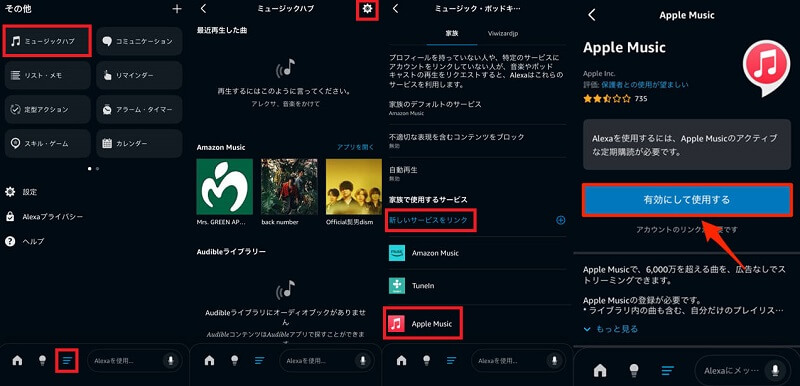
- Alexaアプリを開き、右下の「その他」をタップします。
- 「ミュージックハブ」を選択します。
- 右上にある「設定」アイコンをタップします。
- 「新しいサービスをリンク」から「Apple Music」を選びます。
- 表示された画面でApple IDを使ってサインインし、スキルを有効にします。
- これでAlexaとApple Musicの連携が完了です。
Step 3Fire TV StickでApple Musicを再生する
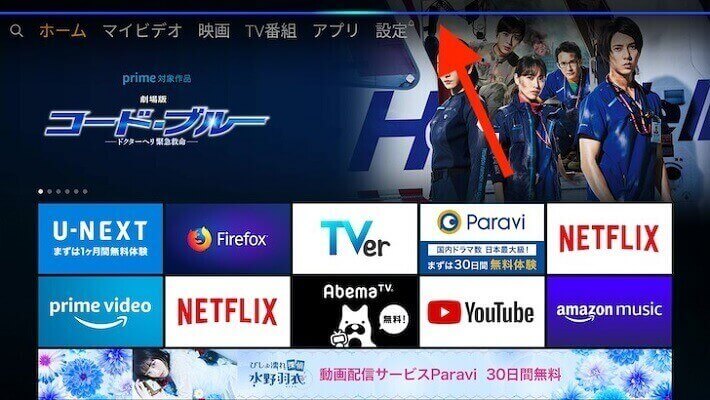
- Fire TV Stickのリモコンにあるマイクボタンを押します。
- マイクボタンを押している状態だと、テレビ画面上部に青い線が表示されます。
- 「アレクサ、Apple Musicで〇〇をかけて」と話しかけます。
- 数秒後に、テレビのスピーカーから音楽が流れ、画面には曲のカバー、アーティストなどを表示されます。右下にボタンがありますが、選択できません。
- 再生・停止・曲送りなどもすべて音声だけで操作できます。

パート 2. AirPlayを使ってFire TVでApple Musicを再生する方法
Alexaスキルを使う方法のほかに、iOSデバイス自体のAirPlay機能を利用してApple MusicをFire TVで再生することもできます。AirPlayとは、Apple製デバイスから対応機器に音声や映像をワイヤレスで転送できる機能のことです。iPhone、iPad、またはMacを持っていれば、音声操作を使わずにテレビの大画面でApple Musicを楽しむことができます。
事前準備:
- Apple Musicの有効なサブスクリプション(または無料トライアル期間中)
- AirPlay対応のAppleデバイス(iPhone、iPad、またはMac)
- Fire TV Stickがテレビに接続され、Appleデバイスと同じWi-Fiネットワークに接続されていること
Step 1Fire TVにAirPlay機能を設定する
Fire TVの標準ミラーリング機能は、Apple製品をサポートしていません。そのためApple MusicをFire TVにミラーリングするには、専用ミラーリングアプリをFire TVにインストールしておく必要があります。
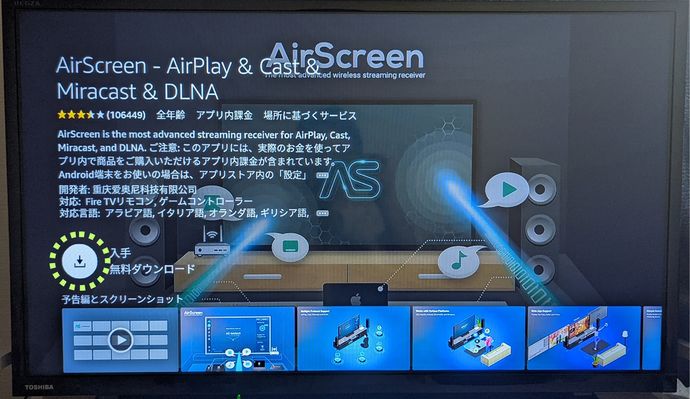
- Fire TV StickでAmazonアプリストアを開きます。
- 「AirScreen」というアプリを検索してインストールします。
- インストール後、AirScreenアプリを起動し、画面の指示に従って初期設定を行います。
- 設定が完了すると、Fire TVの画面にQRコードやデバイス名が表示されます。これがAirPlay接続時の識別名になります。
- Appleデバイス(iPhone、iPad、またはMac)が同じWi-Fiネットワークに接続されていることを確認します。
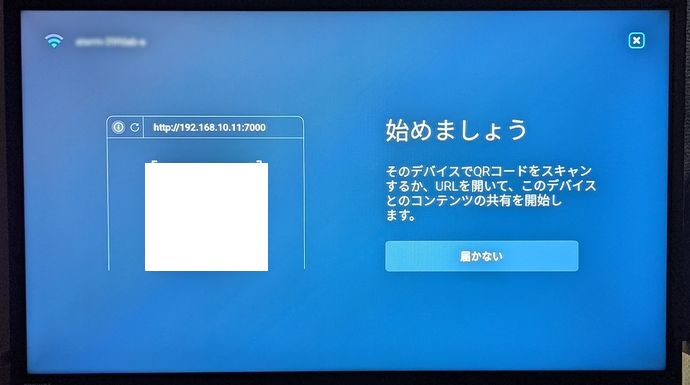
Step 2AppleデバイスからAirPlay接続する
- iPhoneまたはiPadでコントロールセンターを開きます。
- 「AirPlay」をタップします。
- 一覧に表示されたFire TV Stick(AirScreenで設定した名前)を選択します。
- 数秒待つと、Appleデバイスの画面がFire TVにミラーリングされます。
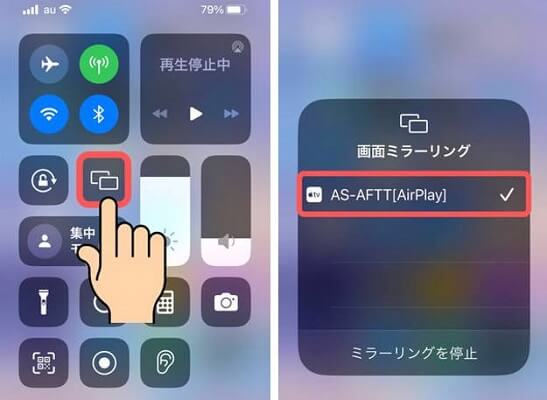
Step 3Apple Musicを再生する
AirPlay接続が完了したら、Apple Musicの音楽をFire TVで流してみましょう。
- iPhone、iPad、またはMacでApple Musicアプリを開きます。
- 曲、アルバム、またはプレイリストを選んで再生します。
- 音楽を再生中に再度コントロールセンターを開き、AirPlayアイコン(三角形に円が重なった形)をタップします。
- 出力先としてFire TV Stickを選びます。
これで、Apple Musicの音楽がFire TVのスピーカーから再生されます。Bluetoothよりも高音質で、映像付きのApple Musicビデオも楽しむことができます。
パート 3. メディアプレーヤーを使ってFire TVでApple Musicを再生する方法
実は、Fire TVは多くの音楽ストリーミングサービスに対応していますが、残念ながらApple Musicは含まれていません。そのため、Fire TVでApple Musicを再生するには少し工夫が必要です。これまで紹介した2つの方法でも再生は可能ですが、いくつかの制限があります。まず、安定したインターネット接続が必要で、ダウンロードしたApple Musicの曲は再生できません。さらに、Apple Musicのサブスクリプションが有効でなければ利用できません。
しかし、こうした制限を回避する方法がないとは言えません。Fire TVはローカル音楽ファイルの再生にも対応しているため、Apple Musicの楽曲をMP3などの対応フォーマットに変換しておけば、USBメモリ経由でFire TV上のメディアプレーヤーアプリから再生できるのです。
ベストなApple Music変換ツール ― ViWizard Apple Music 変換ソフト
Fire TVでApple Musicを楽しみたいなら、ViWizard Apple Music 変換ソフトが最もおすすめの方法です。このソフトは、Apple Musicの曲をFire TVで再生できる形式に変換できる強力なツールです。MP3、AIFF、FLAC、WAV、M4A、M4Bなど、Fire TVのメディアプレーヤーがサポートするフォーマットに変換することができます。変換速度は最大20倍と非常に高速で、音質を劣化させることなく維持します。また、曲名、アーティスト、アルバム、アートワークなどのID3タグ情報も自動的に保持されるため、変換後も整理しやすく快適に管理できます。
変換したApple Musicの曲は、Fire TVだけでなく、スマートフォン、タブレット、パソコン、車載プレーヤーなど、あらゆるデバイスでオフライン再生が可能になります。

- Apple Musicなど9つサービスから楽曲をMP3、AIFF、WAVなど多様な形式に高速変換
- 曲名、アーティスト、アートワークなどのID3タグを完全保持
- プレイリスト全体を数分で一括変換できる高速バッチ処理に対応
- 広告やストリーミング制限を解除し、快適な再生を実現
Step 1出力設定を行う
ViWizardを起動したらまず環境設定を確認します。出力フォーマットはFire TVで汎用的に再生できるMP3、FLAC、WAV、M4A、M4Bなどから選びます。サンプルレートやビットレートも調整できます。出力先フォルダは分かりやすい場所に指定しておくと、後でApple Musicファイルを探す手間が省けます。

Step 2Apple Musicをログイン
変換を始める前に、ViWizard内でApple Musicを選択してログイン・認証を行います。ViWizardには内蔵ブラウザが搭載されているため、別途Apple Musicデスクトップアプリをインストールする必要はありません。表示されるログイン画面でApple IDとパスワードを入力し、Apple Musicのアカウントにサインインしてください。ログインが完了すると、ライブラリやプレイリストにアクセスできるようになります。

Step 3ダウンロードしたい音楽を選択
ログインが終わったら、変換したい曲・アルバム・プレイリストを選びます。詳細ページの右下にある「+」アイコンをタップし、表現される画面で曲をまとめて選んでリストに追加しましょう。プレイリスト単位で一気に登録すれば効率的です。

Step 4Apple Musicをローカルファイルとして変換
準備ができたら「変換」ボタンを押して処理を開始します。変換中は進捗が表示されるので、完了まで待ちます。変換後のファイルは先ほど指定した出力フォルダに保存され、ほとんどのツールは曲名・アーティスト・アルバム・アルバムアートなどのID3タグを保持します。

Step 5Apple MusicをFire TVに転送して再生
MP3形式に変換したApple Musicのファイルを、Fire TVで再生するには次の手順を行います。
- まず、FAT32形式でフォーマットされたUSBメモリをパソコンに接続し、先ほどViWizardで変換したApple MusicファイルをUSBメモリにコピーします。
- Fire TVのホーム画面で「Appstore」を開き、検索欄に「VLC」と入力します。表示された「VLC for Fire」を選択してインストールしてください。
- USBメモリをFire TV本体のUSBポートに差し込みます。
- VLCを起動し、USBを自動的に認識し、確認して開きます。再生したい曲を選ぶと、テレビのスピーカーからApple Musicを高音質で楽しむことができます。
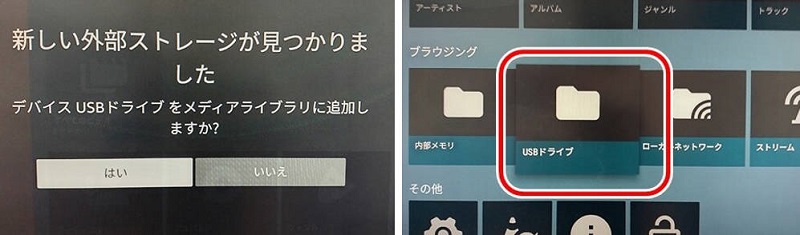
VLCはシンプルで使いやすいインターフェースを持ち、Fire TVリモコンでの操作にも対応しています。広告なし・完全無料で利用できる点も大きな魅力です。
パート 4. Fire TVでApple Musicが再生できないのはなぜですか?
Fire TVでApple Musicを再生しようとしても、うまく動作しないケースがあります。特にApple MusicアプリがFire TVに対応していないや、設定・通信環境の問題がある場合は、音楽が再生できないことがあります。ここでは、Fire TVでApple Musicが再生できないよく見られる原因とその解決策を紹介します。
1. インターネット接続の不安定
Fire TVでApple Musicをストリーミングするには、安定したWi-Fi環境が必要です。ネットワークが不安定だと、曲が途中で止まる、再生が始まらない、AirPlayとの接続条件がないなどの問題が発生します。そういう時はルーターを再起動し、Fire TVが安定したネットワークに接続されているか確認しましょう。
2. Fire OSやアプリのバージョンが古い
Fire TVのOSやApple Musicアプリのバージョンが古いと、最新機能に対応できず再生に失敗することがあります。設定メニューからFire OSとアプリの両方を最新に更新してください。
3. Apple IDの認証エラー
Apple Musicの認証情報が正しく読み込まれない場合や、Apple Music サブスクリプションの有効期間ではない場合はFire TVで音楽を再生できません。Apple Music サブスクリプションを加入して、Apple IDから一度サインアウトし、再度サインインしてみましょう。
4. 地域設定の不一致
Fire TVのAmazonアカウントとApple IDの地域設定が異なる場合、Apple Musicの利用が制限されることがあります。両方の地域を同じ国(例:日本)に設定しておくと安心です。
もっと読む : 徹底解決!Apple Musicが再生できない場合の対処法16つ
パート 5. Fire TVでApple Musicを再生するに関するよくある質問
Fire TVでApple Musicの歌詞を表示できますか?
Fire TVでApple Musicのプレイリストは再生できますか?
Fire TVで再生されるApple Musicの音質はどうですか?
パート 6. まとめ
Fire TVでApple Musicを再生する方法を三つ紹介しました。それぞれに特徴があり、自身のニーズに合わせてお選びいただけます。ViWizard Apple Music 変換ソフトは、Fire TV StickでApple Musicを再生できるだけでなく、DRMを解除でき、オフライン再生も対応している総合的なツールです。Fire TVでApple Musicも再生したい場合、最適な選択肢となるでしょう。今すぐ無料トライアル版をダウンロードして、お試しください!
活用例をもっと読む
HEOSでApple Musicをハイレゾで再生する方法4つ「完全ガイド」
アレクサでアップルミュージックを再生する方法「詳細手順付き」
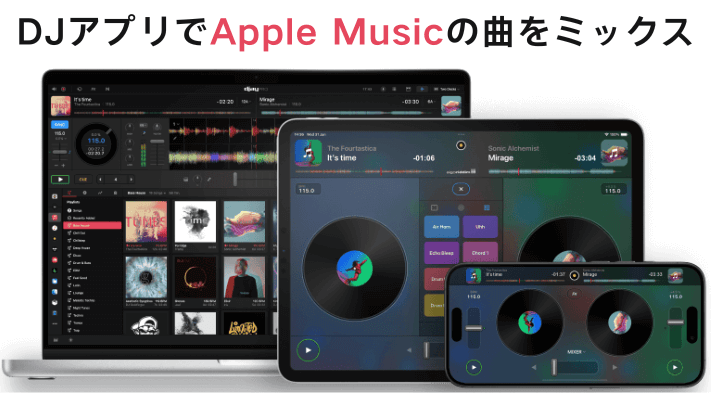
DJアプリでApple Musicを使える?対応アプリと代替手段を解説

Apple Musicをオフライン再生する「Windows/Mac/iOS/Android」

簡単!アップルミュージックをMP3にダウンロードするTOP8

Apple Music・iTunesからM4PをWAVに変換する方法

超簡単!iMovieにApple Musicを追加する究極方法「Mac/iPhone/iPad」

Apple MusicのDRMを解除するフリーソフト9選「スマホ/PC」



松井和彦はViWizardのIT技術専門家で、ソフトの最適化や問題解決、セキュリティ対策を専門にしています。技術的な問題を解決し、ネットワークやシステムのパフォーマンス向上をサポートしています。また、安全なオンライン環境を維持するための実用的なアドバイスも提供しています。

コメントを残す (0)