










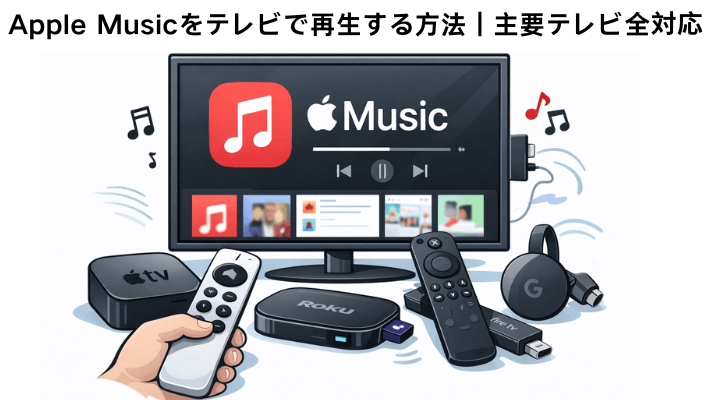
今やほとんどの家庭にテレビがあると思います。大画面で視聴するのは、目にも優しく、家族みんなで一緒に見るとさらに楽しいですよね。でも、テレビでApple Musicを使いたいと思ったことはありますか?
特に、パーティーや家族との集まりの時に、大きな画面でApple Musicでお気に入りの曲を流したり、プレイリストを楽しんだりするのは素晴らしいです。
ただ、テレビでApple Musicを使う方法が分からない方も多いかもしれません。そこで今回は、Apple Musicをテレビで再生する方法を主要テレビデバイス別にまとめました。これを参考に、あなたのテレビでも簡単にApple Musicを楽しめるようにしましょう!
パート 1. Apple Musicをテレビで再生できますか?
Apple Musicはすべてのテレビに対応しているわけではありませんが、条件が合えば問題なく再生可能です。
Apple TV
Apple TVデバイス(Apple TV 4K / HD)には、公式のApple Musicアプリが用意されています。これを使えば、iPhoneやMacと同じようにプレイリスト再生、検索、歌詞表示など、フル機能をテレビで楽しめます。Apple TVはApple製品との連携が最もスムーズな方法です。
公式のApple Musicアプリがあるスマートテレビ
以下のようなテレビでは、公式のApple Musicアプリがインストール可能です:
- Samsung Smart TV(2018年以降のモデル):
SamsungのスマートテレビにはApple Musicアプリが提供されており、テレビ単体でストリーミング再生できます。 - LG Smart TV(2018年のwebOS 4.0以降):
webOS搭載LGテレビでもApple Musicアプリが使える機種があります。さらに、テレビ製品で初めてApple MusicのDolby Atmos再生に対応しました。なお、対応状況はテレビのモデルや発売年、地域によって異なることがあるため、アプリストアで実際にApple Musicが検索できるかを確認するのがおすすめです。
Apple Musicアプリに非対応のテレビ
Apple Musicアプリに非対応のテレビでも、完全に再生できないわけではありません。AirPlay、Bluetooth、HDMI接続、またはViWizard Apple Music 変換ソフトで音楽を保存して再生する方法など、代替手段を使えばテレビでApple Musicを流すことが可能です。

YouTube Musicをはじめとした10つの音楽ストリーミングサービスから曲、アルバム、プレイリストなどをMP3、AIFF、WAVなど多様な形式に高速変換できるツールです。曲名、アーティスト、アートワークなどのID3タグと音質を完全保持できます。
パート 2. Apple TVでApple Musicを再生
Apple TVとApple MusicはいずれもAppleのサービス・デバイスのため、連携の安定性が非常に高く、操作もスムーズです。プレイリスト再生や歌詞表示、検索など、利用できる機能も最も充実しています。すでにApple TVをお持ちの場合、この方法が最もおすすめと言えるでしょう。
- 対応テレビ:Apple TV 4K、Apple TV HD
-
利用できる機能:
Apple Musicのアプリをフル活用できる
4K画質でのミュージックビデオ視聴やDolby Vision、Dolby Atmosに対応
Apple Music Sing機能がある(Apple TV 4Kのみ)
Apple TVでApple Musicを使い始める手順
Apple TVでは、Apple Musicの公式アプリを使って音楽を再生できます。まずはApple IDとライブラリの同期設定を行いましょう。
Step 1まずお使いのスマホから「設定」>「アプリ」>「ミュージック」に移動し、「ライブラリを同期」を有効にします。これにより、音楽ライブラリがすべてのAppleデバイス間で同期され、Apple TVでもアクセスできるようになります。
Step 2Apple TVの「設定」アプリを開き、「ユーザーアカウント」を選択します。ここでApple Musicを契約しているApple IDでログインすると、サブスクリプションがApple TVに紐づけられます。
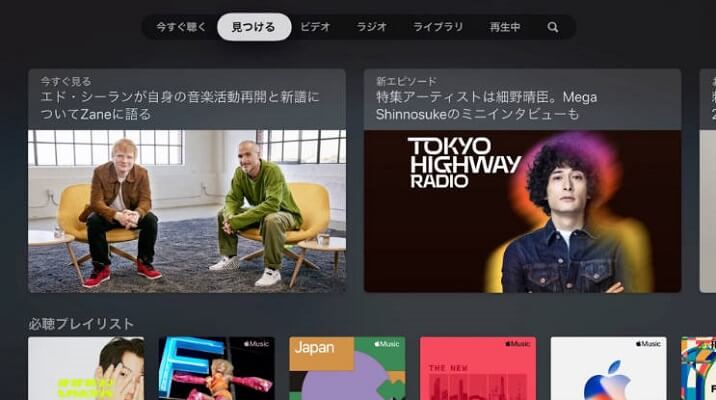
Step 3Apple TVのホーム画面から、「ミュージック」アプリを開きます。
Step 4アルバムやプレイリストの中から再生したい曲を見つけたら、Siri Remote(リモコン)をクリックしましょう。
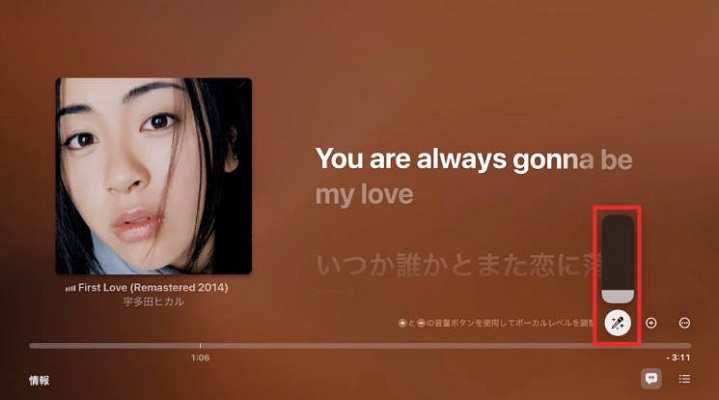
Step 5再生すると、歌詞が画面に表示されます。この画面で、Siri Remoteを上下にスワイプすると、歌詞の位置に合わせて楽曲の再生位置が移動します。
Step 6Siri Remote のMENUボタンを押すと、プレイリストやアルバムの楽曲一覧が表示されます。「+(プラス)」のボタンを押してライブラリに追加することができます。
Step 7Apple TV 4K第3世代 (2022)以降で「Apple Music Sing」機能も対応しています。楽曲を再生したら、再生画面の右下にある「歌詞ボタン」を選択します。歌詞を見ながら一緒に歌うこともできます。
パート 3. Samsung / LG Smart TVでApple Musicを再生
Apple TVを持っていなくても、対応しているスマートテレビであれば、Apple Musicを直接テレビで再生できます。特にSamsungやLGの一部スマートテレビでは、Apple Musicの公式アプリが提供されており、追加機器なしで大画面再生が可能です。
-
対応テレビ:Samsung Smart TV(2018年以降の一部モデル / Tizen OS)
LG Smart TV(webOS 4.0以降のモデル) -
利用できる機能:
Apple Music公式アプリによるストリーミング再生
プレイリスト・アルバム・アーティスト検索
歌詞をリアルタイムで表示
リモコン操作による再生・停止・スキップ
Dolby Atmosに対応(LG Smart TV)
Samsung / LG Smart TVでApple Musicを使い始める手順
Step 1Wi-Fiまたは有線LANでテレビをインターネットに接続します。
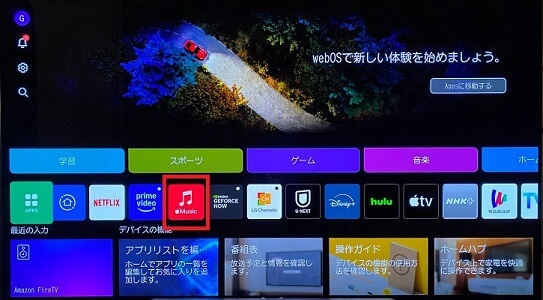
Step 2Samsung/LG Smart TVでアプリストアを開き、Apple Musicを検索してテレビにダウンロードできます。
Step 3アプリを起動し、画面の案内に従ってApple IDでログインします。表示される認証コードを、スマホやPCで入力する方式が一般的です。
Step 4ログイン完了後、プレイリストやお気に入りのApple Music楽曲を選んで、そのままSamsung / LGテレビで再生できます。
Step 5リモコンを使ってApple Musicの再生、一時停止、スキップなどを操作できます。
ここまで紹介したテレビは、Apple Musicアプリを直接ダウンロードできるため、テレビ単体で操作できて非常に便利です。ただし、すべてのテレビがApple Musicに対応しているわけではなく、他のメーカーや古いモデルでは公式アプリが利用できない場合もあります。ここから、Apple Music非対応テレビでも再生できる代替方法について、詳しく紹介していきます。
パート 4. AirPlay経由でApple Musicをテレビで再生
Apple Musicの公式アプリに対応していないテレビでも、AirPlayを使えば簡単にテレビで再生できます。iPhoneやiPad、MacなどのAppleデバイスから音楽をワイヤレスでテレビに映し出せるため、操作も直感的で、特別な設定はほとんど必要ありません。
必要な準備:
- AirPlay対応テレビ、(対応テレビ例:Samsung、LG、Sonyなどの一部モデル)
- iPhone/iPad/Mac(Apple Musicが使えるデバイス)
- Apple Musicの有効なサブスクリプション
- テレビとAppleデバイスが同じWi-Fiネットワークに接続されていること
AirPlay経由でApple Musicを使い始める手順
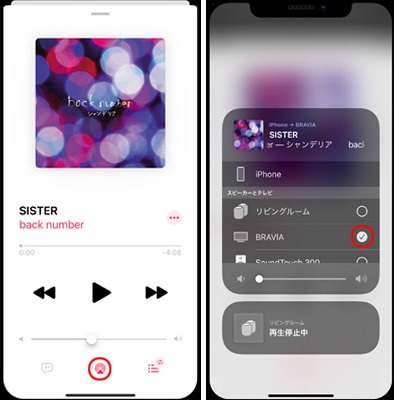
Step 1iPhoneとテレビが同じWi-Fiルーターに接続されていることを確認します。ここが違うと、AirPlayのアイコンが表示されません。
Step 2ミュージックアプリを開き、テレビで流したいお気に入りの曲やプレイリストを再生します。
Step 3再生画面の下部にある「AirPlayオーディオアイコン」をタップします。
ヒント: アイコンが見当たらない場合は、画面右上からスワイプしてコントロールセンターを開き、オーディオ再生コントロール内にある同アイコンをタップしてください。
Step 4接続可能なデバイスの一覧が表示されます。その中から接続したいテレビのモデルを選択します。
Step 5接続が完了すると、Apple Musicの音声がテレビから再生されます。再生・停止・スキップなどの操作は、引き続きiPhone / iPad側で行う必要があります。
この方法は、比較的古いモデルのApple TVを含め、AirPlay対応デバイスであれば利用できます。一方で、iPhone・iPad・MacなどのAppleデバイスが必須となり、再生中はそれらの端末を操作する必要があります。そのため、バッテリー消費がやや大きく、操作も基本的にモバイル端末側で行う必要があります。
ただし、Bluetooth接続などに比べて音質は安定しております。手軽さと音質のバランスを重視する場合には、十分に実用的な方法と言えます。
パート 5. キャスト経由でApple Musicをテレビで再生
Apple Musicの公式アプリに対応していないテレビでも、キャスト機能を使えば大画面で音楽を再生できます。キャスト機能(主にChromecast built-inやGoogle TV)を利用する方法は、AirPlayと似ています。主にAndroidデバイスで利用しています。
必要な準備:
- Google Cast(Chromecast内蔵)に対応したスマートテレビ
- Android、またはPC(ブラウザ対応)
- 有効なApple Musicサブスクリプション
- キャスト元デバイスとテレビを同じネットワークに接続
キャスト経由でApple Musicを使い始める手順
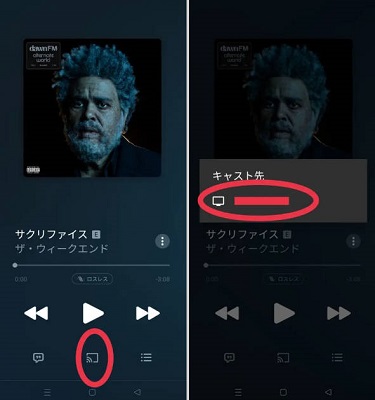
Step 1Sony / Sharp / TCL / Hisense など一部Android TV・Google TV搭載モデルでとAndroidスマートフォンを同じWi-Fiに接続します。
Step 2AndroidスマートフォンでApple Musicアプリを起動し、Apple IDでログインします。
Step 3テレビで再生したいApple Music音楽、プレイリスト、アルバムなどを選択して再生します。
Step 4Apple Musicの再生画面にあるGoogleキャストアイコンをタップし、接続先一覧からテレビ(Chromecast)を選択すると、Apple Musicの音声がテレビで再生されます。
Step 5再生・停止・スキップなどの操作は、スマートフォン側から行います。
この方法は、iOSデバイスのAirPlayと操作感は似ていますが、仕組みはまったく異なります。そのため、自分が使っているデバイスを準備していれば、安定した再生が可能です。
パート 6. アダプタ経由でApple Musicをテレビで再生
スマートテレビにApple Musicアプリが対応していない場合でも、アダプタを使えばほぼすべてのテレビでApple Musicを再生できます。iPhone・iPad・Macなどの端末とテレビを物理的に接続する方法なので、ネットワーク環境やテレビのOSに左右されにくく、動作が安定しているのが特徴です。
必要な準備:
- iPhone / iPad / Mac(Apple Musicにログイン済み)
- 対応する映像出力アダプタ
- iPhone(15以降)/iPad(USB-Cモデル)/Mac:「USB-C Digital AV Multiportアダプタ」など(USB-C to HDMI)
- iPhone(14以前):「Lightning - Digital AVアダプタ」
- HDMIケーブル
- HDMI入力端子付きテレビ
アダプタ経由でApple Musicを使い始める手順
Step 1iPhone / iPad / Macに映像出力アダプタを接続します。
Step 2HDMIケーブルのもう一方をテレビのHDMI入力端子に接続します。
Step 3テレビをオンにし、テレビのリモコンの「入力切換」ボタンを押し、ケーブルを差し込んだHDMI番号(HDMI 1、HDMI 2など)を選択します。
Step 4iPhone / iPad / Macの画面がテレビにミラーリングされます。
Step 5Apple Musicアプリを開き、お気に入りのプレイリストやアルバムを再生します。 音楽がテレビのスピーカーから再生されるようになります。
この方法は、Apple TVや専用のApple Musicアプリが必要ないため、すでにある設備で簡単にApple Musicを楽しむことができ、非常に便利です。ただし、専用のケーブルを準備しておく必要があります。
パート 7. Apple Musicをあらゆるテレビでオフライン再生
以上Apple Musicをテレビで再生する様々な方法を詳しく紹介しました。基本的にはいくつかの制限があります。テレビがApple Musicアプリに対応しなかったり、インターネット接続が必要な方法だったりするため、簡単に利用できるわけではありません。従って、ほぼすべてのテレビでApple Musicを再生できる方法を紹介します。これは、Apple Musicをローカルファイルとしてダウンロードしてテレビに転送して再生する方法です。インターネット接続に依存せず、どのテレビでも再生できるので、オフライン再生のニーズにも対応できます。
この方法を実現するために、ViWizard Apple Music 変換ソフトが最適です。ViWizardを使えば、Apple Musicの音楽をDRM(デジタル著作権管理)から解除し、MP3、FLAC、WAV、M4Aなどの汎用フォーマットに変換することができます。変換したApple Musicの音楽ファイルをUSBメモリや外付けハードディスクに保存して、テレビに接続して再生することができます。また、変換後も元の音質を保持できます。最大でロスレス音質に対応しており、音質を重視するユーザーにも満足いただけます。音楽のアーティスト名やアルバム名、トラック番号などのID3タグもそのまま保存されるので、整理が簡単で、音楽ライブラリをきれいに保つことができます。
必要な準備:
- 音楽ファイル:MP3、M4Aなど、テレビが対応しているファイル形式の音楽
- テレビのメディアプレーヤー:内蔵のメディアプレーヤー
- ViWizard Apple Music 変換ソフト:Apple Musicのストリーミング音楽やDRM保護された曲を変換する
- 保存先デバイスまたはネットワークアクセス:USBドライブ、microSD、またはローカルネットワークに保存された音楽ファイル
- Apple Musicなど10つサービスから楽曲をMP3、AIFF、WAVなど多様な形式に高速変換
- 曲名、アーティスト、アートワークなどのID3タグを完全保持
- プレイリスト全体を数分で一括変換できる高速バッチ処理に対応
- 広告やストリーミング制限を解除し、快適な再生を実現
ViWizardで音楽をダウンロード
公式サイトからViWizard Apple Music 変換ソフトをダウンロードし、インストールします。
ViWizardを起動し、右上にあるメニューアイコンから「環境設定」から出力形式などを選択してください。
ホームページからApple Musicを選択してログインします。そしてライブラリをブラウスできます。ダウンロードしたい音楽を開きます。
右下にある「+」アイコンをクリックし、曲をチェックして変換リストに追加できます。
変換リストで音楽を確認し、「変換」ボタンをクリックして指定したフォルダに保存されます。
変換したApple Musicをテレビで再生
USBドライブを使う
変換後の音楽ファイルが保存されたフォルダを開きます。
USBドライブをパソコンに接続します。
変換した音楽ファイルをUSBドライブにコピーします。
音楽ファイルを保存したUSBドライブをテレビのUSBポートに差し込みます。
テレビのリモコンを使って、入力切替またはメディアプレーヤーを選択します。これでUSBドライブが認識されます。
テレビのメニュー画面でUSBドライブを選択します。
音楽ファイルが表示されたら、再生したい曲を選択します。再生ボタンを押して、Apple Musicの音楽をテレビで楽しみます。
もっと読む : Apple Musicの曲をUSBに保存する詳細ガイド
テレビに対応している音楽サービスを使う
Spotifyは対応しているテレビの種類が非常に多く、変換したApple MusicをSpotifyに転送することで、対応テレビのSpotifyアプリから再生できます。
PCでSpotifyアプリを起動します。
「設定」>「同期先を選択」を開き、ViWizardで保存した音楽フォルダを指定します。
ローカルファイルがSpotifyに表示されたら、任意のプレイリストに追加します。
Spotify公式アプリに対応しているテレビ(Android TV / Google TV / Samsung / LGなど)で、Spotifyアプリを起動します。Spotifyアカウントでログインします。
テレビのSpotifyアプリから、先ほど作成したプレイリストを選択します。
Apple Musicから変換した楽曲を、そのままテレビで再生できます。
まとめ
Apple Musicをテレビで再生する方法はいくつかありますが、テレビの機種やOSによって対応状況や制限が大きく異なります。その中で、ViWizard Apple Music 変換ソフトからApple Musicの楽曲をあらかじめローカルファイルとして保存し、テレビの機種をほとんど選びません。一度変換・転送してしまうシンプルな方法が、長期的には使いやすく安心です。テレビで家族や友人と音楽を楽しみたい場合にも、最もストレスの少ない選択と言えるでしょう。
活用例をもっと読む






松井和彦はViWizardのIT技術専門家で、ソフトの最適化や問題解決、セキュリティ対策を専門にしています。技術的な問題を解決し、ネットワークやシステムのパフォーマンス向上をサポートしています。また、安全なオンライン環境を維持するための実用的なアドバイスも提供しています。

コメントを残す (0)