








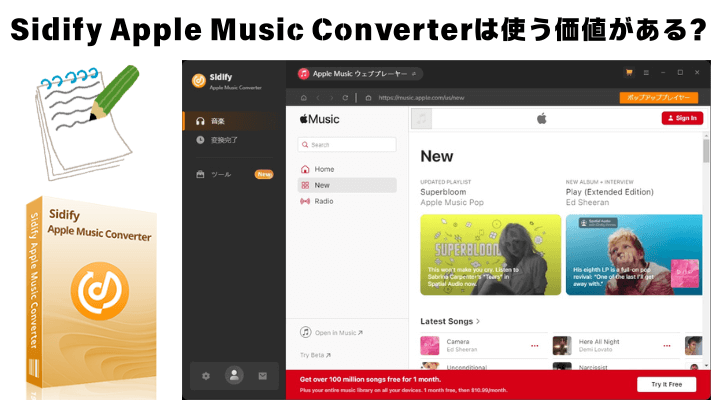
Apple Musicは、ジャンルを問わず幅広い楽曲やアルバム、プレイリストを楽しめる優れた音楽ストリーミングサービスです。サブスクリプションに加入していれば、音楽をダウンロードしてオフライン再生できます。ただし、ひとつ大きな制約があります。ダウンロードした楽曲はApple Musicアプリ内でしか再生できないのです。そのため、MP3プレイヤーや古いiPod、Apple Musicに対応していないカーステレオなどでは再生できません。
この不便さを解消するために、多くのユーザーがApple Music Converterを利用しています。これらのツールを使えば、Apple Musicの楽曲をMP3など汎用的な形式に変換し、好きなデバイスで自由に再生できるようになります。ViWizardやNoteBurnerといった人気の高いソフトを知っている方も多いでしょう。どちらも高性能で信頼できる選択肢です。
ですが、それらに並ぶもう一つの有力な選択肢Sidify Apple Music Converterがあります。Sidifyは数多くのユーザーから高評価を得ており、SNSでもよく推薦されています。操作もシンプルで使いやすい点が魅力です。私はSidify、NoteBurner、TuneFabを実際に使ってきましたが、それぞれスタイルや機能はかなり似ています。ただし、どのソフトが最適かは最終的にユーザーのニーズによって決まるでしょう。
本記事では、Sidify Apple Music Converterの機能や使い方を詳しく紹介するとともに、Apple Music変換ソフトの中でも有力な選択肢であるViWizardも解説していきます。
まだ良いApple Musicダウンロードソフトを探していますか?ここでは、Apple Musicをプレーン形式にダウンロードできるトップ5のApple Musicダウンロードソフトを集めました。
パート 1. Sidify Apple Music Converterとは何ですか?
まず、Apple Music Converterとは何かを理解しておきましょう。Apple Music Converterは、保護されるApple Music楽曲をMP3やFLACなどの汎用的な音声形式に変換するためのソフトウェアです。これを使うことで、Apple Musicアプリ以外のデバイスでも楽曲を再生できるようになります。
では、具体的に見ていきましょう:Sidify Apple Music Converterとは何でしょうか?
Apple Musicのダウンロードツールを探しているなら、最高のものを知りたいはずです。Sidify Apple Music Converterは間違いなくこの分野のトップツールの一つです。期待される機能をすべて提供するだけでなく、他の多くの選択肢よりも人気があります。Sidifyは長年存在し、Appleのシステムアップデートにも対応し続けてきました。WindowsとMacの両方で動作し、設定に応じてApple Musicアプリ(またはiTunes)またはApple Music Web Playerからの音楽ダウンロードをサポートします。この柔軟性により、日常のルーティンや好みのプラットフォームに簡単に組み込むことができます。
パート 2. Sidify Apple Music Converterの主な特徴
基本情報:
料金プラン:Sidify Apple Music Converterは、年間ライセンスが6,800円、永久ライセンスは13,800円で提供されています。
無料版の制限:無料版では、変換できる時間や利用できる機能に制限があります。まずは無料版で操作感を確認し、必要に応じて有料版にアップグレードすると良いでしょう。
変換速度:最大で10倍の高速変換に対応しており、効率よく大量の楽曲を処理できます。
入力ソース:Apple Music からダウンロードした音楽、iTunesの購入したM4P音楽、iTunesのM4B /M4A /AIFF /WAVとAudibleのAA、AAXオーディオブックです。
出力形式:MP3、M4A、WAV、FLAC、AIFF、ALACといった主要音声形式に対応しています。変換後のファイルは幅広いデバイスで再生可能です。
一括にダウンロード:アルバムやプレイリストなど、複数の楽曲をまとめて変換することができます。大量の曲を扱う場合でも効率的です。
対応システム:Windows 7/8/10/11(32-bitおよび64-bit)およびmacOS 10.15以降に対応しています。最新OSでも問題なく使用可能です。
インストール
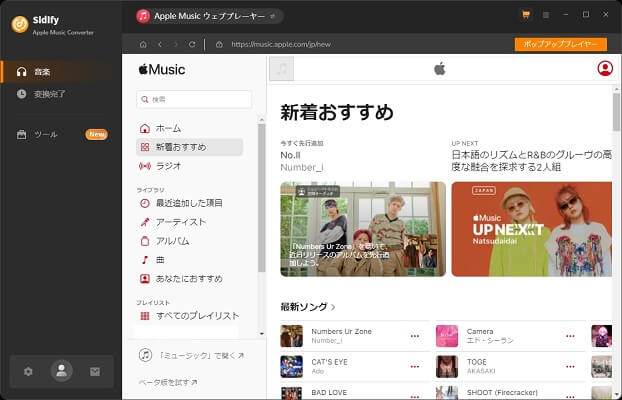
私の経験から言うと、Sidify Apple Music Converterは初めてApple Music変換ソフトを使う方でも非常に使いやすいです。インターフェースはシンプルでわかりやすく、複数の曲をまとめて変換できるバッチ機能にも対応しています。音楽のソースとしてiTunesアプリやApple Musicウェブプレイヤーを切り替えられるほか、変換履歴の確認、関連ツールへのアクセス、出力形式の変更、設定の調整、プロフィール管理、AIツールの利用なども簡単に行えます。これらすべての機能が、スムーズな変換作業をサポートしています。
環境設定
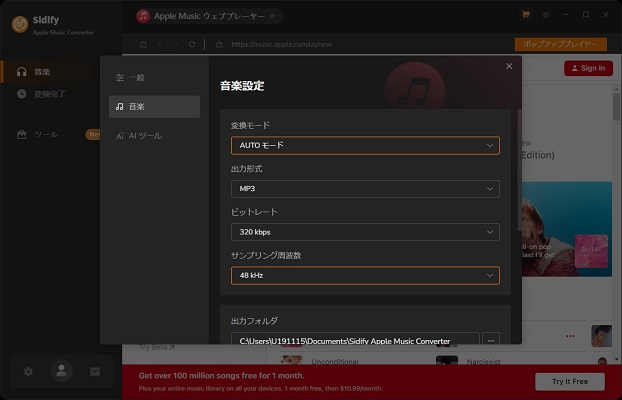
Sidify Apple Music Converterのカスタマイズ性も高く、出力形式や保存先フォルダ、出力ファイル名、出力フォルダの整理に加え、歌詞の保存まで可能です。これひとつで自分だけの音楽ライブラリを構築できるほどの柔軟性があります。
特に印象的なのは、音楽ソースのどちらを選んでも操作がスムーズな点です。ログインして楽曲を選ぶだけで、ソフトが自動で処理してくれます。速度も速く、操作もシンプルで信頼性があります。実際、Apple Musicを解約した後に音楽を手元に残すために利用するユーザーや、CDに焼きたいユーザーもいます。
付加機能
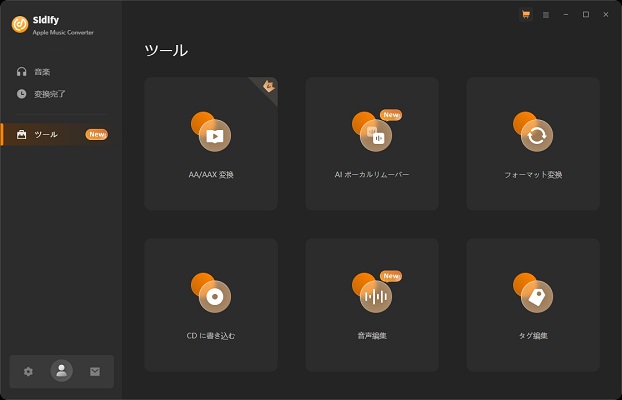
- AA/AAX変換:
AudibleのAAやAAX形式のオーディオブックも変換可能です。これにより、幅広いオーディオコンテンツをApple Music以外のデバイスで再生できます。 - AI ボーカルリムーバー:
音声をより適切に分離するには、AIモデルをインストール必要があります。強力なAIテクノロジーを使用して楽曲からボーカルと音楽を無料で分離します。 - フォーマット変換:
ローカル音楽の形式を変換するツールです。MP3、M4A、WAV、FLAC、AIFF、ALACなど、主要な音声形式に対応しております。 - CDに書き込む:
変換した楽曲を直接CDに書き込むことができ、オフラインでも音楽を楽しむことができます。 - 音声編集:
曲の切り取りやコピー、音量調整、無音部分の挿入、音楽速度の調整など、簡単な音声編集機能も備えており、好みに合わせた楽曲作りが可能です。 - タグ編集:
ID3タグの編集に対応しており、曲名やアーティスト名、アルバム情報を整理して管理できます。
もちろん、より詳細な使い勝手を知るためには、まず無料版を試してみることをおすすめします。多くのユーザー、私自身も含め、無料版にはやや制限があります。一曲には一分のみ変換できます。macOSユーザーは、インストール時に不要なバックグラウンドエージェントが追加されていないかも確認しておくと安心です。
信頼性が高く、大量の音楽を変換したい場合、有料版のSidify Apple Music Converterは十分です。ただし、ViWizard Apple Music変換ソフトのように、より操作が簡単で日常的な問題や技術的なトラブルへのオンラインサポートが充実している代替ソフトもあるため、比較検討してみる価値はあります。

Apple Musicから音楽、プレイリスト、アルバムなどをMP3、AIFF、FLAC、WAV、W4A、W4Bに高速変換できます。
パート 3. Sidify Apple Music Converterの使い方
Sidify Apple Music Converterで変換する曲が多すぎると変換エラーが発生することがあるため、10曲ほどのバッチで行うのがおすすめです。また、音楽フィルターなどの一部機能は、新しいファイルを追加してもすぐには反映されないことがあります。変換を開始する前に、選択内容を必ず確認しましょう。
- 公式サイトからSidify Apple Music Converterをダウンロードしてインストールします。WindowsとMacの両方に対応しています。
- Sidifyを起動したら、Apple Musicライブラリへのアクセス方法を選びます。iTunesアプリ、またはApple Musicウェブプレーヤーのいずれかを選択可能です。
- Apple IDでログインすると、プレイリストやアルバム、楽曲をSidifyが認識できるようになります。
- 変換したい曲などの詳細ページを開きます。「+」ボタンをクリックして、変換したい曲をチェックして変換リストに追加できます。
- 歯車アイコンをクリックして設定画面を開きます。MP3、AAC、WAV、FLACなどの出力形式を選択でき、出力フォルダやファイル名、歌詞の保存設定も変更可能です。
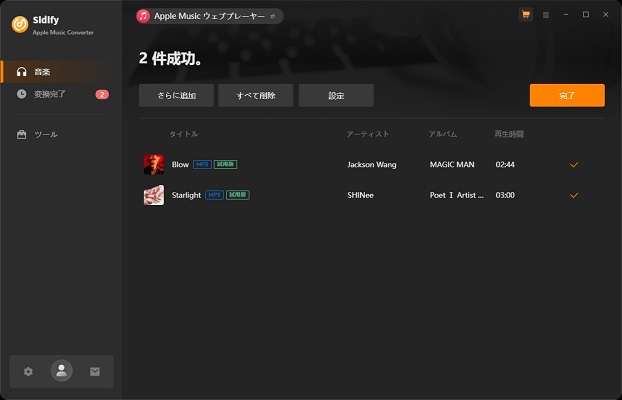
- 「変換」ボタンをクリックすると、Sidifyが自動で音楽をダウンロードして変換します。変換が完了すると、選択したフォルダに楽曲が保存されます。
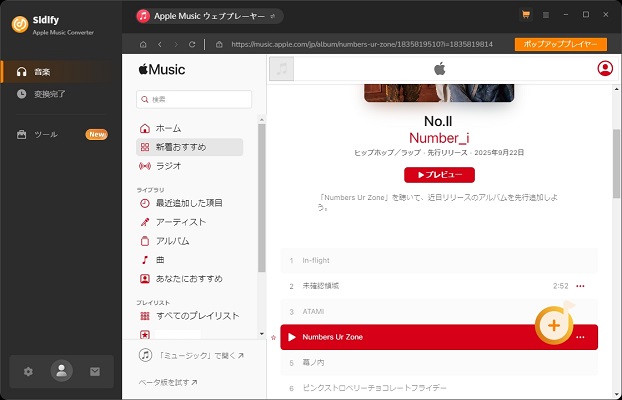
注意:パソコンにApple MusicアプリとiTunesが両方インストールされている場合、iTunesを音楽ソースとして選びたいときは、Apple Musicアプリをアンインストールする必要があります。
Sidify Apple Music Converterのメリットとデメリット
- メリット
- 直感的なインターフェースで初心者でもすぐに使える
- 最大10倍速で効率的に音楽を変換可能
- Apple Musicの曲、iTunes購入曲、Audibleオーディオブック(AA/AAX)に対応
- アルバムやプレイリストをまとめて変換できる
- AIボーカルリムーバー、タグ編集、音声編集、CD書き込み機能などを搭載
- デメリット
- 無料版は楽曲の最初の1分しか変換できない
- 大量の曲を一度に変換すると処理が遅くなることがある
- 付加機能が多いためインストールと動作が遅い
Sidify Apple Music Converterは、長年にわたり提供されてきた信頼性もあり、インターネット上の評価も全体的に高い傾向にあります。Apple Musicの楽曲を幅広く活用したいユーザーにとって、依然として有力な選択肢の一つと言えるでしょう。一方、動作の重さや無料版の制限といった弱点もあります。シンプルさや軽快さを重視する場合は、ViWizardのような代替ツールを検討するのもおすすめです。
パート 4. Sidify Apple Music Converterの最高代替案
もしSidify Apple Music Converterが複雑すぎる、あるいは機能が多すぎて使いにくいと感じる場合は、ViWizard Apple Music変換ソフトが優れた代替ツールとなります。日常的にApple Musicの楽曲をシンプルかつ手軽に変換したい方に向けて設計されており、余計なツールがありません。
なぜViWizard Apple Music 変換ソフトが最適な代替ツール?
多くのApple Music変換ソフトは似た機能を持っていますが、その中でもViWizardは根強い人気があります。直感的で分かりやすいインターフェースを採用しており、専門的な知識がなくてもすぐに操作できます。出力形式はMP3、AIFF、FLAC、WAV、W4A、W4Bなど主要なフォーマットに対応し、変換前に楽曲をプレビューできる点も便利です。
また、ViWizardはApple Musicウェブプレーヤーのみを利用するため、音楽ソースを切り替える必要もありません。Apple Musicのカタログや自分のライブラリに即座にアクセスでき、音符アイコンからお気に入りの曲を選んですぐに変換を開始できます。変換する際には元の音質やID3タグも保持されるため、曲名やアルバム情報、アートワークもそのまま残ります。
さらに、変換後の楽曲はViWizard内で直接再生でき、出力先フォルダを探す手間も軽減されます。動作も軽快で安定しております。シンプルさと信頼性を重視する方にとって、ViWizardはまさに最適な代替ツールといえるでしょう。

- Apple Musicから曲、アルバム、プレイリストをMP3に変換
- Apple Music、iTunes、AudibleからDRM保護を解除
- オリジナルの品質とID3タグで変換されたオーディオを保存
- 最大100の音声形式から他の形式の変換に対応
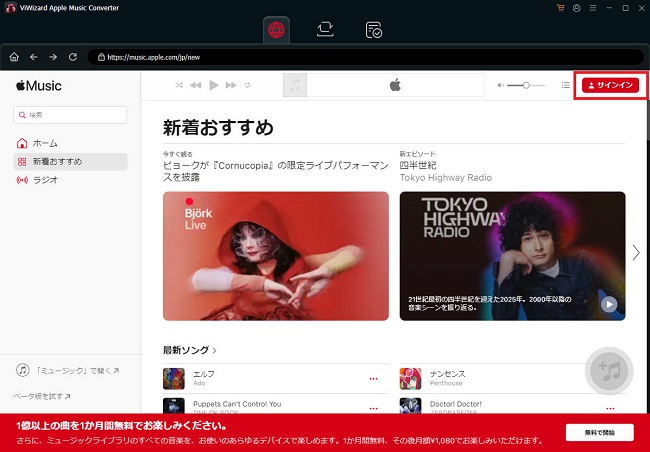
Step 1ViWizardをインストールしてサインイン
まず、公式サイトからViWizard Apple Music 変換ソフトをダウンロードし、WindowsまたはMacにインストールします。ソフトを起動すると内蔵のApple Musicウェブプレーヤーが表示されるので、Apple IDでサインインしてください。別途iTunesやApple Musicアプリを用意する必要がないため、導入がとてもスムーズです。
Step 2出力設定をカスタマイズ
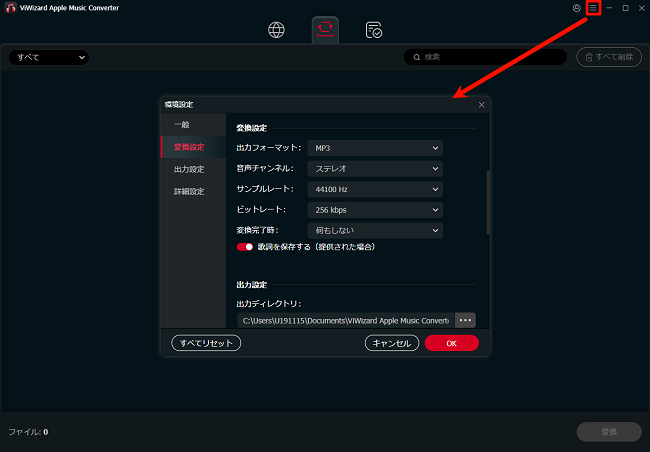
右上の歯車アイコンをクリックすると設定画面が開きます。ここで、出力形式(MP3、WAV、FLAC、AIFF、M4B、M4A)や音質(最大320kbps)、保存先フォルダ、ファイル名のルール、プレイリストごとのフォルダ分けなどを自由に設定できます。また、ID3タグを保持するかどうか、歌詞を保存するかといった細かいオプションも選択できます。
Step 3Apple Musicから音楽を選択して追加
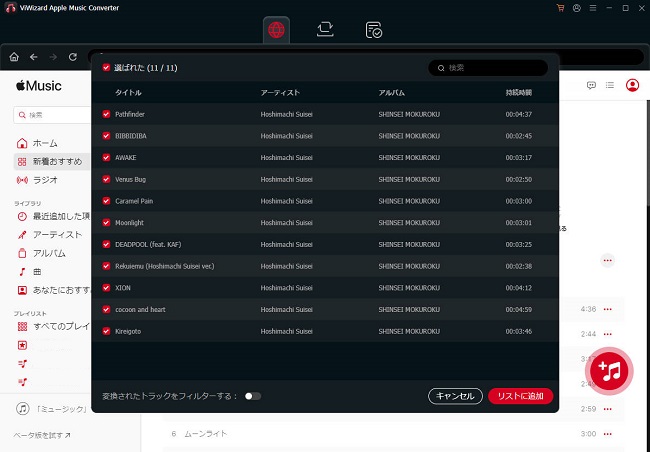
内蔵Apple Musicウェブプレーヤーでライブラリをブラウスします。ダウンロードしたい曲、アルバム、プレイリストを開きます。詳細ページにある「+」アイコンをタップしてリンク分析が始まります。ポップアップ画面で変換したい曲をチェックして変換リストに追加します。
Step 4Apple Musicをローカルに変換して再生
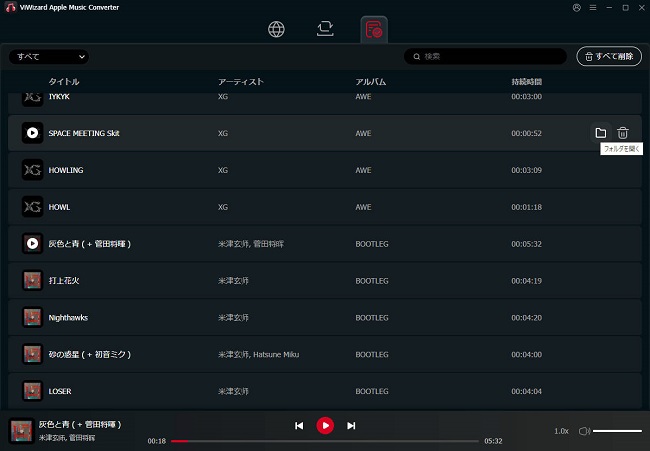
「変換」ボタンを押すと、選択した楽曲が一括でローカルにダウンロードされます。変換速度は最大20倍で、元の音質やID3タグも保持されるため、高音質のまま楽曲を保存できます。変換完了後は、指定したフォルダに音楽が保存され、さらにViWizard内部の「変換済み」から直接再生することもできます。
パート 5. Sidify Apple Music ConverterとViWizardを比較
| 特徴 | Sidify Apple Music Converter | ViWizard Apple Music 変換ソフト |
|---|---|---|
| 価格 | 年間ライセンス6,800円、永久 13,800円 | 月間1,980円(ファミリープランは2,980円)、年間ライセンス6,900円(ファミリープランは8,980円)、永久ライセンス12,980円 |
| 音質 | 最大320kbps、ロスレス品質保持 | 最大320kbps、ロスレス品質保持 |
| 変換速度 | 最大10倍速 | 最大20倍速 |
| 出力形式 | MP3、WAV、FLAC、AAC、AIFF、ALAC | MP3、WAV、FLAC、AIFF、M4B、M4A |
| 入力ソース | Apple Musicウェブプレーヤー、iTunes | Apple Musicウェブプレーヤーのみ |
| 操作性 | 機能が多く、初心者には少し複雑 | 直感的でシンプル、誰でもすぐに使える |
| 追加機能 | AIボーカルリムーバー、音声編集、CD書き込み、タグ編集など多彩 | 基本的な変換に特化、シンプル設計 |
| 再生機能 | フォルダを開いて確認 | ViWizardで直接再生 |
| 対応OS | Windows 7/8/10/11、macOS 10.15以降 | Windows 7 及びそれ以上、Mac OS 11 及びそれ以上 |
| 安定性 | 大量変換で不安定になる場合がある | 動作が軽快で安定性が高い |
| 対応言語 | 日本語、英語、フランス語など21言語対応 | 日本語、英語、中国語など6言語対応 |
Sidify Apple Music Converterも確かに便利ですが、シンプルな操作性やApple Music変換の専用性、コストを抑えて試せる手軽さを求めるなら、ViWizard Apple Music変換ソフトのほうがおすすめです。特にViWizardには月額プランもあるため気軽に始められます。まずは下のボタンから無料で体験してみてください。
活用例をもっと読む







桐山勝はViWizardのデジタルメディアの著者で、音楽のストリーミングサービスの研究と分析を行っています。彼は、主要なプラットフォームの操作モードや機能に詳しく、ユーザーに役立つアドバイスや実用的なヒントを提供することに力を入れています。読者がデジタル音楽をより楽しむためのサポートをしています。

コメントを残す (0)