






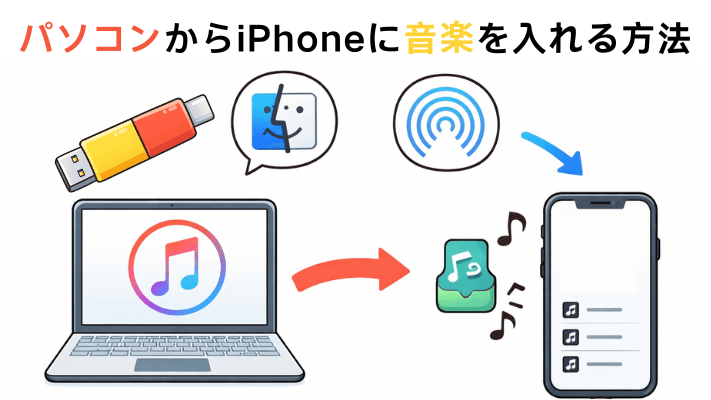
パソコンよりも、iPhoneで音楽を聴いたほうが便利だと感じる人は多いと思います。私自身も、外出先ではほとんどiPhoneで音楽を聴いています。ただし、パソコンに保存している音楽をiPhoneに入れたいと思ったとき、パソコンからiPhoneに音楽を入れる方法に迷ってしまう方も少なくありません。
実際、パソコンからiPhoneに音楽を入れる方法はいくつかあり、よく使っているiTunesだけでなく、パソコンや音楽ファイルの種類によってほかの簡単な方法もあります。
そこでこの記事では、パソコンからiPhoneに音楽を入れる代表的な方法を、初心者でも分かるように順番に解説していきます。Windows・Macの両方に対応した方法や、iTunesを使う場合・使わない場合の違いも紹介します。自分に合ったやり方がきっと見つかるはずです。
パート 1. パソコンからiPhoneに音楽を入れられますか?
もちろんできます。ただし、音楽の種類によって方法が異なります。
まず、Apple Musicの楽曲についてです。Apple Musicに加入して入る場合、同じApple IDでサインインしていれば、パソコンの音楽をiPhoneに同期して再生できます。ただし、これはあくまでApple Musicのアプリ内で再生できるだけで、楽曲ファイルそのものをiPhoneに入れるわけではありません。
一方で、MP3などの通常の音楽ファイルであれば、パソコンからiPhoneに直接入れることが可能です。この場合、iTunesやFinderを使う方法だけでなく、ほかにもいくつか選択肢があります。そういう時、音楽ファイルを完全にiPhoneに転送して、すべてのプレーヤーで再生できます。
そのため、Apple Musicなどの音楽ストリーミングサービスの楽曲を、普通の音楽ファイルとしてiPhoneに入れたいと考える人も多いでしょう。その場合は、ストリーミング音楽をMP3などの形式に変換してからiPhoneに転送する、という方法も一つの選択肢になります。
パート 2. パソコンでApple Musicの音楽を一般音楽ファイルとして変換
前述のように、Apple Musicをはじめとする音楽ストリーミングサービスは、曲数が非常に多く、日常的に利用している人も多いでしょう。その中で「お気に入りの曲をMP3としてiPhoneに入れて聴きたい」と思うのは自然なことです。
しかし、Apple Musicの楽曲にはDRMがかかっているため、普通の方法では音楽ファイルとして直接ダウンロードすることはできません。ここで役立つのが、ViWizard Apple Music変換ソフトです。
ViWizardを使えば、Apple Musicの楽曲をMP3などの一般的な音楽形式に変換し、パソコンに保存できます。変換後の音楽はiPhoneに転送でき、Apple Music解約後も自由にオフライン再生できます。iPhoneのミュージックアプリだけでなく、ほかの音楽プレーヤーで使いたい人にとっても便利な方法と言えます。また、元の音質とID3タグも完全に保持でき、音質と便利の管理を重視しているユーザーにとって最適です。

- Apple Musicなど10つサービスから楽曲をMP3、AIFF、WAVなど多様な形式に高速変換
- 曲名、アーティスト、アートワークなどのID3タグを完全保持
- プレイリスト全体を数分で一括変換できる高速バッチ処理に対応
- 広告やストリーミング制限を解除し、快適な再生を実現
Step 1出力フォーマットを設定
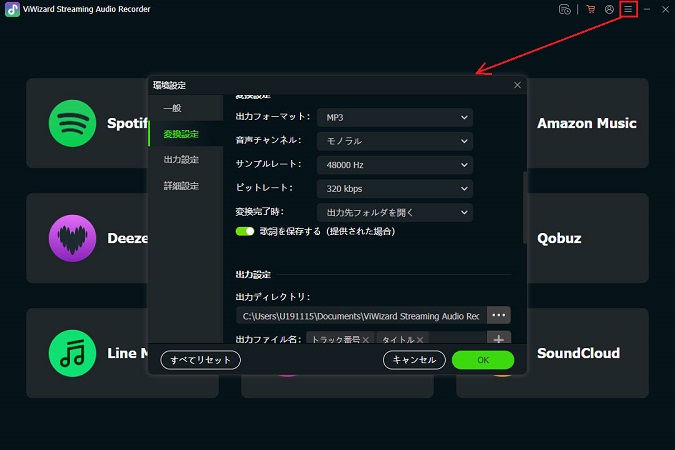
右上にあるメニューアイコンから「環境設定」を選択します。「変換設定」セクションで変換後の音楽ファイル形式を設定します。ViWizardではMP3やM4Aなど、iPhoneでそのまま再生できる形式を選べます。音質やビットレートも自分好みに調整できるので、容量を抑えたい人も、高音質で楽しみたい人も安心です。ここで設定した内容が、あとでiPhoneに転送する音楽の品質になります。
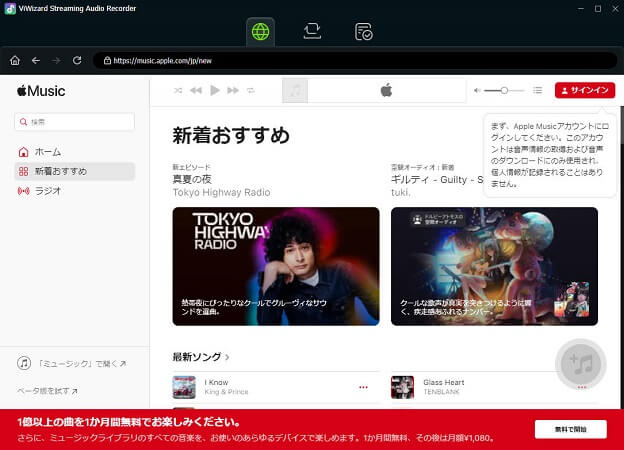
Step 2Apple Musicを選択してログイン
ソフト内の音楽サービス一覧からApple Musicを選び、普段使っているApple IDでログインします。特別な操作は不要で、Apple Musicのウェブプレーヤーがそのまま表示されるので、初めてでも迷わず使えます。
Step 3iPhoneに転送したい音楽を追加
ログイン後は、Apple Musicのライブラリや検索機能を使って、iPhoneに入れたい曲やアルバム、プレイリストを選びます。ワンクリックで変換リストに追加できるため、複数の曲をまとめて選ぶことも可能です。プレイリスト単位で追加できるのも便利なポイントです。
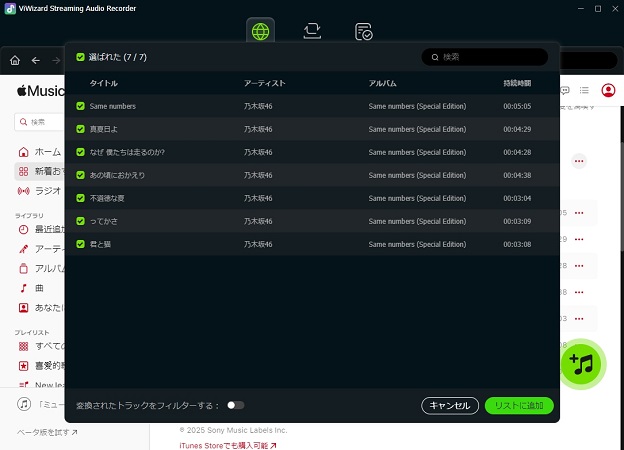
Step 4Apple Musicの音楽を一般音楽ファイルとして変換
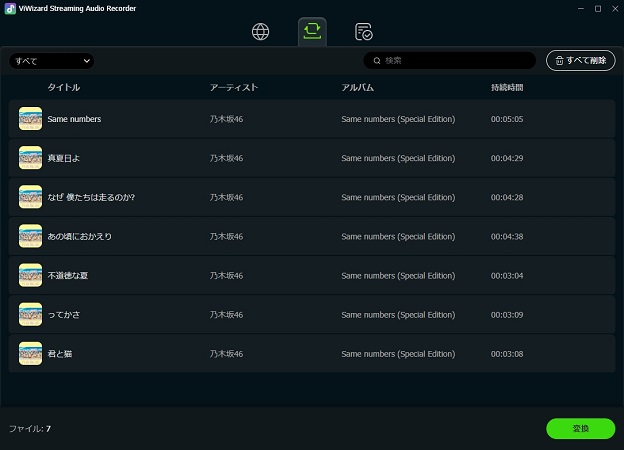
最後に「変換」を実行すると、Apple Musicの楽曲がDRMなしの一般音楽ファイルとしてパソコンに保存されます。変換後の音楽はiPhoneに転送でき、通信環境に左右されず、いつでもオフラインで再生できます。
パート 3. iTunesでパソコンからiPhoneに音楽を入れる方法(Windows/旧macOS)
Windowsパソコンや、古いmacOSを使っている場合、iTunesはiPhoneに音楽を入れる一番適当な音楽管理ツールです。iTunesを使えば、Apple Musicの楽曲を同期したり、パソコンに保存してある音楽ファイルをiPhoneに転送したりできます。
Apple Musicの場合
Apple Musicの楽曲をiTunes経由でiPhoneに入れる場合、ファイルを転送するというより、ライブラリを同期する形になります。
事前準備:
- パソコンに最新版のiTunesがインストールされている
- iPhoneとパソコンで同じApple IDを使用している
- Apple Musicのサブスクリプションが有効
- iPhoneで「ライブラリを同期」がオンになっている
1. パソコンでiTunesを起動し、Apple IDでサインインします。
2. Apple Musicから聴きたい曲やアルバムをライブラリに追加します。
3. iPhoneをUSBケーブルでパソコンに接続します。
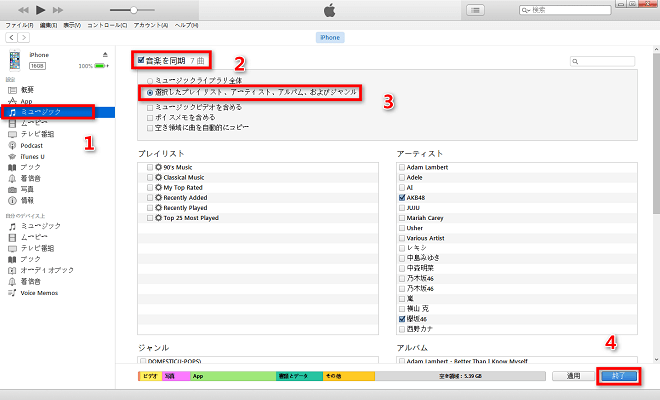
4. iTunes左上のデバイスアイコンをクリックします。
5.「ミュージック」を選択して、「音楽を同期」にチェックして「適用」などのボタンをクリックしてください。
6. 転送終了後、iPhoneでApple Musicアプリを開き、楽曲が表示されているか確認します。
一般ファイルの場合
パソコンに保存してある音楽ファイルをiPhoneに入れたい場合は、iTunesを使って転送することもできます。
事前準備:
- パソコンにiTunesがインストールされている
- 転送したい音楽ファイル(MP3など)がパソコンに保存されている
- iPhoneとパソコンをUSBケーブルで接続できる
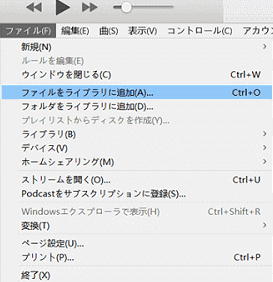
1. パソコンでiTunesを起動します。
2. メニューから「ファイル」>「ファイルをライブラリに追加」を選択し、転送したい音楽ファイルをiTunesに追加します。
3. iPhoneをUSBケーブルでパソコンに接続します。
4. iTunes左上のiPhoneアイコンをクリックします。
5. サイドメニューから「ミュージック」を選択します。
6.「ミュージックを同期」にチェックを入れ、転送したい曲やプレイリストを選びます。
6.「適用」または「同期」をクリックします。
6. 同期が完了したら、iPhoneのミュージックアプリで曲を確認します。
この方法で転送した音楽は、インターネット接続なしでも再生でき、Apple Musicに加入していなくても大丈夫です。
パート 4. FinderでパソコンからiPhoneに音楽を入れる方法(Mac)
macOS Catalina以降では、iTunesが廃止され、iPhoneとのデータ管理はFinderから行うようになりました。そのため、Macを使って音楽をiPhoneに入れたい場合は、Finderを使うのが基本になります。ただし、Apple Musicの楽曲と、MP3などの一般音楽ファイルでは扱い方が少し異なる点に注意が必要です。
Apple Musicの場合
同じApple IDでサインインしていれば、MacとiPhone間でApple Musicを共有できます。
事前準備:
- MacとiPhoneで同じApple IDにサインインしている
- Apple Musicに加入している
- iPhone側で「ライブラリを同期」がオンになっている
- MacはmacOS Catalina以降
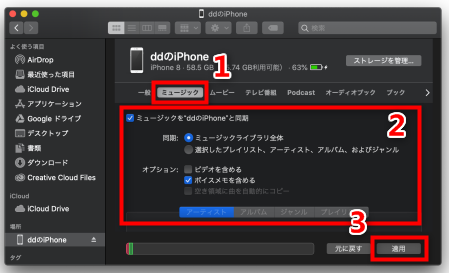
1. iPhoneをUSBケーブルでMacに接続します。
2. MacでFinderを開き、サイドバーに表示されるiPhoneをクリックします。
3. 上部メニューから「ミュージック」を選択します。
4.「ミュージックを[このiPhone]と同期」にチェックを入れます。
5. ライブラリ全体、または選択したアーティスト・アルバム・プレイリストを指定します。
6. 右下の「適用」をクリックします。
6. 同期が完了すると、Apple Musicアプリ内で楽曲を再生できるようになります。
一般ファイルの場合
Apple Musicなどのストリーミング音楽を一般の音楽ファイルに変換しておけば、Finderを使ってiPhoneに直接転送できます。この方法なら、サブスクリプションの有無に関係なく、iPhone内に音楽を保存できます。
事前準備:
- 転送したい音楽がMP3やM4Aなどの一般音楽ファイルになっている
- iPhoneをUSBケーブルでMacに接続できる
- Finderが正常にiPhoneを認識している
1. iPhoneをMacに接続し、Finderを起動します。
2. サイドバーからiPhoneを選択し、「ミュージック」をクリックします。
3.「ミュージックを[このiPhone]と同期」にチェックを入れます。
4.「ファイルをFinderから追加」または、音楽ファイルをFinder画面にドラッグします。
5.「適用」をクリックして転送を開始します。
転送後、iPhoneのミュージックアプリを開けば、追加した楽曲が確認できます。
パート 5. AirDropでパソコンからiPhoneに音楽を入れる方法(Mac)
Macを使っている場合、AirDropを利用すればケーブルなしで音楽をiPhoneに送ることができます。操作もシンプルなので、一般的な音楽ファイルを転送したい時にはとても便利な方法です。
ただし注意点として、Apple Musicの楽曲はそのままではAirDropで送信できません。そのため、パート2で紹介したように、Apple Musicの楽曲をMP3などの一般音楽ファイルに変換しておく必要があります。
事前準備:
- MacとiPhoneの両方でAirDropがオンになっている
- Wi-FiとBluetoothが有効になっている
- MacとiPhoneが近くにある
- 転送したい音楽がMP3やM4Aなどの一般音楽ファイルになっている
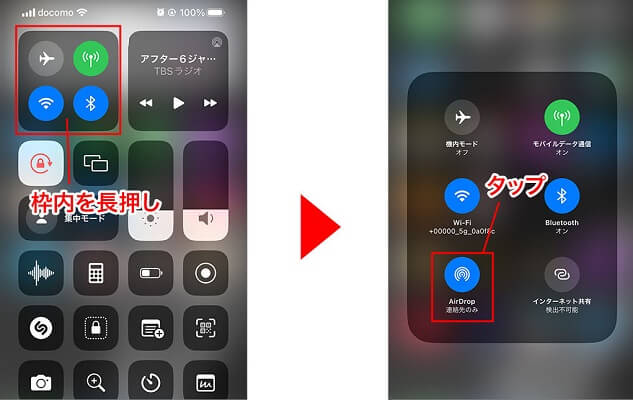
1. iPhoneの画面右上から下にスワイプして、コントロールセンターを開きます。
2. 左上にある枠を長押ししてください。表現された画面でAirDropアイコンをタップしてオンにします。
3. Macで「Finder」を開き、転送したい音楽ファイルを用意します。デスクトップや任意のフォルダに保存されていればOKです。
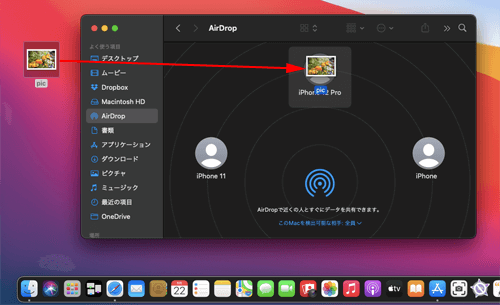
4. Finderのサイドバー、またはメニューバーから「AirDrop」を開きます。
5. 画面に表示されたiPhoneのアイコンに、音楽ファイルをドラッグ&ドロップします。
6. iPhone側に通知が表示されるので、「受け入れる」をタップします。
7. 転送が完了すると、音楽ファイルはiPhoneの「ファイル」App内に保存されます。
対応アプリを使えば、そのまま再生することも可能です。
パート 6. iPhone用USBメモリでパソコンからiPhoneに音楽を入れる方法
もう一つ簡単な方法はiPhone用のUSBメモリです。この方法なら、パソコンから音楽ファイルをコピーしてiPhoneに挿入するだけで再生できます。iTunesやFinderの設定が不要なので、「とにかく簡単に音楽をiPhoneで聴きたい」という人に向いています。特に、MP3などの一般音楽ファイルを持ち歩きたい場合に便利です。
事前準備:
- iPhone対応のUSBメモリ(LightningまたはUSB-C)
- パソコンに保存されている音楽ファイル(MP3、AACなど)
※ Apple Musicの楽曲は、そのままUSBメモリにコピーすることはできません。
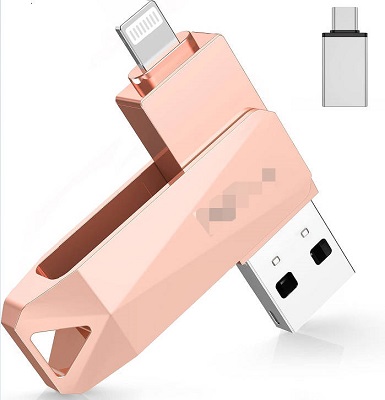
1. USBメモリをパソコンに接続します。
2. エクスプローラーやFinderを開き、転送したい音楽ファイルをUSBメモリ内のフォルダにドラッグ&ドロップしてください。
3. 次に、USBメモリのLightningまたはUSB-C端をiPhoneに接続します。
4. iPhoneのファイルアプリでUSBメモリ内に保存された音楽が一覧で表示されます。
5. 再生したい曲を選択すれば、そのままiPhoneで音楽を聴けます。
6. あるいは、これらの音楽ファイルをiPhone内部のファイルに移動して保存できます。
- iPhone用USBメモリは、両端に端子が付いたタイプや回転式のデザインが多いため、接続する向きを間違えないように注意してください。
- 一部のUSBメモリには、専用の管理アプリが用意されている場合があります。音楽ファイルをより便利に管理できるため、使用前にメーカーの公式ガイドに従って設定するのがおすすめです。
まとめ
パソコンからiPhoneに音楽を入れる方法は、音楽ファイルの種類によって変わります。MP3などの一般的な音楽ファイルであれば、iTunes、Finder、AirDrop、USBメモリなど、比較的多くの転送方法があります。
一方で、Apple Musicの楽曲はDRMによる制限があるため、そのままでは音楽ファイルとしてiPhoneに入れることはできません。iTunesなどで同期した場合も、再生できるのはミュージックアプリ内に限られます。
そうした制限を気にせず、音楽をiPhoneで自由に聴きたい場合は、ViWizard Apple Music 変換ソフトで一般的な音楽形式に変換してから転送する方法が有効です。パソコンから転送した楽曲をもっと自由に楽しみたい方は、下にあるダウンロードボタンからViWizardをチェックしてみてください。
活用例をもっと読む





菅原雅美はViWizardのデジタルメディアスペシャリストで、オーディオやビデオの変換、ファイルの最適化、メディアの作業効率を向上させるなど、デジタルメディア管理の最適な解決策を提供しています。ユーザーが時間と手間を節約できる方法を提案しています。

コメントを残す (0)