








近年、無料でMP3音楽をダウンロードできるサイトの中でも、MyFreeMP3は特に注目を集めています。曲名やアーティスト名などのキーワードを入力するだけで検索結果が表示され、そこから直接MP3ファイルを保存できます。
実際に利用してみると、成功にダウンロードしたことがありますが、一方で「検索できない」「ダウンロードボタンを押しても反応しない」といったトラブルが発生することもありました。これはネット上の口コミでもよく見られる問題です。
本記事では、MyFreeMP3は本当に使いやすいか、それとも危険性があるのかを実際の使用体験をもとに解説します。また、MyFreeMP3でうまく機能できない原因や対処法に加え、無料で音楽を保存したい方にとって、より安定して使える代替手段についても紹介します。
パート 1. MyFreeMP3はなぜ人気なのか?
MyFreeMP3とは?
MyFreeMP3とは、登録不要・無料でMP3音楽をダウンロードできるオンラインサイトです。MP3 JuiceやTubidyなどの代替手段とされています。曲名やアーティスト名などのキーワードを検索するだけで、関連する楽曲が一覧表示され、そこからMP3形式で保存できます。
MyFreeMP3は、ほかのサイトやアプリを開いてリンクをコピーする必要がなく、音楽検索エンジンのように直接使えます。対応している音楽ジャンルも幅広く、Rock、Soul、Pop、Latin、Jazz、Hip Hop、Folk、Electronic、Country、Bluesなどに加え、AsianやAfrican系の楽曲、各種リミックス音源も検索できます。多言語の楽曲にも対応しており、日本語の曲名で検索してもヒットするケースが多いため、洋楽だけでなく日本の音楽を探したい場合にも利用できます。
- メリット
- 登録やログインが不要で、すぐに利用できます
- 完全無料でMP3音楽をダウンロードできます
- 曲名やアーティスト名を入力するだけで検索できます
- 複数ジャンル・多言語の楽曲に対応しています
- MP3形式のため、さまざまなデバイスで再生しやすいです
- デメリット
- 検索結果が表示されないなど、動作が不安定な場合があります
- ダウンロードが途中で失敗することがあります
- 楽曲の音質にばらつきがあります
- 広告表示が多く、安全性に不安を感じる場合があります
- 安定性や信頼性を重視する方には向いていません
- ID3タグとカバーを保存できません
パート 2. MyFreeMP3で音楽を保存する手順
MyFreeMP3は操作が非常に簡単な音楽ダウンロードサイトですが、実際に使ってみるとどこをクリックすればいいのか分かりにくいと感じるユーザーもいます。特に初めて利用する場合は、正しい手順を知っておくことで、リダイレクトページやトラブルを避けやすくなります。ここでは、MyFreeMP3で音楽をMP3形式で保存する基本的な流れを、順を追って解説します。
Step 1MyFreeMP3の公式サイトにアクセス
まず、ブラウザを開き、MyFreeMP3の公式サイトにアクセスします。アカウント登録やログインは不要なため、ページが表示されたらすぐに利用できます。
MyFreeMP3は時々アクセス制限がかかることがあるため、いくつかのミラーサイトが存在します。現在主に利用されているのは以下のサイトです:2024.myfreemp3juices.cc、new.myfreemp3juices.cc
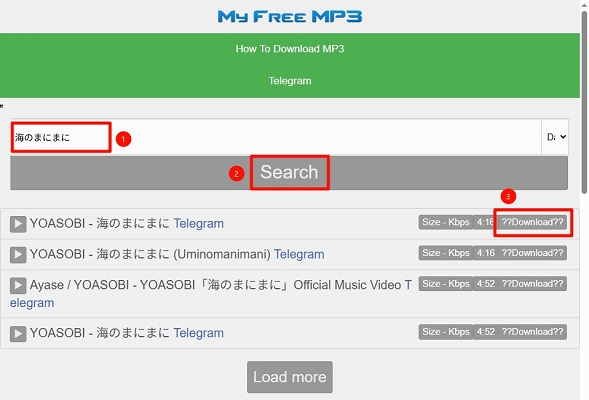
Step 2検索ボックスに曲名またはアーティスト名を入力
MyFreeMP3は操作が非常に簡単な音楽ダウンロードサイトですが、実際に使ってみるとどこをクリックすればいいのか分かりにくいと感じるユーザーもいます。特に初めて利用する場合は、正しい手順を知っておくことで、リダイレクトページやトラブルを避けやすくなります。ここでは、MyFreeMP3で音楽をMP3形式で保存する基本的な流れを、順を追って解説します。
「Search(検索)」ボタンをクリックすると広告が表示される場合があるため、誤って別のサイトに移動しないよう注意してください。
Step 3検索結果から楽曲を選択
検索が完了すると、関連する楽曲が一覧表示されます。曲名、アーティスト名、再生時間などを確認し、目的の楽曲を選びます。
Step 4ダウンロードボタンをクリック
保存したい楽曲の横にある「Download(ダウンロード)」ボタンをクリックします。クリック後、MP3ファイルの生成処理が開始されます。処理が終わったら、新しいページが開きます。
Step 5MP3ファイルを保存
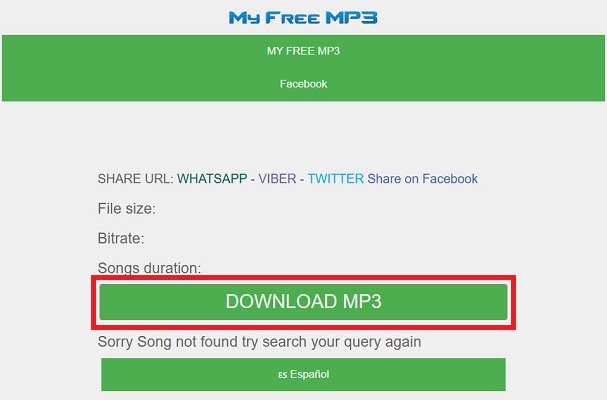
出現されたページでファイルサイズ、ビートレート、再生時間を確認し、もう一度「Download MP3(MP3をダウンロード)」をクリックしてダウンロードし始まります。ダウンロード完了後は、保存したMP3ファイルがパソコンやスマートフォンのダウンロードフォルダに保存されます。自分で管理できます。
パート 3. MyFreeMP3は安全で合法か?
ここまで紹介した手順に従って、MyFreeMP3を使ってスムーズに楽曲をダウンロードできますよね。ただし、実際に利用してみると、検索ボタンをクリックしたのに、別のサイトや広告ページにリダイレクトされることがある点に気づいた方もいるのではないでしょうか。
このような状況を見ると、安全性や合法性について不安を感じるのは自然なことです。そこでMyFreeMP3の安全性や合法性について解説します。
安全性について
MyFreeMP3のような無料で利用できるサイトは、別の方法で収益を得て、その代表的な手段が広告の表示です。そのため、操作中に広告ページへ移動してしまうことは、よく見られる現象と言えます。
中には不適切なコンテンツを含むウェブサイトに誘導されることもあります。また、不明なソースからのファイルを自動的にダウンロードします。そのような場合は、個人情報を入力したり、指示に従って操作したりせず、速やかにページを閉じることが大切です。
合法性について
MyFreeMP3で見つかる楽曲の中には、著作権の確認ができないものもあります。そのため、すべての音楽が正式に配信されているとは言い切れません。ユーザーも自分の行為を合法かどうかもわかりません。
一般的に、許可のない音楽をダウンロードする行為は、地域によっては問題になることがあります。MyFreeMP3を利用する場合は、自己責任で使う必要がある点を理解しておきましょう。
MyFreeMP3は手軽に使える一方で、安全性や合法性の面では注意が必要なサイトです。とくに、広告の表示や音源の出どころに不安を感じる場合は、ViWizardのようなより安全で安定した方法を利用することもできます。

Apple Music、Spotify、Amazon Music、Line Musicをはじめとした9つの音楽ストリーミングサービスから高音質のままMP3などでダウンロードできます。
パート 4. MyFreeMP3が機能できない時の解決策
私も他の無料MP3音楽ダウンロードサイトを試したことがありますが、正直言って、MyFreeMP3の成功率が比較的低いです。ネットで関連する問題を検索した際、同様の状況に遭遇したユーザーも何人か見つかりました。そこでここでは、実際に試して効果があった対処法を、状況別にまとめて紹介します。
MyFreeMP3でダウンロードできない
MyFreeMP3でダウンロードできない場合は、以下の点を確認してみてください。
- ページを一度更新して、もう一度ダウンロードを試します。
- 別の楽曲を選び、再度ダウンロードできるか確認します。
- 広告ブロックを一時的にオフにしてみます。
- ブラウザを変更して試します(Chrome、Edgeなど)。
それでも改善しない場合は、サイト側の問題である可能性が高く、時間を置いて再度試すしかないケースもあります。
MyFreeMP3で検索できない
検索ボックスにキーワードを入力しても結果が表示されない場合は、次の方法を試してみてください。
- 曲名だけ、またはアーティスト名だけで検索します。
- 英語表記に変えて再検索します。
- ブラウザのキャッシュを削除してから再度アクセスします。
- ミラーサイトに切り替えて検索します。
MyFreeMP3は検索機能が安定しないことがあるため、自分の操作ミスとは限らない点も覚えておくとよいでしょう。
パート 5. 安全性を優先する場合のMyFreeMP3代替サービス
もし、ここまで紹介した方法をすべて試してもMyFreeMP3でうまく利用できない場合は、無理に使い続けるよりも、専門の音楽ダウンロードツールの利用を検討したほうが安心です。無料サイトとは違い、専用ソフトは広告表示がなく、操作も分かりやすいため、余計なページに移動する心配がありません。また、動作が安定しているため、何度も失敗することなく、効率よく音楽を保存できます。
その一つが、ViWizard ストリーミング音声録音ソフトです。ViWizardは、WindowsとMacの両方に対応しております。Apple Music、Spotify、Amazon Music、YouTubeなど、10つの音楽ストリーミングサービスのWebプレーヤーをソフト内に搭載しています。ログインして楽曲を選ぶだけで、曲、アルバム、プレイリスト、ポッドキャストなどを保存できます。
保存できる音声形式は、MP3、AIFF、WAV、M4A、M4B、FLACの6種類で、用途に合わせて選択可能です。変換速度も速く、ID3タグ、ジャケット画像、歌詞などもそのまま保持されるため、ダウンロード後の管理も簡単です。音質についても、最大320kbpsまで対応しています。
さらに、ダウンロードした楽曲は、ViWizardソフト内でまとめて再生・管理できます。ほかのデバイスに転送してオフライン再生することもできます。安全性を重視する方にとって、素晴らしい代替手段と言えるでしょう。
- Spotifyをはじめとした10つの音楽ストリーミングサービスから曲をMP3、AIFF、WAVなど多様な形式に高速変換
- 曲名、アーティスト、アートワークなどのID3タグを完全保持
- プレイリスト全体を数分で一括変換できる高速バッチ処理に対応
- 広告やストリーミング制限を解除し、快適な再生を実現
Step 1. 出力フォーマットを設定
公式ウェブサイトからViWizardをダウンロードしてインストールします。安定したネットワークに接続してViWizardを起動します。音声サービスを選択する前に、右上にあるメニューアイコンから「環境設定」を選択します。「変換設定」タブで出力形式をMP3に設定します。ほかの形式も利用できます。また、ビートレートとサンプルレートまカスタマイズできます。

Step 2. ストリーミングサービスを選択してログイン
ホームページから利用したいストリーミングサービスのアイコンをクリックします。対応ウェブプレーヤーがViWizardで起動します。あとは、普段使っているアカウントでログインするだけです。特別な設定は必要ありません。このツールを使えば、9つの主要な音楽ストリーミングサービスの楽曲をダウンロードでき、基本的に見つからない曲はほとんどありません。
Step 3. ダウンロードしたい音楽を変換リストに追加
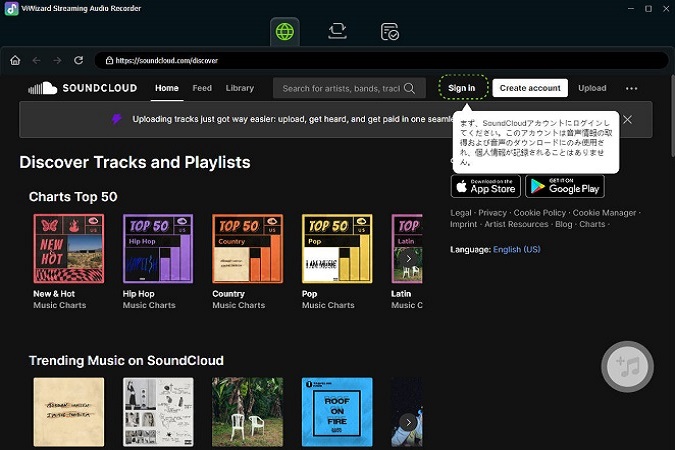
ここでは、SoundCloudを例に説明します。ログイン後は、普段と同じように曲名やアーティスト名で検索し、ダウンロードしたい楽曲やプレイリストを開きます。画面右下にある「+」ボタンが有効になります。この「+」ボタンをクリックすると、現在表示されているページ内の楽曲リンクが自動で読み込まれます。読み込みが完了すると、新しい画面が表示されます。ここで、すべての曲をまとめて選ぶこともできますし、必要な曲だけにチェックを入れて追加することも可能です。選択後、変換リストに追加します。
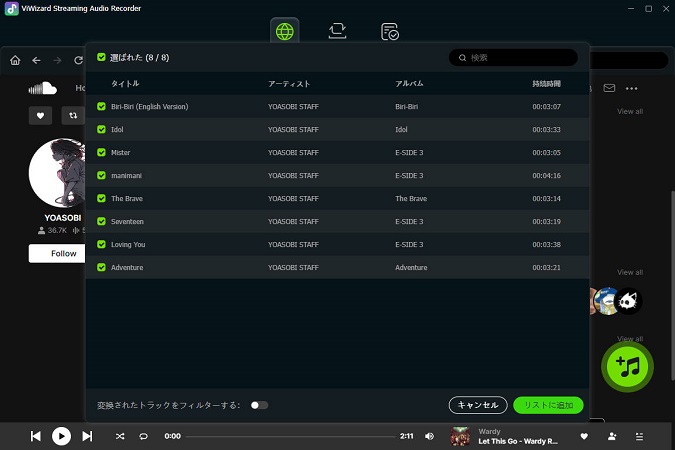
Step 4. 安全で音楽をMP3に変換
変換リストに楽曲を追加したら、「変換」ボタンをクリックすると、音楽の変換が始まります。変換中は広告が表示されることはなく、他のページに移動することもありません。処理が完了すると、MP3ファイルがパソコンに保存され、オフラインで安全に再生できるようになります。

パート 6. まとめ:MyFreeMP3 vs ViWizard
| 特徴 | MyFreeMP3 | ViWizardストリーミング音声録音ソフト |
|---|---|---|
| 利用方法 | ブラウザで直接利用 | 専用ソフトをインストール(Windows・Mac向け) |
| 対応システム | ブラウザ対応(PC・スマホ)/Androidアプリ | Windows/Mac |
| 料金 | 無料 | 有料(無料体験あり) |
| 応音楽サービス | 不明 | Apple Music、Spotify、Amazon Musicなど9つ |
| 出力形式 | MP3のみ | MP3/WAV/FLAC/M4A/M4B/FLAC |
| 音質 | 曲によって差がある | 最大320kbps |
| 変換速度 | 速い | 非常に速い(平均35X) |
| 一括ダウンロード | 不可能 | 可能 |
| ID3タグ・ジャケット | 不完全 | 完全保持 |
| 検索・ダウンロード成功率 | 低いことがある | 高い |
| 広告表示 | 多い | なし |
| 安定性 | 不安定な場合あり | 安定している |
このように比較すると、MyFreeMP3は手軽に使える反面、動作の不安定さや安全面に注意が必要です。一方で、ViWizard ストリーミング音声録音ソフトは、広告がなく動作も安定しており、音質や管理のしやすさを重視する方に向いています。時間をかけずに安全に音楽を保存したい場合や、複数の楽曲をまとめて管理したい場合は、ViWizardを検討すると安心でしょう。
活用例をもっと読む





桐山勝はViWizardのデジタルメディアの著者で、音楽のストリーミングサービスの研究と分析を行っています。彼は、主要なプラットフォームの操作モードや機能に詳しく、ユーザーに役立つアドバイスや実用的なヒントを提供することに力を入れています。読者がデジタル音楽をより楽しむためのサポートをしています。

コメントを残す (0)