








パソコンからSDカードに音楽を入れて、スマートフォンやカーナビ、ポータブルプレーヤーで再生したいという方は多いでしょう。一般的なMP3やAACなどの音楽ファイルであれば、SDカードをパソコンに接続して直接ドラッグ&ドロップするだけで簡単にコピーできます。しかし、SpotifyやApple Music、Amazon Music、YouTubeといったストリーミング音楽の場合、そのままSDカードに保存できません。
この記事では、WindowsとMacパソコンからSDカードに音楽を入れる基本的な方法を紹介するほか、ストリーミング音楽をSDカードに入れるための実用的な裏技についても詳しく解説します。普段使っている音楽サービスの曲を外出先やオフライン環境でも楽しみたい方は、ぜひ参考にしてください。
パート 1. パソコンからSDカードに音楽を入れることができますか?
パソコンからSDカードに音楽を入れることは可能です。ただし、すべての音楽が同じようにコピーできるわけではありません。一般的なCDから取り込んだ曲や、MP3・WAVといった通常の音楽ファイルであれば、SDカードにドラッグ&ドロップするだけで簡単に保存できます。
一方で、SpotifyやApple Music、Amazon Musicなどのストリーミング音楽は、DRM(著作権保護)がかかっているため、そのままではSDカードにコピーしても再生できません。これらの楽曲をSDカードで楽しむには、まずパソコン上で再生可能な形式に変換する必要があります。
また、SDカードに保存する際には対応するファイル形式にも注意が必要です。多くの機器はMP3に対応していますが、ハイレゾ音源を扱う場合はFLACやWAVが推奨されることもあります。利用する機器に合わせて、適切な形式で保存しておくことが大切です。
音楽をSDカードに入れる前に準備するもの
SDカードの容量とフォーマットを確認
保存したい曲数や音質に合わせて、十分な容量のSDカードを選びましょう。フォーマットがFAT32やexFATの場合、保存できるファイルサイズに制限があるため注意が必要です。一般的には、8GBのSDカードなら圧縮音源(MP3など)で約680曲、ハイレゾ音源では30曲ほど保存できます。
パソコンで音楽ファイルを整理
ジャンルやアルバムごとにフォルダ分けしておくと、SDカードへコピーした後も管理しやすくなります。
ストリーミング音楽の場合は変換ソフトを用意
SpotifyやApple Musicなどのストリーミング音楽は、そのままではSDカードに保存できません。専用のストリーミング音声録音ソフトを準備しておくとスムーズです。

Spotify、Apple Music、Amazon Music、Tidal、Deezer、Pandora、SoundCloud、Qobuzから楽曲、アルバム、プレイリスト、限定コンテンツをMP3などの人気フォーマットに変換できる、万能なオールインワン・ストリーミング音声レコーダーです。元の音質を保持し、高速なバッチ変換が可能で、内蔵の音楽管理機能を使って、お気に入りの曲をいつでもどこでも保存、整理、楽しむことができます。
パート 2. ViWizardを使ってストリーミング音楽をSDカードに対応形式に変換
Androidスマホを使えば、ストリーミング音楽サービスの保存先をSDカードに変更できます。しかし、この方法で保存されるのは実際の音楽ファイルではなく、一時的なキャッシュデータにすぎません。
そこで本当に自由に音楽をSDカードに楽しみたいなら、ストリーミング音楽をMP3などのローカルファイルに変換するのが最も確実な方法です。そういう時にはおすすめなのはViWizardストリーミング音声録音ソフトです。ViWizardは、Apple Music、Spotify、Amazon Music、Tidal、Deezer、Pandora、LINE MUSIC、SoundCloud、Qobuzといった主要なストリーミングサービスに対応しております。
これらのストリーミング音楽サービスから曲、プレイリスト、ポッドキャスト、アルバムなどを変換できます。変換後の音楽ファイルはSDカード対応のMP3やWAV、FLACなどに保存され、オリジナルの音質をそのまま保持できます。さらに曲名やアーティスト名などのID3タグも保持されるため、パソコンで整理したライブラリをそのままSDカードに転送するのも便利なポイントです。大量の楽曲もまとめて一括変換でき、変換速度も非常に速いため、効率よく音楽をパソコンからSDカードに入れる方法として活用できます。
- Spotifyをはじめとした9つの音楽ストリーミングサービスから曲をMP3、AIFF、WAVなど多様な形式に高速変換
- 曲名、アーティスト、アートワークなどのID3タグを完全保持
- プレイリスト全体を数分で一括変換できる高速バッチ処理に対応
- 広告やストリーミング制限を解除し、快適な再生を実現
Step 1出力形式などをカスタマイズ
まずはViWizardを起動します。右上にある「メニュー」アイコンから「環境設定」を選択します。表現された画面から「変換設定」タブを開きます。ここでは出力フォーマットをMP3などSDカードに対応している形式に設定します。また、ビートレートやサンプルレートなども調整できます。「出力設定」タブで出力保存先、出力フォルダの分類なども自分で設定します。

Step 2ストリーミングサービスを選択してログイン
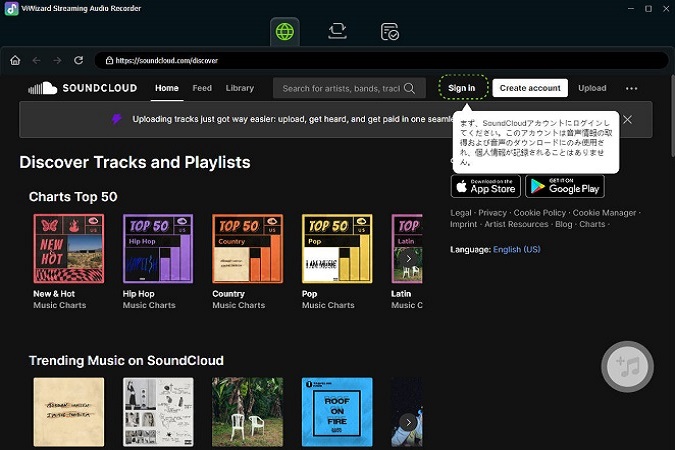
次に普段使っている音楽ストリーミングサービスを選択し、自分のアカウントにログインします。Apple MusicやSpotifyなど主要なサービスに対応しているので、普段聴いている音楽をそのまま変換対象にできます。
Step 3ダウンロードしたい音楽を変換リストに追加
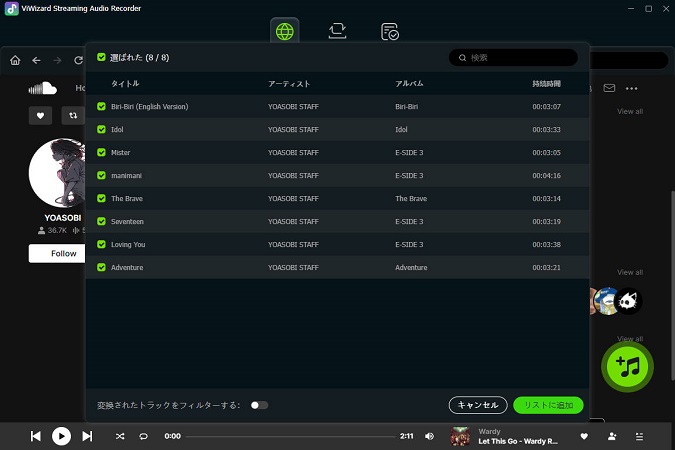
ロングインした後、ライブラリをブラウスします。変換したい音楽やアルバム、プレイリストを選んで開きます。そして、右下にある「+」アイコンをタップし、リンクの分析が始まります。分析が終わったら、ポップアップ画面で曲をチェックして変換リストに追加します。SDカードに入れたい音楽を一括で準備しておくと効率的です。
Step 4ストリーミング音楽をSDカードに対応形式に変換
準備が整ったら「変換」ボタンをクリックします。すると、選択したストリーミング音楽がMP3やFLACなどの形式に変換され、パソコンに保存されます。ViWizardで直接プレビューできます。また、横にあるフォルダアイコンをタップして保存先で音楽を確認したり整理したりすることができます。以下ではパソコンからSDカードに音楽を入れる手順を紹介します。

パート 3. WindowsパソコンからSDカードに音楽を入れる方法
Windowsパソコンを使えば、SDカードに音楽を入れる方法はいくつかあります。ここでは代表的な二つのやり方を紹介します。
方法1:コピー&ペースト(ドラッグ&ドロップ)で転送する
- Windowsで内蔵スロットがあればそこに差し込みます。ない場合は外付けカードリーダーを用意してUSBに接続し、SDカードを挿入します。
- キーボードでWin + Eを押してエクスプローラーを開きます。
- 左サイドバーや「PC」内に表示されるSDカードドライブを確認してクリックします。
- パソコン内の音楽フォルダあるいはViWizardからダウンロードした保存フォルダを開きます。アルバムやアーティスト別にフォルダ分けしていると後で便利です。
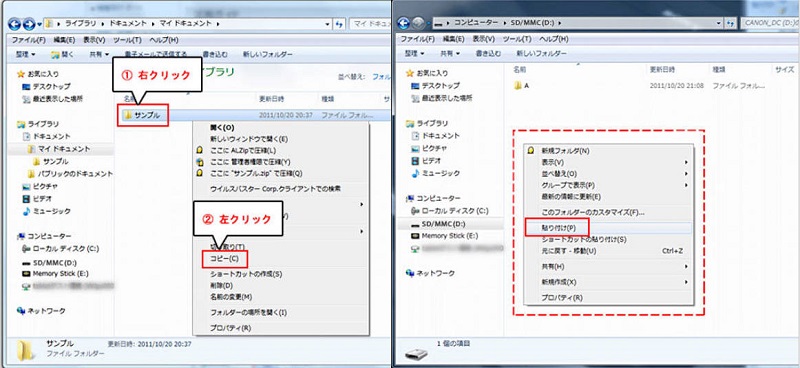
- ファイルを右クリックして「コピー」を選ぶか、直接ドラッグしてSDカードのフォルダにドロップします。
- コピーが終わったら、SDカード側でファイルをダブルクリックして確認しましょう。
- タスクバーの「ハードウェアを安全に取り外してメディアを取り出す」アイコンを使うか、エクスプローラーでドライブを右クリックして「取り出し」を選択してからSDカードを抜きます。
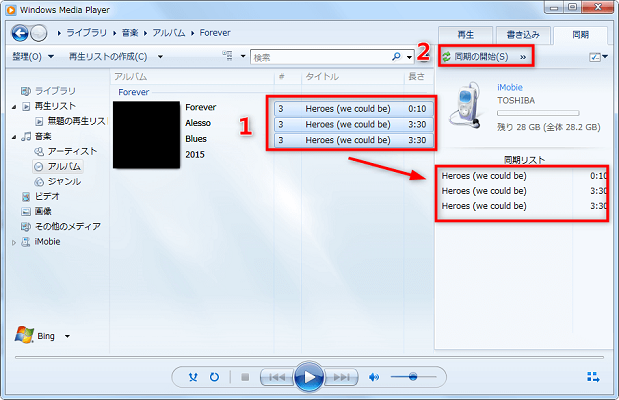
方法2:Windows Media Playerを使って転送する
- SDカードをパソコンに接続し、Windows Media Playerを起動します。
- 左側のライブラリから転送したい音楽やプレイリストを選びます。
- 右上にある「同期」タブをクリックします。ここで、SDカードが転送先デバイスとして表示されるはずです。もし表示されない場合は、WMPを一度再起動してください。
- ライブラリからSDカードに入れたい曲をドラッグして「同期リスト」へ追加します。
- 曲を同期リストに追加し、「同期の開始」をクリックするとSDカードにコピーされます。
- エクスプローラーでSDカードを開き、コピーされたファイルがあるかを確認します。再生が問題なければ、SDカードを取り出してください。
パート 4. MacパソコンからSDカードに音楽を入れる方法
Macパソコンでも、SDカードを使えば簡単に音楽ファイルをコピーして持ち運ぶことができます。ここでは基本となるFinderでのコピー方法を中心に紹介します。
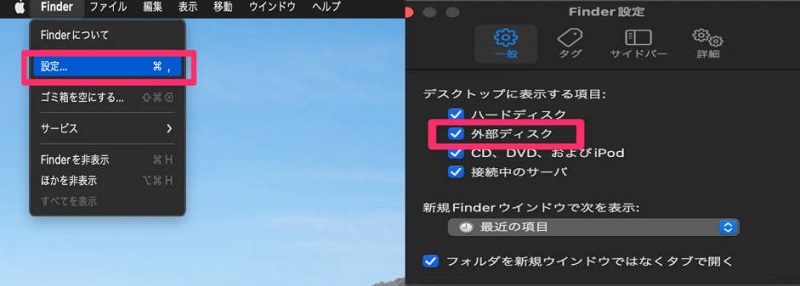
- SDカードスロットがあるモデルは直接挿入します。スロットがない場合は、USB接続の外付けカードリーダーを利用します。
- サイドバーまたはデスクトップのSDカードアイコンをダブルクリックして開きます。
- Finderでコピーしたい曲やアルバムのフォルダを探してください。
- コピーしたい音楽ファイルを選択して、SDカードのウィンドウにドラッグ&ドロップします。
- またはCommand + Cでコピーし、SDカードフォルダでCommand + Vで貼り付けることもできます。
- コピーが終わったら、SDカード内のファイルを確認します。問題なければ、FinderのサイドバーでSDカードアイコンを右クリックし、「取り出す」を選んで安全に取り外します。
パート 5. まとめ
パソコンからSDカードに音楽を入れる方法は、コピーや同期を使えば簡単にできます。普通の音楽ファイルならそのまま移せますが、ストリーミング音楽は一時保存だけでは自由に使えません。SDカードでしっかり楽しむには、MP3などに変換しておくのがおすすめです。ViWizard ストリーミング音声録音ソフトのようなツールを使えば効率よく変換できるので、安心して音楽を持ち運べます。以下のボタンをタップして無料体験しましょう!
活用例をもっと読む



菅原雅美はViWizardのデジタルメディアスペシャリストで、オーディオやビデオの変換、ファイルの最適化、メディアの作業効率を向上させるなど、デジタルメディア管理の最適な解決策を提供しています。ユーザーが時間と手間を節約できる方法を提案しています。

コメントを残す (0)