










ふと耳にしたメロディーが気になって「この曲は何?」と思ったことはありませんか?鼻歌しか覚えていないとき、歌詞が曖昧なとき、流れてきた音楽をすぐに特定したいとき――実は方法はいろいろあります。
本記事ではスマホ(Android/iPhone)、パソコン、音楽認識アプリ、ストリーミングサービス、さらにはスマートスピーカーまで、あらゆる場面に対応できる18の最新方法を徹底紹介します。どんな状況でも「曲名がわからない…」という悩みを解決でき、好きな曲をすぐに特定するはずです。

パート 1. Androidで「この曲は何?」を調べる方法
Androidスマホを持っていれば、特別なアプリを入れなくても曲名を特定する方法があります。ここでは代表的な3つのやり方を紹介します。
Google Pixelで音楽を特定する
Google Pixelをお持ちの方にとって、「この曲なに?」機能が直接利用できます。自動的に近くで流れている曲を確認できます。また、認識された曲のリストも表示され、それらの曲を共有、検索、再生することもできます。
ただし、注意したいのは、Google Pixelで「この曲は何?」機能を利用するには、お使いのAndroidのバージョンをAndroid 10 以降にアップデートしてください。また、Google Pixel 4 以降では、フェデレーション分析というプライバシー保護技術によって「この曲なに?」の精度が向上します。
- Google Pixelで設定アプリを開きます。
- 「音とバイブレーション」>「この曲なに?」をタップします。
- 「近くで流れている曲の情報を表示」のスイッチを右にしてこの機能をオンにします。
- 「ロック画面に検索ボタンを表示」もオンにします。
- この設定を有効にしておけば、特別な操作をしなくても曲が流れるたびに自動で識別してロック画面に表示します。
- 曲がロック画面に表現されると、これをタップして、曲のタイトルの横にあるハートマークとタップして「お気に入り」に追加できます。「この曲なに?」設定画面の「この曲なに?」の履歴 >「お気に入り」から確認できます。
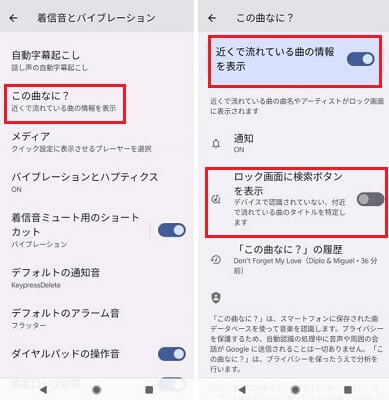
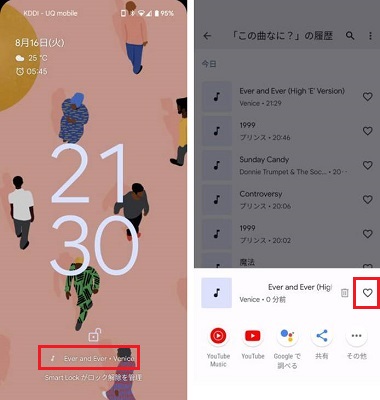
Google Pixelで一度設定しておけば、スマホを取り出すだけで「この曲なに?」が働いてくれるので、音楽好きには非常に便利な機能です。
Google検索で鼻歌検索する
Google Pixel以外のAndroid端末でも、Googleアプリを使えば周囲で流れている曲を簡単に特定できます。さらに、曲の歌詞が思い出せなくても、鼻歌や口笛だけで曲名を特定できます。音源が手元にないときや、ふとメロディーだけが頭に残ったときに便利です。追加のアプリを入れる必要はなく、標準でインストールされているGoogleアプリがあればOKです。
- スマホで Googleアプリを開きます。
- 検索バー横のマイクアイコンをタップします。
- 「曲を検索」を選びます。
- 鼻歌や口笛でメロディーを10〜15秒程度口ずさみます。
- 候補曲が表示されるので、その中から曲をタップしてプレビューします。曲名やアーティストを確認します。
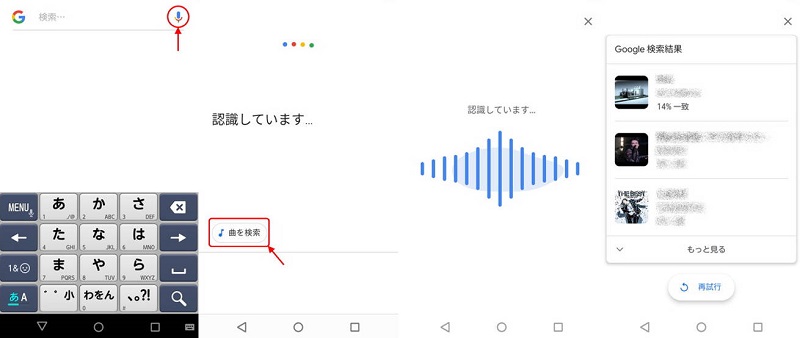
Pixelの「この曲なに?」と違い、この方法はほとんどのAndroid端末で利用できます。鼻歌検索を試したい方は、まずGoogleアプリを活用するのがおすすめです。
GoogleアプリはAndroidに標準搭載されているため、追加でソフトウェアをダウンロードする必要はありません。iPhoneをご利用の場合も、Apple StoreからGoogleアプリを個別にダウンロードして上記操作で鼻歌検索することもできます。
Googleアシスタントで曲を識別する
手を使わずに「この曲は何?」と調べたいときは、Googleアシスタントが便利です。流れている音楽を聴かせるだけで、曲名やアーティストを瞬時に表示してくれます。外出先や車の中など、操作できない場面でも活用できます。
- Androidスマホで Googleアシスタントを起動します。「OK Google」と声をかけるか、ホームボタンを長押しして起動できます。
- 「この曲は何?」と話しかけます。
- 曲を認識するモードに切り替わったら、検索したい曲を再生するか、メロディーをハミングする、口笛を吹く、歌うなどで検索します。
- 数秒待つと、画面に曲名やアーティスト情報が表示されます。
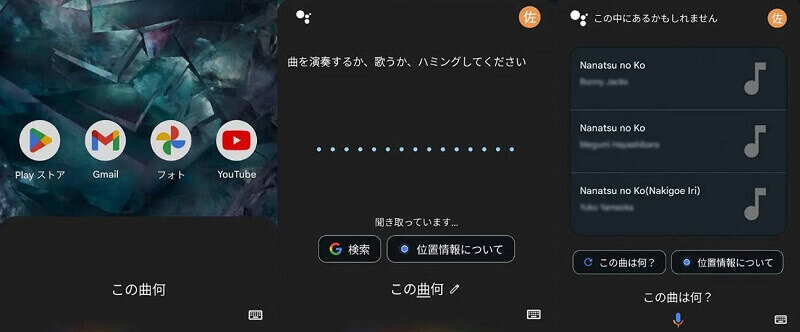
Pixelの「この曲なに?」やGoogleアプリの鼻歌検索と同じくGoogleの音楽認識技術を利用していますが、ハンズフリー操作できるのが大きなメリットです。車内や料理中など、手がふさがっている場面で特に便利です。
パート 2. iPhoneで「この曲は何?」を調べる方法
Androidだけでなく、もちろんiPhoneにも「この曲は何?」を調べる便利な機能が標準搭載されています。追加アプリを入れなくても使えるのが大きな特徴です。特に「ミュージック認識」機能やSiriを活用すれば、流れている曲をその場で特定し、さらにApple Musicとスムーズに連携してすぐに再生することもできます。ここでは、iPhoneユーザーがよく使う代表的な2つのやり方を紹介します。
「ミュージック認識」機能で曲を検索する
iOS 14.2以降では、コントロールセンターに 「ミュージック認識」ボタン(Shazam連携) を追加して、流れている曲を特定できます。Apple Musicとの連携もスムーズです。
- 設定アプリを開き、「コントロールセンター」をタップします。
- 「ミュージック認識」を追加します。
- 音楽が流れているときに、コントロールセンターを開いて 「ミュージック認識」ボタンをタップします。
- 数秒待つと、画面上部に曲名とアーティストが通知で表示されます。
- Apple Musicに登録されている曲であれば、そのまま再生や追加も可能です。
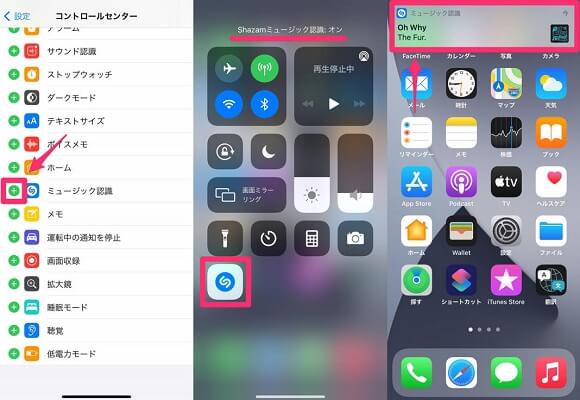
Shazam連携の原因で、主に周囲で実際に流れている音源に強く、鼻歌や口笛では認識できません。また、認識履歴を確認したい場合、コントロールセンターのミュージック認識ボタンを長押しすれば確認できます。
Siriで曲名を特定する
AndroidのGoogleアシスタントと同じ、iPhoneでハンズフリーで音声操作したいなら、Siriを使うのがおすすめです。周囲で流れている音楽をそのまま聴かせれば、曲名とアーティストを即座に教えてくれます。特にApple Musicを利用している方なら、認識後すぐに曲を再生できるのも便利です。
- 設定アプリの「Siriと検索」に入り、「"Hey Siri"を聞き取る」をオンにします。
- Siriを起動します(「Hey Siri」と声をかける、またはサイドボタンを長押しします)。
- 音楽が流れている状態で「この曲は何?」と質問します。
- 数秒後、Siriが曲名とアーティストを表示します。Apple MusicアイコンをタップしてApple Musicアプリで再生できます。
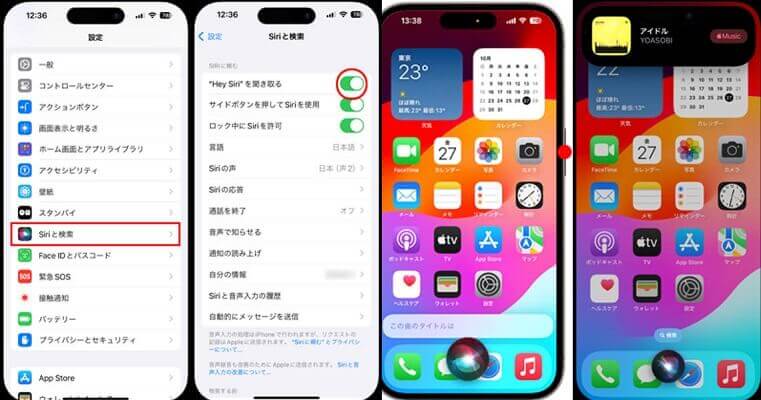
Siriで曲名を特定している場合、Apple Musicで提供されていない曲(インディーズ・ライブ版など)は認識できない場合があります。また、英語以外の曲もある程度認識できますが、精度は状況によって変わります。
パート 3. パソコンで「この曲は何?」を調べる方法
スマホだけでなく、パソコンからでも「この曲なに?」を調べることができます。特にPCで作業中に流れてきたBGMや、動画サイトで気になった音楽を特定したいときに便利です。ここでは、Google Chromeブラウザと拡張機能を使った代表的な方法を紹介します。
Google Chromeブラウザで曲を検索する
Google Chromeには標準でGoogle検索が組み込まれており、スマホ同様に鼻歌検索や曲の再生による検索が可能です。マイクが使える環境なら、追加アプリを入れなくてもすぐに使えます。
- 設定アプリを開き、「コントロールセンター」をタップします。
- Google Chromeを開きます。
- Google検索バー右端のマイクアイコンをクリックします。
- 「この曲は何?」と声をかけるか、流れている音楽や鼻歌をマイクに聞かせます。
- 数秒後、検索結果に曲名とアーティストが表示されます。

パソコンでの音楽認識は、周囲の環境音やマイクの性能によって精度が左右されることがあります。静かな場所で試すとより正確に結果が出やすいです。また、スマホと比べるとやや認識速度が遅いこともありますが、ブラウザだけで完結できるため、追加アプリを入れたくない人には便利な方法です。
拡張機能で曲名を特定する
Google Chromeには、音楽認識に特化した拡張機能も多数あります。これを入れておけば、ブラウザで流れている音楽を直接キャプチャして曲を特定してくれるため、動画のBGMが知らない時に便利です。
- Chromeウェブストアで「AHA Music」などの音楽認識拡張機能をインストールします。
- インストール後、ブラウザの右上にアイコンが表示されます。
- 曲が流れているタブで拡張機能アイコンをクリックします。
- 画面中央にある認識アイコンをタップしてください。
- 数秒後、曲名とアーティストがポップアップに表示され、YouTubeで再生できます。
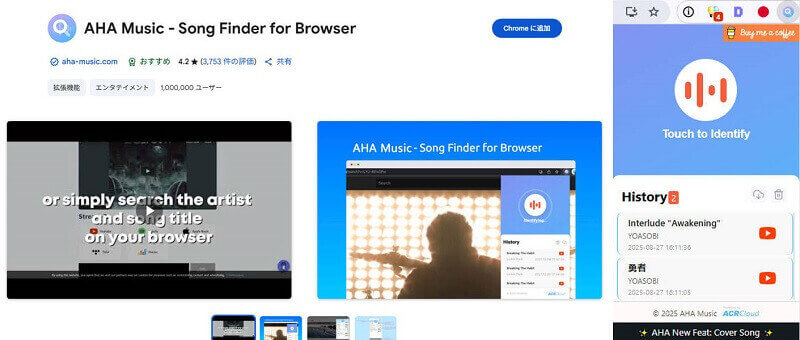
拡張機能はブラウザ内で再生されている音源を直接解析するため、マイクを使う必要がなく、環境音の影響を受けにくいのがメリットです。ただし、一部の動画サイトやストリーミングサービスでは動作しない場合もあります。
パート 4. 音楽認識アプリで「この曲は何?」を調べる方法
これまで紹介した方法は、基本的には端末に標準搭載されている機能でした。ですが、人々の「この曲は何?」を調べる要求に合わせて、各社が専用音楽認識アプリの開発に力を入れております。しかもiPhone・Android・PCどちらでも利用できるため、端末を選ばず使えるのも大きなメリットです。ここでは代表的なアプリを3つ紹介します。
Shazamで曲名を特定する
世界中で最も有名な音楽認識アプリのひとつがShazamです。Appleが提供しており、シンプルな操作で高精度に曲名を特定できるのが魅力です。特定した曲はApple MusicやSpotifyですぐに再生でき、履歴も自動保存されます。
- App StoreまたはGoogle PlayからShazamをインストールします。
- アプリを開き、中央のShazamボタンをタップします。
- 数秒待つと、曲名とアーティストが画面に表示されます。
- Apple MusicやSpotifyで再生のアイコンをタップして再生できます。

Shazamはインターネットに接続していなくても、一時的に楽曲を録音しておき、後からネット接続時に自動で認識してくれる機能があります。さらに、iPhoneのコントロールセンターやAndroidの通知バーにShazamボタンを追加しておけば、アプリを開かずに素早く曲を特定できて非常に便利です。
SoundHoundで鼻歌から曲を検索する
SoundHound は、鼻歌や口笛だけでも曲を検索できる点が最大の特徴です。音源がその場にないときや、ふとメロディーだけを思い出したときに役立ちます。
- SoundHoundをインストールします。
- アプリを開き、中央のオレンジ色のボタンをタップします。
- 流れている音楽を聴かせるか、鼻歌や口笛を数秒間入力します。
- 認識された曲名とアーティストが表示されます。
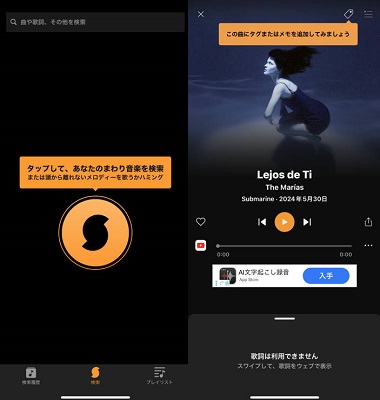
SoundHound はSpotifyやApple Music、YouTubeなどと連携すれば、特定した曲をそのままワンタップで再生できるため、気になる楽曲を即座に楽しめるのも大きなメリットです。また、曲名だけでなく歌詞表示にも対応しています。
OTO-Miiで曲名を調べる
日本発の音楽認識アプリOTO-Mii(オトミィ) は、邦楽に強いのが大きな特徴です。街中やテレビで流れるJ-POP、アニメソングなどの認識精度が高く、特に日本の音楽をよく聴くユーザーから高い支持を得ています。
- App StoreまたはGoogle PlayからOTO-Miiアプリをインストールします。
- アプリを開き、鼻歌検索のほかにも、曲名とアーティスト名による検索もかけられるようです。
- 画面中央の検索ボタンをタップします。
- 流れている曲を数秒間聞かせます。
- 曲名とアーティストの詳細ページが表示されます。歌詞もあります。
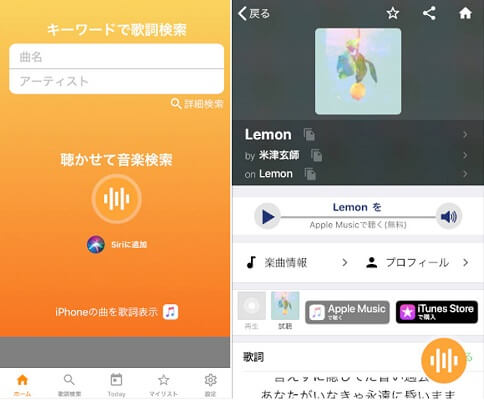
アプリを立ち上げて検索すると、数秒後には楽曲名とアーティストがヒットし、スピーディーに疑問を解消してくれます。さらに注目すべきは歌詞表示機能です。鼻歌検索の精度も高いだと思います。加えて、最新チャートや新着歌詞のチェック機能も備えており、ただ曲を探すだけでなく音楽をもっと深く楽しめるアプリになっています。
パート 5. ストリーミング音楽サービスで「この曲は何?」を調べる方法
実は、専用の音楽認識アプリを使わなくても、いくつかの音楽ストリーミングサービス自体に「曲名を特定する機能」が内蔵されています。アプリを切り替える必要がなく、気になった曲をそのまま再生・保存・共有できるのが最大のメリットです。ここでは代表的な3つのサービスを紹介します。
AWAで曲を認識する方法
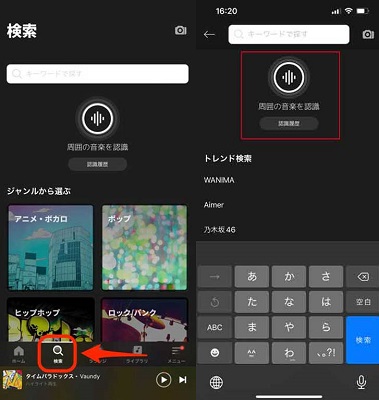
AWAでの検索では、アーティストやアルバム名、曲名などを検索できますが、音声認識による楽曲の検索も可能です。
- AWAアプリを開きます。
- 画面下部の「検索」タブをタップします。
- 「周囲の音楽を認識」ボタンを押して、音楽を聴かせたり、ハミングを聴かせたりすることで曲を検索できます。
- 数秒後、曲名とアーティストが表示され、直接AWAアプリで聴けます。
LINE MUSICで曲を特定する方法
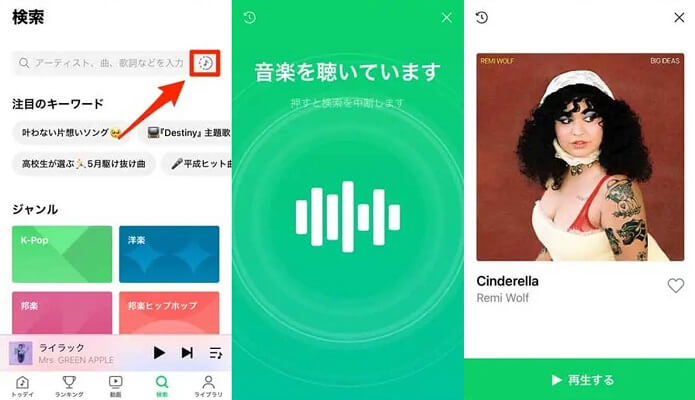
LINE MUSICでも「音楽検索」機能が利用でき、流れている音楽をすぐに認識できます。LINEならではの強みとして、友だちとの共有もスムーズです。
- LINE MUSICアプリを起動します。
- ホーム画面の検索アイコンをタップします。
- 検索欄の右にある♪アイコンを選び、流れている音楽を聞かせます。
- 聴いている楽曲が何かわかると、楽曲名が表示されますので「再生する」を選択します。再生画面へ移動できます。
KKBOXで曲を特定する方法
台湾発の音楽配信サービスKKBOXにも、音楽認識機能が搭載されています。アジア圏の楽曲に強いのが特徴で、J-POPはもちろん、華語・韓国の楽曲もスムーズに認識できます。
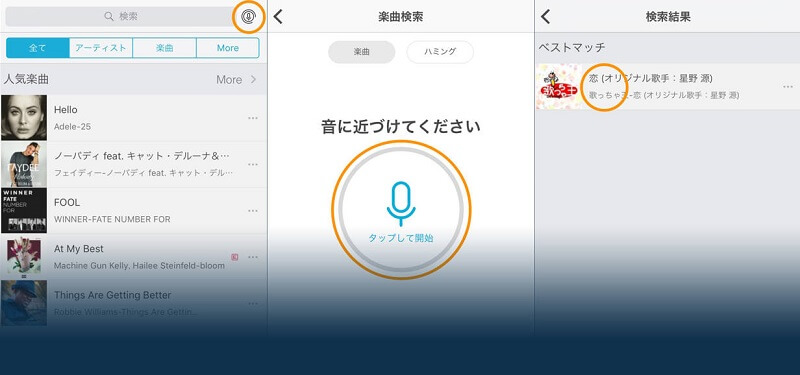
- KKBOXアプリを開きます(スマホ、タブレット、PCなど複数のデバイスで利用可能)。
- 検索タブの右上にある「音声検索」のアイコンをクリックします。
- ます検索方法を選んでください。楽曲検索の場合は周囲で流れている音楽を検索できます。ハミング検索の場合は鼻歌検索で曲を特定できます。
- マイクのアイコンをタップして、音楽認識を開始します。音に近ければ近いほど、検索結果が見つかりやすくなります。
- 検索結果の中から曲を選び、すぐ再生できます。また、自分のライブラリに追加することができます。
パート 6. 歌詞うろ覚えで「この曲は何?」を調べる方法
メロディーが思い出せないけれど、歌詞うろ覚えている…そんな経験はありませんか?実は、曲名を特定するのに必ずしも音声や鼻歌が必要なわけではありません。部分的に覚えている歌詞を入力するだけで、検索エンジンや歌詞検索サイトを使って「この曲は何?」を調べることもできます。
Google検索で歌詞から曲名を調べる
Googleは世界最大の検索エンジンで、膨大なウェブ情報を日々収集しています。そのため、曲の歌詞の一部だけでも検索すれば、公式ページや歌詞掲載サイト、ブログなどから簡単に曲名やアーティスト情報を見つけることができます。覚えている歌詞の一部を「(ダブルクオーテーション)」で囲んで検索することで、より正確な検索結果を得られます。
- Googleを開きます。
- 検索バーに覚えている歌詞の一部を入力します(例:「”あの日の悲しみさえ”」)。
- 検索結果に表示されたページから、曲名やアーティストを一つずつ確認します。
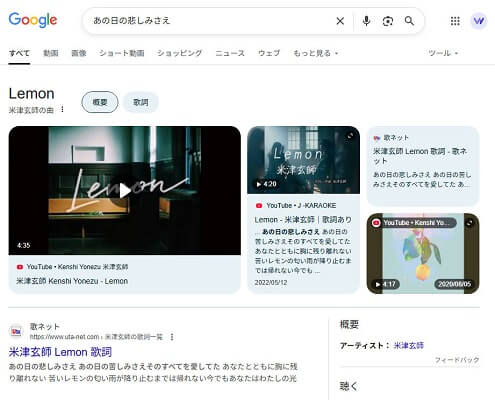
歌詞の一部が短いと、他の情報に埋もれてしまうことがあります。できるだけ特徴的なフレーズを引用符付きで入力すると精度が上がります。また、歌詞の一部に間違いがあっても、Googleの関連検索から目的の曲にたどり着けるケースも少なくありません。
歌詞検索サイトを使って曲を特定する
Google検索だけでなく、専門の歌詞検索サイトを利用する方法もあります。日本では「歌ネット」や「UtaTen」などが有名で、豊富なデータベースを活用して効率よく曲を見つけることができます。
- 歌詞検索サイト(例:歌ネット、UtaTen)を開きます。
- サイト内の検索バーに覚えている歌詞の一部を入力します。
- 該当する曲の一覧が表示されるので、そこから曲名やアーティストを確認します。
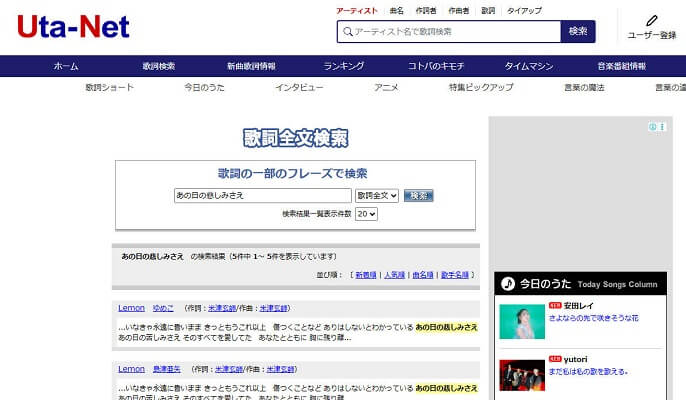
歌詞検索サイトでは、検索結果と同時にフル歌詞が見られることが多く、「この曲だ!」とすぐに確信できます。特に邦楽を探したいときには、国内の歌詞検索サービスの方がヒット率が高いのが利点です。また、アーティスト名がうろ覚えでも、歌詞の組み合わせ検索によって精度が高いです。
パート 7. スマートスピーカーで「この曲は何?」を調べる方法
メロディーが思い出せないけれど、歌詞うろ覚えている…そんな経験はありませんか?実は、曲名を特定するのに必ずしも音声や鼻歌が必要なわけではありません。部分的に覚えている歌詞を入力するだけで、検索エンジンや歌詞検索サイトを使って「この曲は何?」を調べることもできます。
Alexaで曲名を特定する
AmazonのスマートスピーカーAlexaは、音楽認識機能を搭載しており、流れている曲をすぐに特定できます。
- Alexa搭載デバイスを用意します。
- 「Alexa、この曲は何?」と声をかけます。
- 数秒後、Alexaが曲名とアーティストを読み上げます。
- Amazon Musicに連携していれば、そのまま再生することも可能です。
Alexaは声で操作できるため、手が離せない状況でも便利です。また、Echo Showシリーズなど画面付きデバイスでは、曲名やジャケット写真が画面に表示されるため、視覚的にも確認できます。
Google Nestで曲を検索する
Google Nest(Google Home)も音楽認識に対応しており、Googleアシスタントと連携して曲を特定できます。
- Google Nestデバイスを設置します。
- 「OK Google、この曲は何?」と話しかけます。
- 数秒後、Googleアシスタントが曲名とアーティストを答えます。
- Google Play MusicやYouTube Musicと連携していれば、そのまま再生も可能です。
NestデバイスはGoogleの膨大なデータベースと連携しているため、邦楽・洋楽・インディーズまで幅広く認識可能です。声だけで操作できる利便性と、音楽ストリーミングサービスとの連携が大きな魅力です。
HomePodで曲を確認する
AppleのHomePodはSiriを通じて音楽認識が可能で、Apple Musicとスムーズに連携できます。
- HomePodをセットアップします。
- 「Hey Siri、この曲は何?」と話しかけます。
- 数秒後、Siriが曲名とアーティストを教えてくれます。
- そのままApple Musicで再生可能です。
HomePodはApple Musicと連動しているため、認識後の操作が非常にスムーズです。特にAppleユーザーにとっては、スマホを取り出さずにそのまま再生・ライブラリ追加できる点が便利です。また、HomePod miniでも同様に機能が利用でき、家庭内のどの部屋でも声だけで曲を特定できます。
裏ワザ: 「この曲は何?」を調べた後に永遠保存する
ここまで紹介したスマホ、パソコン、アプリ、スマートスピーカーなどの方法を使えば、「この曲は何?」時に曲を特定することができます。しかし、多くの方法では曲名を知ることはできても、その後にずっと手元で保存したり、オフラインで聴くことは難しいのが現実です。
そんなときに活用したいのが ViWizard ストリーミング音声録音ソフトです。ViWizardを使えば、Spotify、Apple Music、Amazon Music、LINE MUSICなどで特定した曲をMP3など汎用形式に変換して保存可能。曲のタイトル、アーティスト情報はもちろん、プレイリストごとまとめて管理することもできるため、後から何度でも再生したり、車やスマホ、PCなど好きな端末で転送して楽しんだりすることができます。
つまり、単に「この曲は何?」を調べるだけで終わらせず、その曲を自分のライブラリとして永久保存できる裏ワザとして、ViWizardは非常に便利なツールです。

活用例をもっと読む






菅原雅美はViWizardのデジタルメディアスペシャリストで、オーディオやビデオの変換、ファイルの最適化、メディアの作業効率を向上させるなど、デジタルメディア管理の最適な解決策を提供しています。ユーザーが時間と手間を節約できる方法を提案しています。

コメントを残す (0)