










音楽をよく聴くユーザーなら、WAVとFLACの音声形式を見かけたことがあるでしょう。WAVとFLACは、どちらも高音質で知られている代表的な音声フォーマットで、音楽好きの間でよく話題になります。
では実際に、WAVとFLACは何が違うのでしょうか?音質に差はあるのか、サイズはどれぐらいか、どんな人に向いているのか――意外と知られていないポイントも多いです。そこで本記事では、WAVとFLACの音質の違い、容量、特徴などの方面からシンプルに比較しながら、自分に合った音声形式の選び方を分かりやすく解説します。ぜひ参考にしてください。
パート 1. WAVとFLACとは?
WAVとは
WAV(Waveform Audio File Format)は、音声データをほぼそのまま保存する非圧縮の音声フォーマットです。
1990年代初期にMicrosoftとIBMによって策定され、Windowsの標準音声形式として広く普及しました。音源を圧縮せずに記録するのが特徴です。そのため音質の劣化がなく、原音に非常に近いサウンドを再現できます。一方で、ファイルサイズが大きくなりやすく、保存容量を多く消費する点がデメリットです。プロの音楽編集など、音質を最優先する用途によく使われます。
FLACとは
FLAC(Free Lossless Audio Codec)は、音質を保ったまま容量を小さくできるロスレス圧縮の音声フォーマットです。
オープンソースとして開発され、音声データをできるだけ劣化させずに圧縮するのが最大の特徴です。WAVとほぼ同じ音質を維持しながら、ファイルサイズを約半分程度まで抑えられるため、保存や管理がしやすくなります。現在では多くの音楽プレイヤーやストリーミング関連サービスに対応しており、日常的な高音質で聴きたいユーザーに向いています。
パート 2. WAVとFLACの違いを5つのポイントで比較
WAVとFLACはどちらも高音質な音声フォーマットですが、内部の仕組みや使い勝手には明確な違いがあります。ここでは、両者のビートレート・容量・対応環境などを含めている5つのポイントから、WAVとFLACの違いを分かりやすく比較していきます。
1. 圧縮方式
WAV:非圧縮方式
WAVは、音声データを数値情報としてそのまま保存する非圧縮フォーマットです。サンプリングされた音の波形データを加工せずに記録するため、圧縮処理は行われません。その結果、音声データは常に元の状態で保持され、再生時にも追加の展開処理は不要です。
FLAC:可逆圧縮方式
FLACは、音声データの重複部分を分析し、可逆的に圧縮する方式を採用しています。圧縮時にはデータを一度整理して保存しますが、音声情報そのものは失われません。再生時には圧縮前のデータが正確に復元されるため、音声内容は元のデータと完全に一致します。
2. 音質
WAVの音質
WAVは、CD音質からハイレゾ音質まで幅広く対応できる音声フォーマットです。一般的なCD音源では、16bit/44.1kHzの音質で保存されますが、用途によっては24bit/96kHzや24bit/192kHzといったハイレゾ音源にも対応しています。そのため、収録された音声情報をそのまま高精度で再生できる点が特徴です。
FLACの音質
FLACもWAVと同様に、16bit/44.1kHzのCD音質から、24bit/96kHz、24bit/192kHzのハイレゾ音質まで対応しています。再生時には元の音声データが完全に復元されるため、対応しているビット深度やサンプリング周波数の範囲はWAVとだいたい同じです。
音質レベルに違いはあるのか
対応する音質のスペックを見ると、WAVとFLACはいずれもCD音質およびハイレゾ音質に対応しており、音質の上限に差はありません。同じビット深度・サンプリング周波数であれば、再生される音の情報量は同等になります。そのため、私のように普通の音楽好きにとって、両者の音質差を聞き分けることができません。
3. ファイルサイズ
WAVとFLACは、同じ音質レベルであっても、保存時のファイルサイズには大きな違いがあります。ここでは、容量の差と保存効率の観点から比較します。
WAVのファイルサイズ
WAVは非圧縮フォーマットのため、音声データをそのまま保存します。ビット深度やサンプリング周波数が高くなるほど、ファイルサイズも大きくなります。長時間の音源やアルバム単位で保存する場合、保存容量を多く消費しやすいです。
FLACのファイルサイズ
FLACは可逆圧縮を行うことで、同じ音質を保ちながらファイルサイズを抑えることができます。音源の内容にもよりますが、WAVと比べておおよそ30〜60%程度まで容量を削減できます。そのため、音質を維持しつつ、効率よく音楽を保存したい場合に向いています。
4. メタデータの付き方
音楽ファイルを日常的に管理していると、曲名やアーティスト名、アルバム情報、ジャケット画像などのメタデータの扱いやすさが、使い勝手に大きく影響します。WAVとFLACでは、このメタデータに関する大きな違いがあります。
WAVのメタデータ
WAVは、もともと音声そのものを保存することを目的に作られたフォーマットです。そのため、ジャケット写真や歌詞などは付けられないことがあります。再生ソフトやデバイスによっては、情報が正しく表示されないこともあり、整理重視のユーザーにとっては不便に感じる場合があります。
FLACのメタデータ
FLACの大きな特徴の一つが、曲のメタデータやジャケット画像を安定して扱える点です。曲名やアーティスト名、アルバム情報に加え、カバーアートまで正しく保存できるため、音楽ライブラリを整理しやすくなります。多くの音楽プレイヤーで正しく認識されます。検索や並び替えもしやすく、曲数が多い場合でも管理がスムーズです。
5. 対応環境
音声フォーマットを選ぶ際は、音質だけでなく、どのデバイスや再生環境で使えるかも重要なポイントです。音楽をWAVやFLACでダウンロードする目的は、異なるデバイスでオフライン再生したり、音声編集ソフトに取り込んだりと、さまざまな環境で柔軟に使うことにあります。そのため、対応環境の広さは無視できません。
WAVの対応環境
WAVは、1991年に策定された歴史のある音声フォーマットです。登場から長い時間が経っているため、古いシステムやデバイスにも広く対応しています。WindowsやmacOSをはじめ、ほぼすべてのパソコンや音楽再生ソフトで標準的に再生でき、特別なコーデックを必要としません。再生互換性の高さを重視する場合には、非常に安心して使える形式です。
FLACの対応環境
FLACは、2001年に公開された比較的新しい音声フォーマットです。現在では多くのパソコン、スマートフォン、ポータブル音楽プレイヤーに対応しており、VLCなどの再生ソフトを使えば、PCでもモバイルでも問題なく再生できます。ただし、古い機器や一部の標準プレイヤーでは対応していない場合があり、その場合は対応アプリの導入が必要になります。
パート 3. WAVとFLAC、どっちがいい?
| 比較項目 | WAV | FLAC |
| 音質 | CD音質〜ハイレゾまで対応 | CD音質〜ハイレゾまで対応 |
| 圧縮方法 | 非圧縮 | 可逆圧縮 |
| ファイルサイズ | 非常に大きい | WAVより小さい、原音の約10分の1 |
| メタデータ | つけられない | ジャケット写真や歌詞は付けられる |
| 対応環境 | 古い機器を含める幅広い | 近年の機器・ソフトで広く対応 |
| 管理のしやすさ | 曲数が多いと不便 | ライブラリ管理に向いている |
| おすすめ用途 | 編集・制作、互換性重視 | 普段の高音質再生・保存 |
WAVとFLACは、どちらも高音質な音声フォーマットであり、音質そのものに優劣はありません。そのため、「どちらがいいか」ではなく、どのように使いたいかで選ぶのがポイントです。
音声編集や制作など、互換性と音質を最優先したい場合や、古い機器やソフトでも利用したい場合にはWAVがお勧めします。一方で、音質を維持しながら効率よく音楽を保存し、日常的に高音質で楽しみたい場合にはFLACが使いやすいです。
実際に私も音質にはこだわりたい一方で、デバイスの保存容量はできるだけ節約したいと考えています。そのためFLAC形式を選ぶことが多いです。
パート 4. WAVとFLACに関するよくある質問
FLACの欠点は何ですか?
WAVの欠点は何ですか?
FLAC圧縮は音質に影響しますか?
なぜ音楽制作ではWAVが推奨されるのですか?
WAVとFLAC、長期保存(アーカイブ)にはどっちが適していますか?
パート 5. 裏ワザ:音楽サービスから曲をWAVとFLACなど高音質で変換
ここまで見てきたように、WAVやFLACは音質の面でも対応環境の面でも素晴らしい音声フォーマットです。そうなると、普段使っている音楽ストリーミングサービスの曲を、WAVやFLACで保存したいですか。
実際、私自身もSpotifyやApple Musicの有料プランを利用したことがあります。ダウンロードした楽曲は確かに高音質ですが、保存形式はDRMで保護されており、他のデバイスや音声編集ソフトでは再生・使用することが難しいです。悩んでいたところ、多くのストリーミングに対応した変換ツールを見つけました:ViWizard ストリーミング音声録音ソフトです。
ViWizardは、WindowsとMacの両方に対応しており、Spotify、Apple Music、Amazon Music、YouTube Musicなど、10つの主要な音楽ストリーミングサービスを幅広くサポートしています。複数のサービスを併用している場合でも、同じ操作感で使える点が特徴です。 変換後の音質はロスレスに対応しており、元の音源のクオリティをできるだけそのまま保った形で保存できます。また、曲名やアーティスト名、アルバム情報といったID3タグに加え、歌詞データも保持されるため、変換後の楽曲も音楽ライブラリ上で整理しやすくなっています。
出力形式はWAVやFLACをはじめ、MP3などを含む6種類の一般的な音声フォーマットに対応しています。高音質で保存したい場合はもちろん、デバイスや用途に合わせて形式を選べる点も便利だと感じました。

- 対応サービス:Spotify、Apple Music、Amazon Music、Tidal、Deezer、Pandora、SoundCloud、Qobuz、LINE MUSICなどの音楽ストリーミングサービスに対応
- 出力フォーマット:MP3、M4A、M4B、WAV、FLAC、AIFF、幅広いフォーマットに変換可能
- ビットレート:高品質な音楽を提供できる最大320kbpsのビットレート
- サンプリングレート:高解像度で、音楽のディテールまでしっかり再現できます
- ID3タグ:自動的に曲名、アーティスト名、アルバム名などのメタデータを保存
- ロスレス品質:音質を損なうことなく、オリジナル音質をそのまま保存
- 歌詞情報:曲の歌詞を自動的に取得し、保存することができる
- 一括ダウンロード:複数の曲をまとめて一度にダウンロードできる
- 高速変換:非常に高速で音楽ファイルを変換でき、時間を大幅に節約
Step 1出力フォーマットを設定
まずは、メニューアイコンから「環境設定」を選択します。変換後に保存する音声フォーマットを設定します。ViWizardでは、WAVやFLACをはじめ、MP3など複数の形式を選択できます。高音質を重視したい場合はWAVやFLACを選び、使用するデバイスや用途に合わせて適切な形式を指定します。あわせて、サンプルレートとビットレートなどの音質設定もここで調整できます。

Step 2ストリーミング音楽サービスを選択
次に、利用している音楽ストリーミングサービスを選択します。SpotifyやApple Music、Amazon Music、YouTube Musicなど、対応しているサービスの中から、実際に音楽を変換したいものを指定します。選択後は、ソフト内でその音楽サービスのウェブプレーヤーが表示され、普段と同じでログインして操作できます。
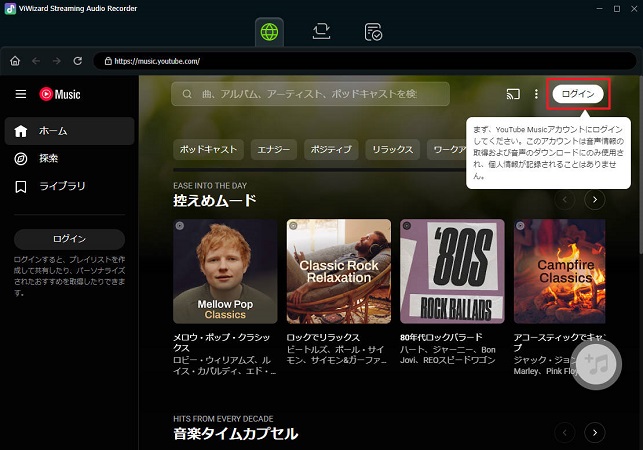
Step 3変換したい音楽を変換リストに追加
音楽サービスの画面から、変換したい曲やプレイリスト、アルバムを開きます。再生画面に表示される追加ボタンを使って、対象の楽曲を変換リストに追加します。複数の曲をまとめて選択できるため、プレイリスト単位での変換にも対応しています。
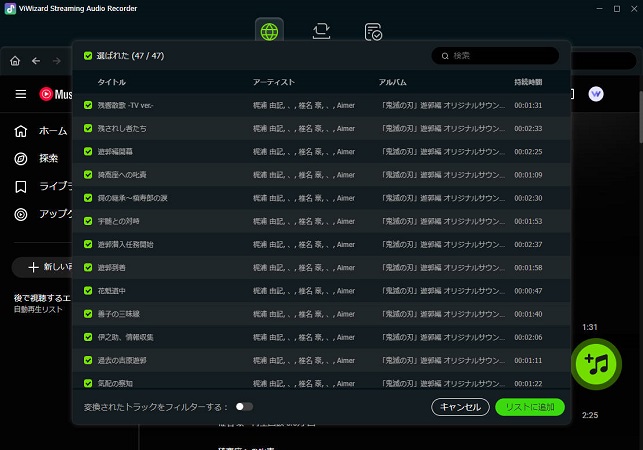
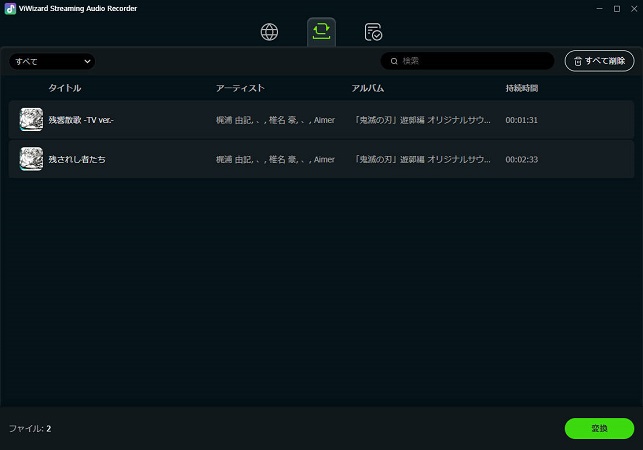
Step 4音楽サービスから曲をWAVとFLACで変換
変換リストの内容を確認したら、変換を開始します。処理が完了すると、選択した楽曲がWAVやFLAC形式で保存され、DRMの制限を受けずに再生できるようになります。変換後のファイルは、オフライン再生や他の音楽プレイヤー、音声編集ソフトでも自由に利用できます。
活用例をもっと読む



菅原雅美はViWizardのデジタルメディアスペシャリストで、オーディオやビデオの変換、ファイルの最適化、メディアの作業効率を向上させるなど、デジタルメディア管理の最適な解決策を提供しています。ユーザーが時間と手間を節約できる方法を提案しています。

コメントを残す (0)