









Spotifyのポッドキャストは、Spotify Freeでもダウンロードしてオフライン再生できます。ただし、Spotify公式のダウンロード機能は、Spotifyアプリ内でオフライン再生するためのものです。MP3ファイルとしてPCに保存し、MP3プレーヤーやUSB、ほかのアプリで再生したい場合は、保存方法が変わります。
この記事では、Spotify公式アプリでポッドキャストをダウンロードする方法から、SpotifyポッドキャストをMP3として保存する方法、無料の代替方法、ダウンロードする際の注意点まで順番に解説します。
パート 1. Spotify公式アプリでポッドキャストをダウンロードする方法
Spotifyでは、有料のプレミアムユーザーだけでなく無料ユーザーも、お気に入りのSpotifyポッドキャストをダウンロードできます。
ただし、ダウンロードは1エピソードずつ行う必要があり、番組全体をまとめて一括ダウンロードする機能はありません。そのため、エピソード数が多いポッドキャストを聴く際には少し不便に感じる場合があります。
さらに、ダウンロードしたファイルはSpotifyアプリ内でのみ再生可能となっており、他のデバイス(USBやCDなど)に転送したり、MP3などの汎用フォーマットで保存したりすることはできません。
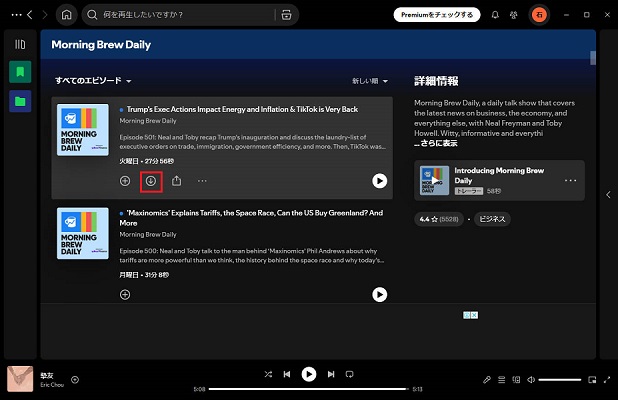
- Spotifyアプリで、ポッドキャスト画面を開くか、検索バーから聴きたいポッドキャストを検索します。
- エピソード一覧から、ダウンロードしたいポッドキャストを選びます。
- お気に入りのエピソードの横にあるダウンロードアイコン(下向き矢印)をタップします。
- 「マイライブラリ」から「ダウンロード済み」を選び、保存したエピソードをオフラインで再生します。
パート 2. SpotifyポッドキャストをMP3で保存する方法
他のメディアプレイヤーでSpotifyのポッドキャストを楽しみたい場合は、あらかじめ楽曲や番組をMP3形式に変換しておく必要があります。今回は、誰でも簡単に使えるおすすめの変換ツールをいくつかご紹介します。
1. ViWizard Spotify 変換ソフト
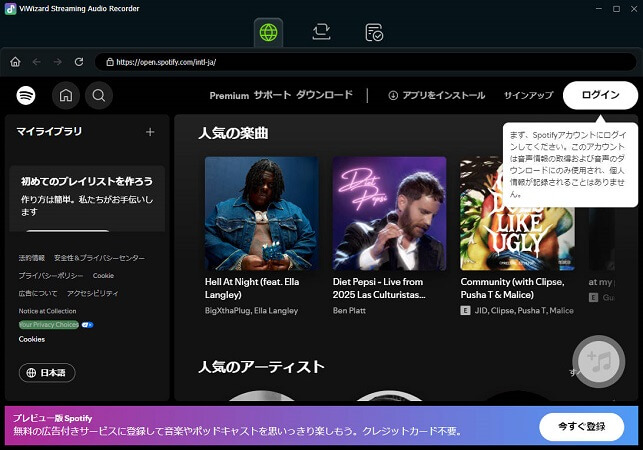
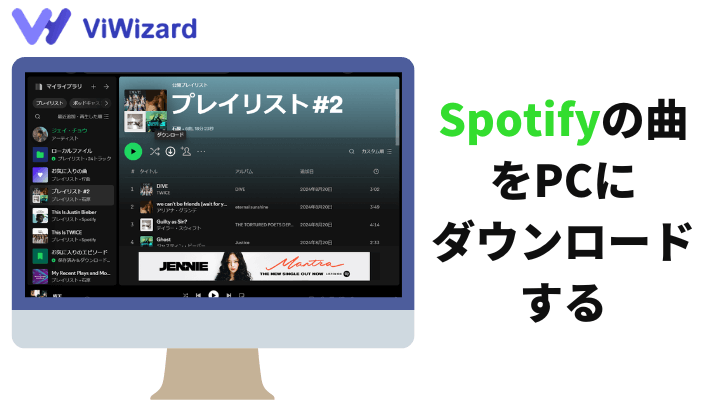
ViWizard Spotify 変換ソフトは、Spotifyの楽曲だけでなくポッドキャストもMP3などの汎用形式でスムーズに保存できる便利なツールです。ソフト内にSpotifyウェブプレーヤーを内蔵しているため、直接アカウントにログインするだけで、普段と同じ感覚でお気に入りのポッドキャストを探して簡単にダウンロードリストへ追加できます。

- Spotifyのポッドキャスト、楽曲、アルバム、プレイリストをダウンロード
- 音質を損なわずにMP3、AAC、FLAC、WAVなどの形式へ変換
- どのデバイスでもオフラインでSpotifyの音楽やポッドキャストを再生可能
- Windows、macOS、および最新のSpotifyアプリに対応
Step 1Spotifyアカウントにサインイン
パソコンでViWizard Spotify Music 変換ソフトを起動すると、内蔵されたSpotifyウェブプレーヤーが表示されます。お使いのSpotifyアカウントでログインしたら、ダウンロードしたいポッドキャストを検索して選択します。
Step 2出力形式を設定する
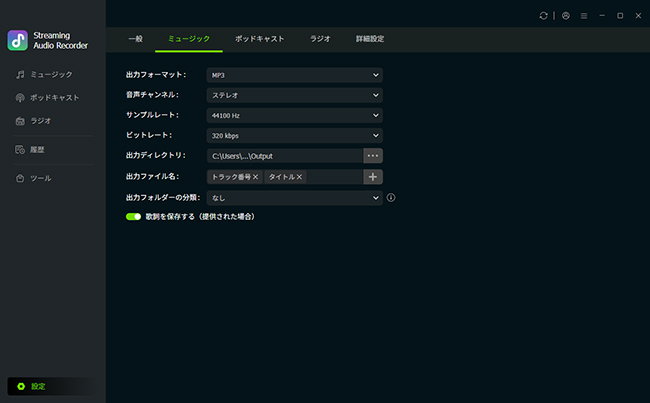
保存する音声ファイルのフォーマットを好みに合わせて変更できます。画面左下の設定アイコンをクリックし、「ミュージック」タブを選び、「出力フォーマット」からMP3などの希望する形式を選択します。必要に応じて、サンプルレートやビットレートなどの音質設定も調整してみるのがおすすめです。
MP3のほかにも、FLAC、WAV、AAC、M4A、AIFFなどのフォーマットに対応しています。
Step 3ダウンロードしたいSpotifyポッドキャストを開く
ViWizard内のSpotifyウェブプレーヤーに戻り、ダウンロードしたいポッドキャストを検索します。コンテンツを表示したら、右下の「+」アイコンをクリックしてコンバーターに読み込みます。準備ができたら「リストに追加」をクリックして、変換リストへ追加します。
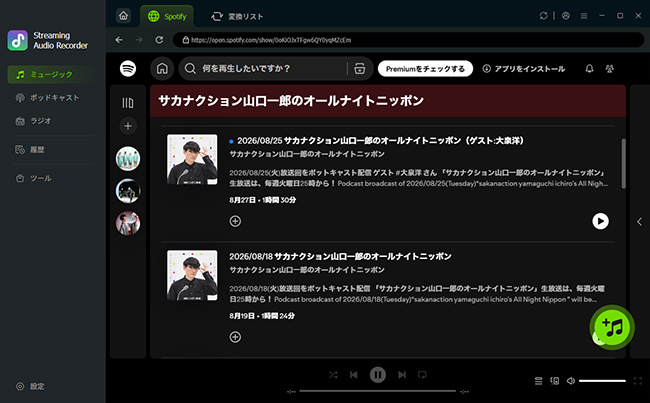
Step 4Spotifyからポッドキャストのダウンロードを開始する
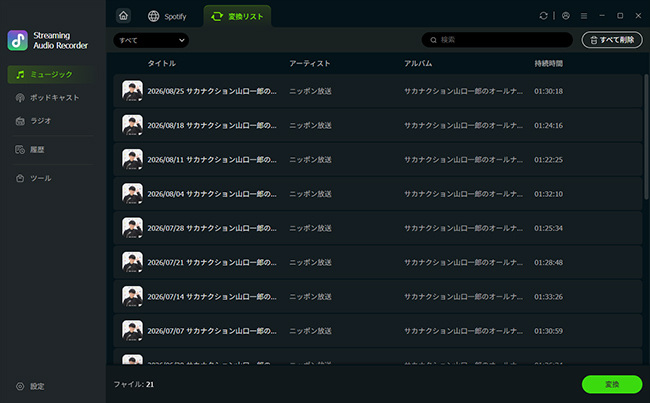
変換リストを開き、追加されたエピソードを確認します。内容に問題がなければ「変換」をクリックし、ダウンロードを開始してください。変換が完了すると、指定した出力フォルダへ自動的に保存されます。
また、リスト上のポッドキャストをクリックしてViWizard上で直接再生することもできます。
- メリット
- 高音質でのポッドキャスト保存が可能
- 番組内の全エピソードをまとめて一括ダウンロードできる
- MP3、M4A、M4B、WAV、FLACなど豊富な出力形式に対応
- デメリット
- 利用にはパソコンが必須
- すべての機能を利用するには有料プランの購入が必要
2. Podcast MP3 Downloader
Podcast MP3 Downloaderは、Spotify、Appleポッドキャスト、Pocket Casts、Overcast、Castroなどの番組を保存できるオンラインサイトです。ただし、Spotifyから直接ファイルをダウンロードするわけではないため、「Spotify限定配信」のポッドキャストは取得できません。
本ツールは、他の公開サイトから同じ番組のファイルを検索して取得する仕組みになっています。
Step 1ポッドキャストのエピソード共有URLを取得する
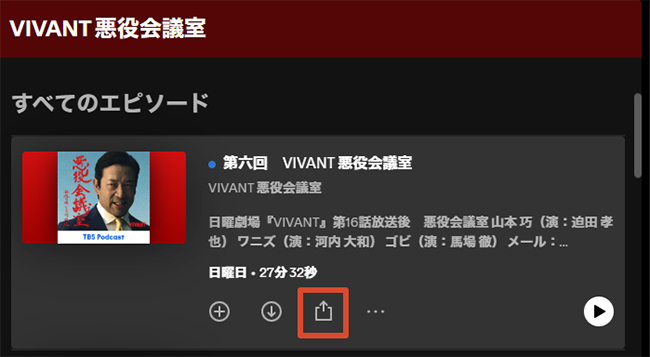
まず、Spotifyで保存したいポッドキャストのエピソード画面を開きます。「シェア」ボタンをタップし、エピソードの共有URLをコピーしてください。
Step 2Spotifyポッドキャストをダウンロードする
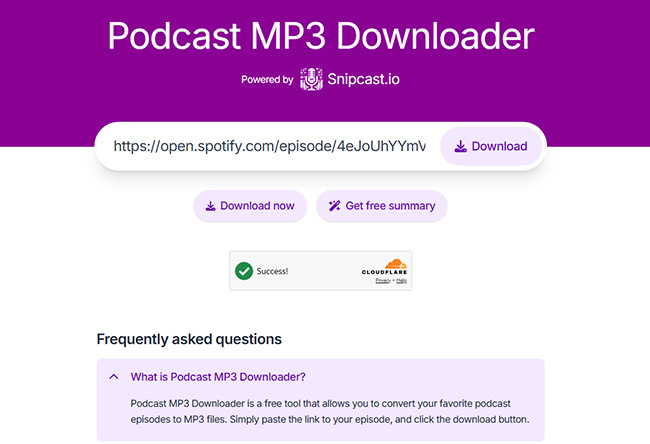
次に、Podcast MP3 Downloaderの公式サイトに移動し、コピーしたURLを貼り付けて「Download」をタップします。
ダウンロード可能な場合は「Download Now」ボタンが表示されます。
もしダウンロードできない場合は、「We could not locate the audio for this episode...(このエピソードの音声を見つけることができませんでした。このポッドキャストはSpotify独占配信である可能性があり、分析を行うことができません)」というメッセージが表示されます。
- メリット
- PCやスマホのブラウザからそのまま利用可能
- 完全無料で広告表示もなし
- デメリット
- Spotify限定配信のポッドキャストには非対応
- 別のエピソードが誤ってダウンロードされる場合がある
パート 3. Spotifyポッドキャストを録音して保存する方法
SpotifyポッドキャストをMP3化するもう一つの手段が、再生音声を直接「録音」する方法です。有料ツールを契約することなく、完全無料で手軽に実行できます。使用するソフトはAudacityが最適です。
Audacityのタイマー録音機能を使えば、Spotifyポッドキャストの録音作業がぐっと楽になります。
この機能はスケジュールに合わせて自動録音を行う仕組みです。事前に設定しておくだけで、Spotifyデスクトップアプリからお気に入りの番組を自動で録音・保存できます。
Step 1Audacityでタイマー録音の準備をする
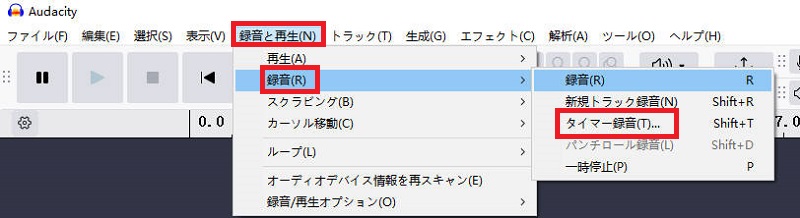
Windows、Mac、またはLinuxでAudacityを起動します。
上のメニューから「録音と再生」>「録音」>「タイマー録音」の順に選択します。
あらかじめ、保存したいSpotifyポッドキャストエピソードの再生時間(長さ)を確認しておきましょう。
Step 2タイマー録音の設定を行う
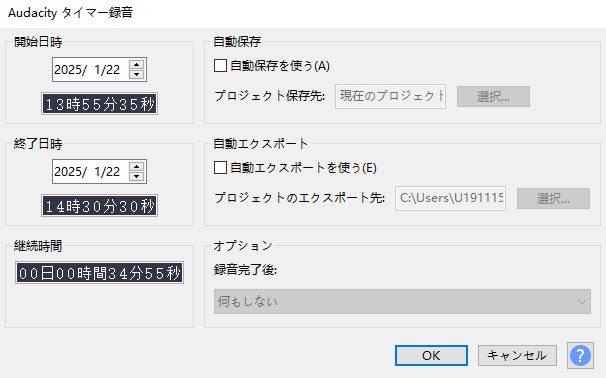
Audacityのタイマー録音画面に戻り、先ほど確認した録音時間を入力します。
「OK」をクリックしてタイマー録音を待機状態にしたら、Spotifyデスクトップアプリでお気に入りのエピソードを再生してください。
Step 3録音した音声をMP3形式で保存する
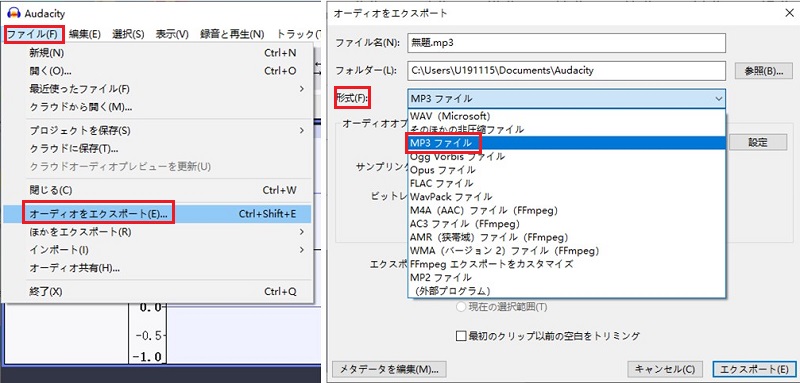
指定時間の録音が完了したら、案内が表示された際にプロジェクトを保存します。
録音データをMP3として保存するには、「ファイル」>「エクスポート」を選択し、保存先となるミュージックフォルダーを指定します。
- メリット
- タイマー機能により、Spotifyのポッドキャストを指定した時間に自動録音できる
- Windows、Mac、LinuxのSpotifyデスクトップアプリでスムーズに動作する
- 完全無料で利用できるオープンソースの音声録音編集ソフト
- デメリット
- ポッドキャストの再生時間と同じだけ録音時間がかかる
- 予定通りに録音を開始・終了するには正確な時間設定が必要
パート 4. SpotifyポッドキャストをMP3保存する前に確認したい注意点
Spotifyの利用規約について
Spotifyの利用規約では、サービスの利用やコンテンツの視聴は個人かつ非商業目的に限定されており、許可のない再配布や販売、転送などは禁止されています。
——Spotifyの利用規約
一方で、利用規約内に「ポッドキャストの個人保存や録音」を明確に制限する記述は見当たりません。つまり、個人で楽しむ範囲でのダウンロード自体が即座に違反とならない場合でも、それを「インターネット上などで公開・配布する行為」は完全に利用規約違反となるため注意が必要です。
著作権と私的利用について
日本の著作権法では、有償で提供されている著作物を不正にダウンロードする行為は、私的使用の範囲であっても違法とみなされる場合があります。そのため、SpotifyのポッドキャストをMP3としてダウンロードする行為も、著作権法に違反する可能性があるため注意が必要です。
具体的には、私的使用の目的であっても、有償著作物等(Q2 参照)の場合には、著作権又は著作隣接権を侵害する自動公衆送信(Q3、Q6 参照)を受信して行うデジタル方式の録音又は録画(Q4 参照)を、自らその事実を知りながら行って著作権又は著作隣接権を侵害(問Q5参照)した者は、2 年以下の懲役若しくは 200 万円以下の罰金に処し、又はこれを併科すること
とされています(平成 24 年 10 月 1 日施行)。
なお、この刑事罰の規定は親告罪とされており、権利者からの告訴がなければ公訴を提起できないこととなっております。
——違法ダウンロードの刑事罰化についてのQ&A
なお、これらの著作権侵害に関する刑事罰は、著作権者の告訴が必要な「親告罪」に分類されます。
パート 5. Spotifyポッドキャストをダウンロードするに関するよくある質問
Spotifyの無料プランでポッドキャストをダウンロードできますか?
Spotifyポッドキャストがダウンロードできないのはなぜですか?
また、端末のストレージ容量が不足している場合もあります。不要なアプリやデータを削除して、空き容量を確保してください。
それでも解決しない場合は、アプリ自体の不具合が原因かもしれません。Spotifyアプリを最新バージョンにアップデートするか、再インストールを試してみてください。
Spotifyでダウンロードしたポッドキャストはいつまで聴けますか?
パート 6. まとめ
Spotifyポッドキャストをオフラインで聴くだけなら、Spotify Freeでも使える公式ダウンロード機能が最も手軽です。
一方、MP3プレーヤーやUSBなどで利用するためにローカル音声ファイルが必要な場合は、公式配信元からのダウンロードや、利用条件を確認したうえでViWizard Spotify 変換ソフトなどの保存方法もあります。
活用例をもっと読む



桐山勝はViWizardのデジタルメディアの著者で、音楽のストリーミングサービスの研究と分析を行っています。彼は、主要なプラットフォームの操作モードや機能に詳しく、ユーザーに役立つアドバイスや実用的なヒントを提供することに力を入れています。読者がデジタル音楽をより楽しむためのサポートをしています。

コメントを残す (0)