










Spotubeは無料で音楽を楽しめるツールとして注目を集めましたが、仕様変更により正常に再生できない事例が増えています。
本記事ではSpotubeの現状や安全性、インストール方法から代替策までわかりやすく解説します。
パート 1. Spotubeとは?Spotifyから禁止された理由を解説
Spotubeの仕組み
Spotubeは、Windows、macOS、Linux、Android、iOS/iPadOSに対応したオープンソースの音楽再生アプリです。このソフトウェアは、Apple MusicやSpotifyのように楽曲を直接配信するのではなく、既存の音楽サービスから音声ファイルを取得して再生する仕組みになっています。
もともとは、「Spotifyの楽曲データベースを利用しながらYouTubeの音源を再生する」ツールとして知られ、広告なしでSpotifyの曲を楽しめる点から人気を集めていました。

しかし、現在のSpotubeではSpotifyの楽曲情報を利用できなくなっています。Spotifyとの連携機能が完全に削除されたため、ネット上で配布されている最新版ではSpotifyとの連携が行えません。
過去と現在の操作画面を比較した画像を掲載しますので、参考にしてみてください。
Spotubeの機能が制限された原因:Spotifyによる停止命令書の影響

Spotubeの仕様変更は、Spotify公式による警告が原因です。2025年5月、Spotubeの開発元はSpotifyから、SpotifyのAPI(楽曲データを取得・利用するための仕組み)利用に関する法的措置を警告する停止命令書を受け取りました。
その結果、SpotubeはSpotifyとの直接的な連携がほぼ不可能となり、ユーザーインターフェースや操作性が大きく変化することになりました。
パート 2. Spotubeは使える?実際に検証してみた結果
Spotubeは、主に「YouTube Audio」「Jiosaavn Audio」「Lossless Sources」「DAB Music」という4つのサービスから曲の音源を取得できます。しかし現時点では、人気の楽曲であってもSpotubeでスムーズに再生させるのは難しいのが現状です。

実際にこれらのサービスを設定して人気のJ-POPを3曲再生してみたところ、「Jiosaavn Audio」ではすべての楽曲がピアノアレンジ版になってしまい、その他のサービスでは読み込み中のまま停止してしまいました。また、「DAB Music」に関してはサービス自体の仕様が変わっており、現在は利用できない状態です。
| テスト曲 | YouTube | Jiosaavn | Lossless Sources |
|---|---|---|---|
| AIZO – King Gnu | ロード中に止まったまま | ピアノ版になる | ロード中に止まったまま |
| アイドル – YOASOBI | ロード中に止まったまま | ピアノ版になる | ロード中に止まったまま |
| 夜鷹 – Yodaka - 米津玄師 | ロード中に止まったまま | ピアノ版になる | ロード中に止まったまま |
結論として、現時点のSpotubeでも「音楽を再生する」こと自体は可能ですが、SpotifyやApple Musicのように快適な音楽体験を得るのは困難です。聴きたい曲が正常に再生できないケースが多いため、実用にはまだ課題が残ります。
パート 3. Spotubeのインストール手順と基本設定
Spotubeは昔のように快適に使えることができませんが、音楽を再生する機能がまだ残っています。Spotubeの公式サイトにアクセスすれば、簡単にこのソフトウェアを利用できます。以下は、OS別の操作手順について説明します。
Windows
- 公式サイトの「Downloads」をクリックし、「Download .exe」を選択します。
- ダウンロードしたEXEファイルを実行し、画面の指示に従ってソフトウェアをインストールしてください。
Mac
- 公式サイトの「Downloads」をクリックし、「Download DMG」を選択します。
- ダウンロードしたDMGファイルを開き、アプリのアイコンを「アプリケーション」フォルダへドラッグ&ドロップすればインストールは完了です。
Linux
公式サイトの「Downloads」をクリックし、「Linux」セクションから「AppImage (x64)」「AppImage (ARM)」「Debian / Ubuntu (.deb)」「Fedora / RedHat (.rpm)」のいずれかを選択してダウンロードします。
その後は、取得したファイル形式に応じた手順でインストールを進めてください。
- AppImageはインストール不要で、実行権限を付与するだけで直接起動できます。ターミナルで「chmod +x Spotube-linux-x86_64.AppImage」と実行すれば完了です。
- .debファイルの場合は「sudo apt install ./Spotube-linux-x86_64.deb」、.rpmファイルの場合は「sudo dnf install ./Spotube-linux-x86_64.rpm」などのコマンドを実行してインストールを行います。
iOS
- 公式サイトの「Downloads」から「Get for iOS」を選択すると、SpotubeのIPAファイルがダウンロードされます。
- このIPAファイルは公式のApp Storeから直接インストールできないため、「AltStore」や「Sideloadly」などのサードパーティーツールを使用してiPhoneにインストールする必要があります。
Android
- 公式サイトの「Downloads」から「Download APK」を選択します。
- ダウンロードしたAPKファイルを開き、「不明なアプリのインストール」を許可する設定を有効にすると、アプリのインストールが完了します。
パート 4. Spotubeは安全?ウイルスやアカウント情報のリスクを確認
Spotubeを使用する際、「アカウント作成は必要なのか」「個人情報の漏洩リスクはあるのか」「ウイルスが含まれていないか」といった点が気になる方も多いでしょう。
そこで今回は、セキュリティチェックサイトのVirusTotalを使い、Spotubeの各OS向けインストーラーをスキャンしてみました。
結論から言うと、Windows版のインストーラーで1件の検出があったものの、Mac、iOS、Android、Linux版では問題は一切検出されませんでした。

また、Spotubeは現在、アカウントにログインしなくても楽曲の再生が可能です(再生できる楽曲に一部制限はあります)。そのため、基本的には安全に利用できます。
ただし、Spotubeにはサードパーティ製プラグインの追加機能があります。こうしたプラグインを使ってSpotifyなどの外部アカウントにログインする場合は、セキュリティ上のリスクが生じる可能性があるため注意が必要です。
パート 5. Spotify以外のストリーミング音楽を音声ファイルとして保存するならViWizard
Spotubeはプラグインの自由度が高い一方で、外部サービスの変更に伴い再生やダウンロードが不安定になる場合があります。
Spotifyを含む各種サービスから音楽をローカルファイルとして保存したい場合は、ViWizard ストリーミング音声録音ソフトという録音ソフトを使う別の手段もあります。
ViWizardを使用すれば、MP3、M4A、WAV、FLAC、AIFFなどの形式で曲を出力でき、ビットレートや保存先の設定も自在です。Spotify、Apple Music、Amazon Music、LINE MUSIC、YouTube Musicなど、多彩なサービスの曲を保存・管理できます。
公式アプリのオフライン保存とは異なり、汎用的な音声ファイルとして扱える点がメリットです。
利用の際は著作権法や各サービスの規約を遵守し、個人の利用範囲内でご使用ください。

- Spotifyをはじめとする各種音楽サービスから楽曲を保存可能
- 保存した曲はローカルファイルとして内蔵プレイヤーで再生可能
- MP3、M4A、WAV、FLAC、AIFFなど多彩な音声形式に対応
- 歌詞や楽曲情報(ID3タグ)もまとめて保存できるため管理がスムーズ
Step 1ViWizardを起動して出力設定を行う
ViWizard ストリーミング音声録音ソフトをインストールして起動します。メニューから「設定」を開き、「ミュージック」タブでMP3、FLAC、WAV、AIFFなどの出力形式を指定してください。ビットレート、サンプルレート、ファイル名、保存先も同じ画面で設定可能です。

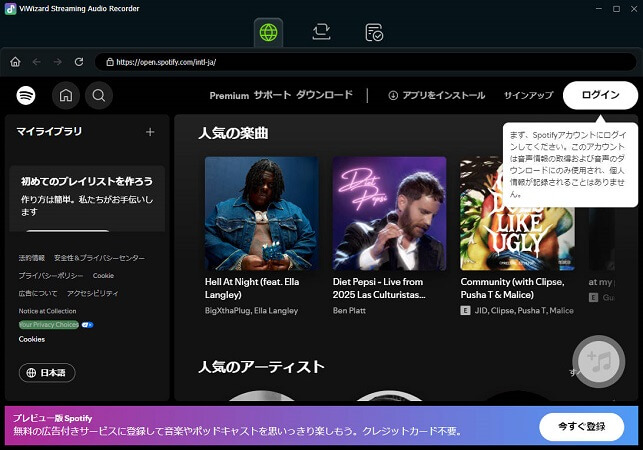
Step 2Spotifyを選択してアカウントにサインインする
ViWizardのホーム画面からSpotifyを選びます。内蔵Webプレイヤーが表示されたら、自分のSpotifyアカウントにサインインします。
Step 3保存したいSpotify音楽を追加する
Spotify内で曲、アルバム、プレイリストを検索して開きます。画面に表示される「+」ボタンをクリックし、変換リストへ追加します。変換リストで楽曲を確認して「変換」をクリックします。完了したファイルは指定した出力フォルダから確認できます。

パート 6. まとめ
SpotubeはSpotifyとの連携停止により、現在は多くの楽曲で再生エラーが発生するなど実用性に課題が残ります。安全面の懸念は少ないものの、快適な試聴環境を求めるならViWizard ストリーミング音声録音ソフトなどの専用録音ソフトを活用する代替ツールも検討してみてください。
活用例をもっと読む





桐山勝はViWizardのデジタルメディアの著者で、音楽のストリーミングサービスの研究と分析を行っています。彼は、主要なプラットフォームの操作モードや機能に詳しく、ユーザーに役立つアドバイスや実用的なヒントを提供することに力を入れています。読者がデジタル音楽をより楽しむためのサポートをしています。

コメントを残す (0)