








Google HomeやGoogle NestデバイスにYouTube Musicを連携させると、音声操作ひとつでスマートに音楽を楽しむことができます。無料プランと有料プランのどちらでも利用可能ですが、プランによって曲の指定再生やスキップなどの機能に違いがあります。
この記事では、Google HomeからYouTube Musicを再生する具体的な方法をはじめ、うまく再生できないときの対処法、さらに無料版の制限を回避する便利なテクニックまで詳しく解説します。
パート 1. Google HomeでYouTube Musicを再生できますか?
Google Home、Google Nest Audio、Google Nest Mini、Google Nest HubなどではYouTube Musicを音楽サービスとして利用できます。Google HomeアプリでYouTube Musicをデフォルトの音楽サービスに設定しておけば、「OK Google、音楽を再生して」のような短い指示でもYouTube Musicを使って再生できます。
ただし、ご加入中のプラン状況によって、曲やアルバム、プレイリストの指定再生などの機能が制限される場合があります。以下に無料版と有料版の違いをまとめましたので、ぜひ参考にしてみてください。
| 項目 | YouTube Music無料版 | YouTube Music Premium |
|---|---|---|
| Google Homeで音楽再生 | ○ 対応 | ○ 対応 |
| 特定の曲を指定 | × 非対応 (リクエストした曲に基づいて曲が集められたステーションが再生される) |
○ 対応 |
| アルバムを指定 | × 非対応 (リクエストしたアルバムに基づいて曲が集められたステーションが再生される) |
○ 対応 |
| プレイリストを指定 | × 非対応 (リクエストしたプレイリストと関連の深いプレイリストのシャッフルが再生される) |
○ 対応 |
| 広告なしの音楽再生 | × 非対応 | ○ 対応 |
| 直前の曲を再生する | × 非対応 | ○ 対応 |
| スキップ | × 非対応 | ○ 対応 |
パート 2. Google HomeでYouTube Musicを再生する方法
方法1. 音声コマンドでYouTube Musicを再生する
Google Homeの音声コマンドでYouTube Musicを再生するには、事前にYouTube Musicをデフォルトの音楽サービスに設定しておくと便利です。設定手順は以下の通りです。
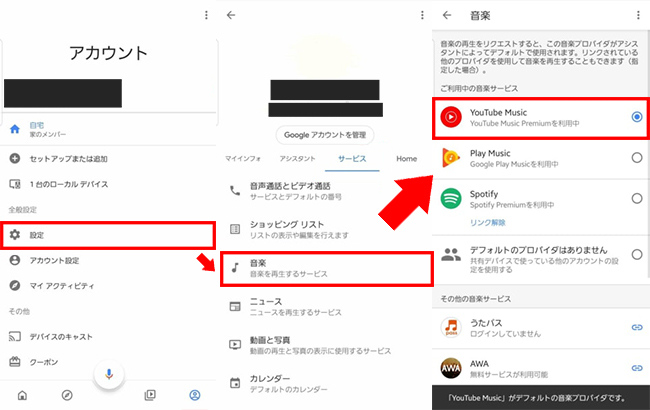
- Google Homeアプリを開き、画面右下のアイコンをタップしてアカウントを切り替えてから「設定」を選択します。
- 「サービス」タブを開き、「音楽」を選択します。
- 次の画面で「YouTube Music」を選択します。
- YouTube Musicをデフォルトに設定している場合は、「OK Google、ジャズを再生して」「OK Google、○○の曲を再生して」のように話しかけます。
- 別の音楽サービスも登録している場合は、「YouTube Musicで○○の曲を再生して」とサービス名まで指定すると、再生元を明確に指示できます。
なお、Gemini for Homeでは、基本的な曲名・アーティスト指定に加えて、より自然な言葉を使ったメディア検索にも対応しています。
方法2. YouTube MusicアプリからGoogle Homeへキャストする
音声コマンドを利用しなくても、YouTube MusicからキャストすることでGoogle Homeを使って音楽を再生できます。
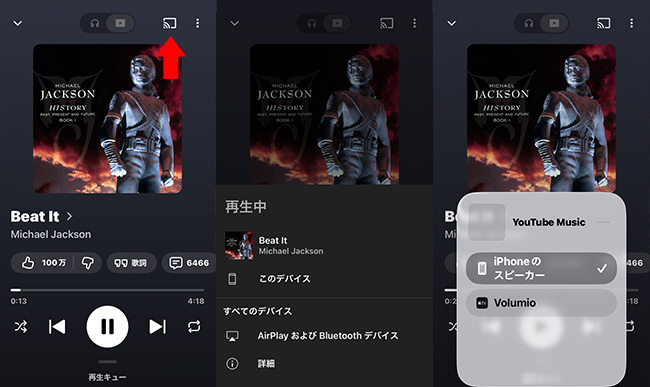
- まずYouTube Musicで曲を再生し、画面内のキャストアイコン(Wi-Fi+モニターの形)をタップします。
- 次に表示される画面でGoogle Homeを選択すれば、キャストして音楽を流すことができます。
方法3. BluetoothでスマホのYouTube MusicをGoogle Homeから再生する
キャスト以外にも、Google HomeはBluetoothスピーカーとしても利用できます。Bluetooth接続では、YouTube Musicだけでなくスマホ上で再生している各種音声をGoogle Homeから出力できます。
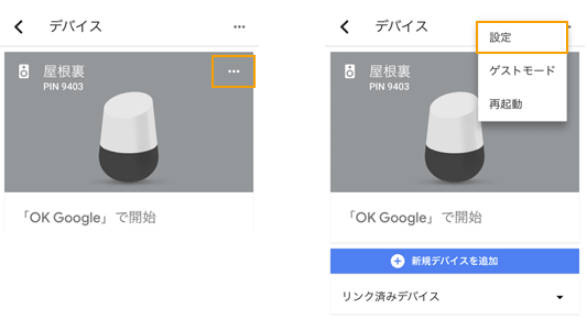
- Google Homeアプリを開き、「すべてのデバイス」から使用するGoogle Homeを選択します。
- 「…」をタップして「設定」を開きます。
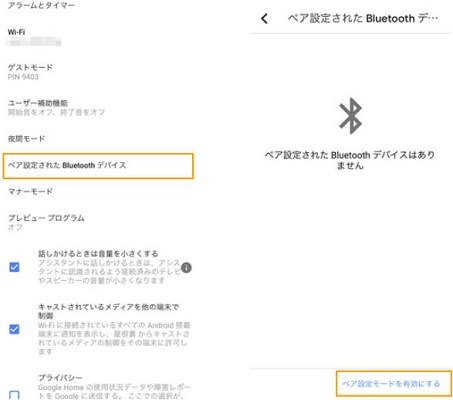
- 「音声」から「ペア設定された Bluetooth デバイス」を選択します。
- 「ペア設定されたBluetoothデバイスはありません」と表示されたら、「ペア設定モードを有効にする」を選択します。
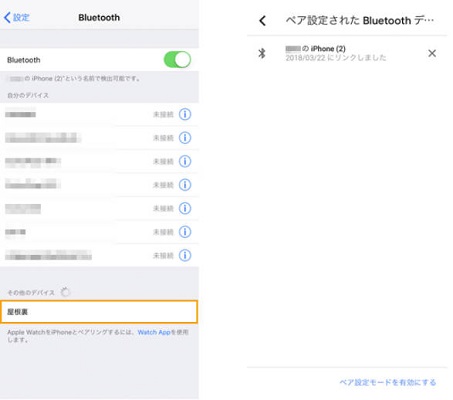
- スマホの「設定」から「Bluetooth」を開きます。
- 利用するGoogle HomeまたはGoogle Nestの名前を選び、接続します。
- YouTube Musicアプリで音楽を再生します。
パート 3. Google HomeでYouTube Musicが再生できない場合の対処法
YouTube MusicとGoogle HomeのGoogleアカウントを一致させる
Premiumを契約しているのにGoogle HomeではPremium機能が使えない場合は、ログインしているアカウントが間違っていないかを確認してください。YouTube Musicには、Google Homeにリンクしたものと同じGoogleアカウントを登録する必要があります。
YouTubeまたはYouTube MusicのPremiumを購入する
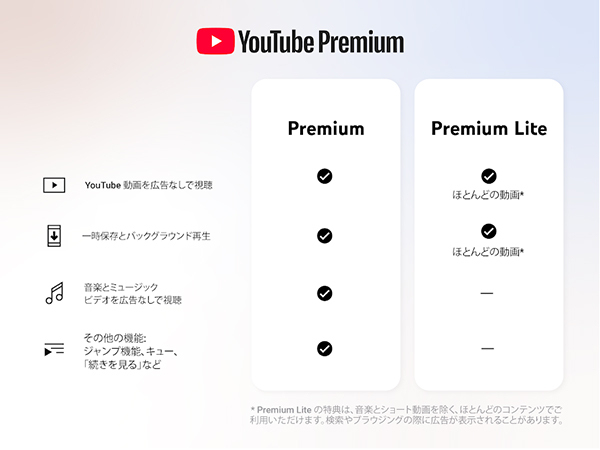
YouTube MusicのPremiumプランに加入していない場合は、曲やアルバム、プレイリストを直接指定して再生することができず、代わりにその楽曲などに関連するステーションが再生されます。
つまり、無料版では聴きたい曲を自由に再生できない制限があります。この問題を解決するには、YouTube PremiumまたはYouTube Music Premiumへの加入が必要です。
別の音楽サービスに切り替える
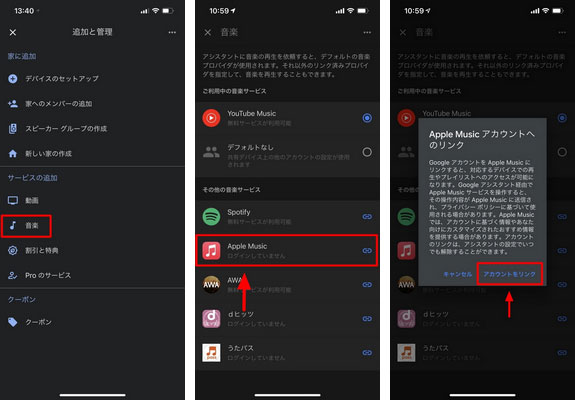
YouTube Musicの無料版はGoogle Homeで再生する際にいくつかの制限があって不便に感じられることもあるため、別の音楽サービスの有料版をすでに利用している場合は、そちらのサービスに切り替えるのもおすすめです。
プレイリストに特別な名前を付ける
有料プランを契約しているのに、YouTube Musicでプレイリストを再生すると別のプレイリストが再生されてしまうこともあります。
そのような場合は、他の公開プレイリストと名前が被らないような、自分独自の分かりやすい名前を付けるのがおすすめです。あわせて、プレイリストの公開設定を有効にしておくことも大切です。
パート 4. Google HomeでYouTube Musicをストリーミングに依存せず再生する方法
通常はYouTube MusicとGoogle Homeを直接連携する方法が最も簡単です。一方で、音楽をローカルファイルとして管理し、Bluetooth経由で再生したい場合は別の方法があります。
ViWizard YouTube Music 変換ソフトは、ストリーミング音源をMP3、M4A、WAV、FLAC、AIFFなどの一般的な音声ファイルとしてパソコンへ保存・管理するためのツールです。
この方法が役立つのは、Google Homeの音声認識やオンライン選曲を使う代わりに、自分で管理している音源ファイルをBluetoothで再生したい場合です。

- YouTube Musicなどの音楽サービスから好みの曲を保存できる
- MP3、FLAC、WAV、M4A、AIFFなどの形式に変換できる
- ロスレス音質で音楽をローカルファイルとして保存できる
- 楽曲の歌詞やID3情報も同時にダウンロードできる
Step 1出力形式を設定する
ViWizard YouTube Music 変換ソフトをパソコンへインストールして起動します。メニューから「設定」を開き、「ミュージック」タブに切り替えて、MP3、FLAC、WAV、M4A、AIFFなど希望する出力形式を選びます。必要に応じてビットレートやサンプルレート、保存先も設定します。

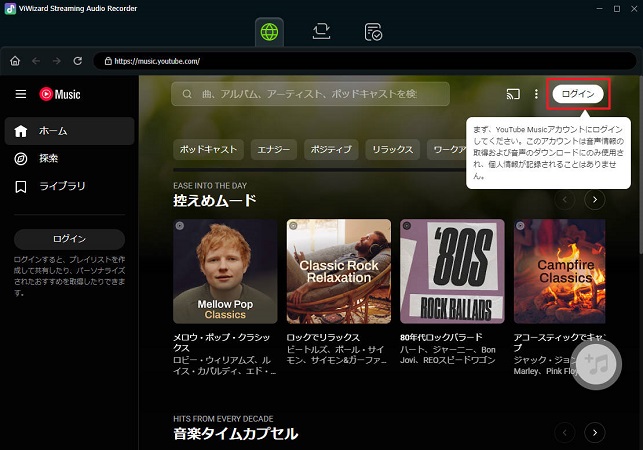
Step 2YouTube Musicにログインする
音楽サービスのリストから「YouTube Music」を選択し、YouTubeアカウントへログインします。
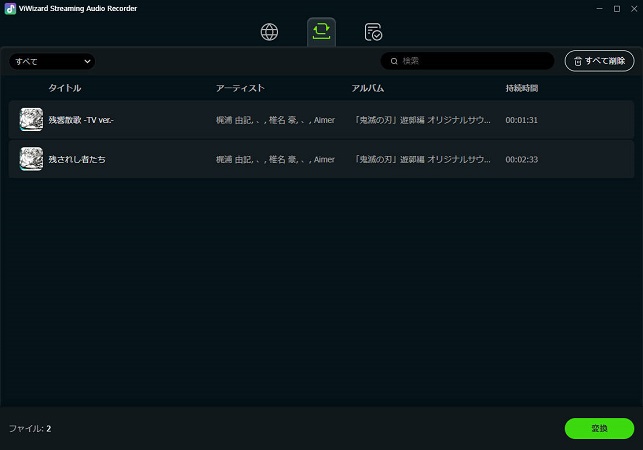
Step 3YouTube Musicから音楽を保存する
保存したい曲、アルバム、プレイリストを検索して、変換リストへ追加します。「変換」を実行し、完了後に出力フォルダを確認します。
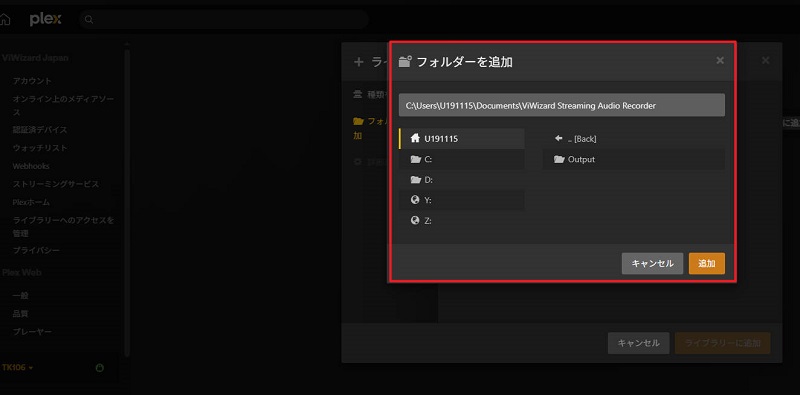
Step 4ダウンロードしたファイルを再生する
最後に、保存したファイルをスマートフォンやパソコンで再生し、その音声をGoogle Homeにキャストすれば、YouTube Musicの無料版が持つ制限を回避して好きな音楽を自由に楽しむことができます。
パート 5. Google HomeでYouTube Musicを再生する際によくある質問
Google HomeでYouTube Musicは無料で使えますか?
Google HomeでYouTube Musicのプレイリストをシャッフルできますか?
YouTube Music PremiumとGoogle Home Premiumは同じサービスですか?
パート 6. まとめ
Google HomeでYouTube Musicを快適に楽しむためには、利用しているプランの機能制限を理解し、正しいアカウント設定やキャスト機能を活用することが大切です。
音声コマンドによる手軽な操作はもちろん、Bluetooth接続やローカルファイルでの管理といった別の選択肢も知っておくことで、環境や好みに合わせた自由な音楽体験が可能になります。
活用例をもっと読む



松井和彦はViWizardのIT技術専門家で、ソフトの最適化や問題解決、セキュリティ対策を専門にしています。技術的な問題を解決し、ネットワークやシステムのパフォーマンス向上をサポートしています。また、安全なオンライン環境を維持するための実用的なアドバイスも提供しています。

コメントを残す (0)