









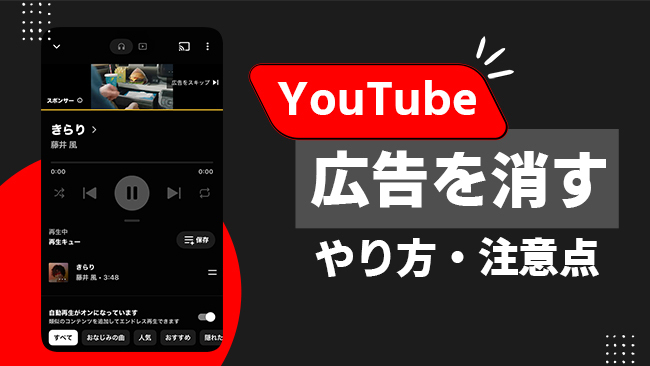
YouTube Musicを無料で聴いていると、曲の合間に流れる広告が気になって集中できないと感じる方も多いのではないでしょうか。また、有料プランに入っているはずなのに広告が出てしまい困っているケースもあります。
YouTube Musicの広告は、有料プランへの加入やブラウザの工夫など、自分に合った方法で非表示にすることが可能です。この記事では、無料版と有料版の違い、実際の広告頻度、広告を消すための具体的な対策やトラブル解決法をわかりやすく解説します。
パート 1. YouTube Musicに広告はある?無料版とPremiumの違い
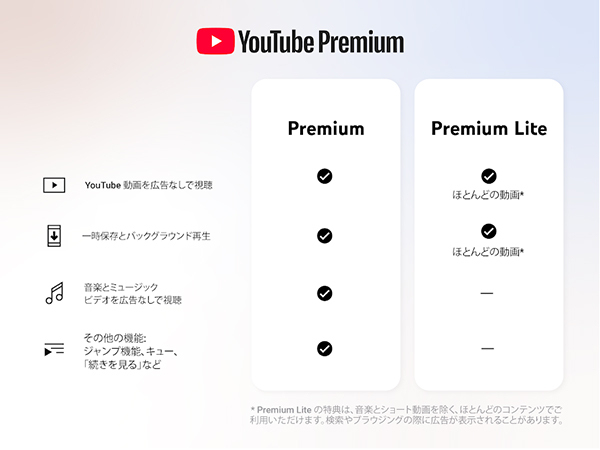
YouTube Musicには無料版と有料版があり、広告の有無は契約プランによって異なります。無料版では広告が表示されますが、有料版のYouTube PremiumまたはYouTube Musicに加入すれば広告を非表示にできます。
ただし、有料版であっても「YouTube Premium Lite」プランではYouTube Musicの広告を消すことができない点には注意が必要です。
| プラン | YouTube Musicの音楽広告 | バックグラウンド再生 | 音楽のオフライン再生 |
|---|---|---|---|
| YouTube Music無料版 | あり | 自分がアップロードした曲のみ | 自分がアップロードした曲のみ |
| YouTube Music Premium | 基本なし | 〇 | 〇 |
| YouTube Premium | 基本なし | 〇 | 〇 |
| YouTube Premium Lite | 音楽では広告が表示される場合あり | 自分がアップロードした曲のみ | 自分がアップロードした曲のみ |
なお、有料版・無料版を問わず、ポッドキャスト番組内で再生される音声広告や、クリエイター自身が動画内に挿入したスポンサー表示・プロモーション枠などは消去できません。
パート 2. YouTube Musicの広告の頻度は?実際に再生してみた後の状況を記録
YouTubeは広告が流れる具体的な仕組みを公表していません。実際の広告配信は、視聴しているコンテンツやGoogleアカウントの広告設定などによって変化します。
そこで今回、YouTube Musicのブラウザ版とiPhoneアプリ版でそれぞれ5曲をフル再生し、曲と曲の間に挿入される広告の状況を記録しました。ぜひ参考にしてみてください。
| 再生順番 | 項目 | iPhoneアプリ版 | PCブラウザ版 (広告ブロッカーあり) |
PCブラウザ版 (広告ブロッカーなし) |
|---|---|---|---|---|
| 1曲目 | 前の広告 | 2本 | なし | 2本 |
| 楽曲 | AIZO(King Gnu) | なんもねえ(忘れらんねえよ) | KICK BACK(米津玄師) | |
| 2曲目 | 前の広告 | 4本 | なし | 1本 |
| 楽曲 | Brand New(Mrs. GREEN APPLE) | CからはじまるABC(橋本絵莉子、忘れらんねえよ) | IRIS OUT(米津玄師) | |
| 3曲目 | 前の広告 | 1本 | なし | なし |
| 楽曲 | きらり(藤井風) | 傷口にお砂糖(CARAMEL CANDiD) | ミックスナッツ(Official髭男dism) | |
| 4曲目 | 前の広告 | 1本 | なし | なし |
| 楽曲 | 怪物(YOASOBI) | 煙とブルー(ネクライトーキー) | 青のすみか(キタニタツヤ) | |
| 5曲目 | 前の広告 | 2本 | なし | なし |
| 楽曲 | あぶく(ヨルシカ) | 夏の迷惑(bokula.) | ライラック(Mrs. GREEN APPLE) | |
| 合計 | 広告数 | 10本 | 0本 | 3本 |
実際に検証してみたところ、スマホのアプリ版では広告が頻繁に表示されるものの、その多くはスキップ可能でした。一方で、広告ブロッカーを活用すれば、広告に邪魔されることなくYouTube Musicの音楽を楽しめます。
パート 3. YouTube Musicの広告を消す・避ける方法
YouTube PremiumまたはYouTube Music Premiumに加入する
YouTubeやYouTube Musicをよく利用するなら、有料プランに加入して広告を非表示にするのがおすすめです。YouTube Premiumを選べば、動画と音楽の両方で広告が消えます。
| 特典・機能 | YouTube Premium | YouTube Music Premium | YouTube Premium Lite | 無料版 |
|---|---|---|---|---|
| 動画の広告非表示 | ◎ | × | ◯ (音楽・ショート等を除く) |
× |
| 音楽の広告非表示 | ◎ | ◯ | × | × |
| 動画のバックグラウンド再生 | ◎ | × | ◯ (音楽・ショート等を除く) |
× |
| 音楽バックグラウンド再生 | ◎ | ◯ | × | × |
| 動画のオフライン保存 | ◎ | × | ◯ (音楽・ショート等を除く) |
× |
| 音楽のオフライン保存 | ◎ | ◯ | × | × |
| YouTube Music Premium特典 |
◎ | ◯ | × | × |
| 動画の最高画質再生 | ◎ | × | × | × |
動画と音楽の双方を頻繁に楽しむ方はYouTube Premium、音楽メインで動画の広告が気にならない方はYouTube Music Premiumを選ぶと良いでしょう。
ViWizardでYouTube Musicを保存して広告なしで再生する
「お気に入りの音楽を一般的な音声ファイルとして管理したい」「MP3プレーヤーなどでも再生したい」という場合は、ViWizard YouTube Music 変換ソフトを利用する方法があります。
ViWizardはYouTube Musicに対応しており、楽曲、アルバム、プレイリストなどをMP3をはじめとする音声形式へ変換してパソコンへ保存できます。製品ページではMP3、FLAC、WAV、AIFFなどの出力形式に対応しています。
保存後はローカル音声ファイルとして再生するため、YouTube Musicのストリーミング広告によって曲間の再生が中断されません。

- YouTube Musicの楽曲をMP3やWAVなどの形式に変換可能
- 広告に邪魔されることなく快適にオフライン再生
- 複数の音楽サービスに対応しコストパフォーマンスも抜群
- 音質を損なわずにロスレスで保存
この方法の詳しい操作手順は次のセクションで説明します。
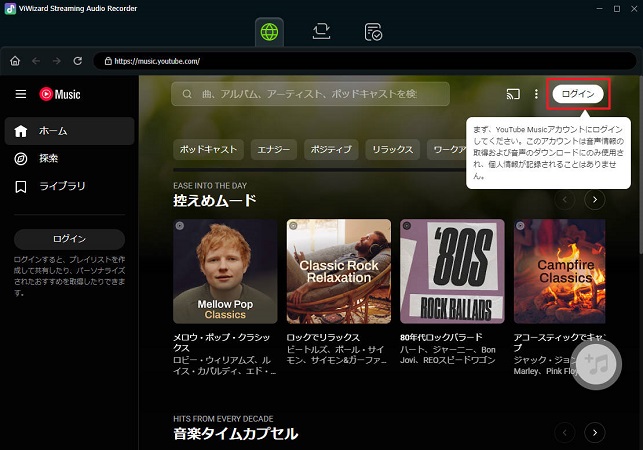
Step 1YouTube Musicアカウントにログインする
まず、ViWizard YouTube Music 変換ソフトをダウンロードしてパソコンにインストールします。ソフトを起動したら、対応サービス一覧から「YouTube Music」を選択し、お使いのGoogleアカウントでログインしてください。
Step 2YouTube Musicの曲を保存して広告なしで楽しむ
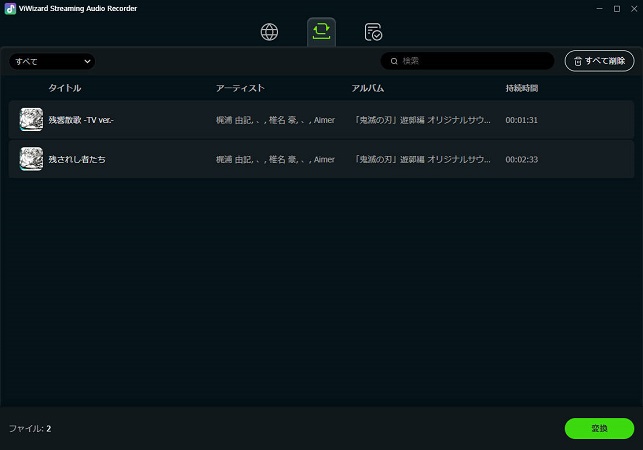
次に、設定画面を開いて出力形式などを好みに合わせて指定します。続いて、保存したい楽曲を検索して変換リストへ追加してください。最後に「変換」ボタンをクリックすると、曲がパソコン内に保存され、広告なしで快適に再生できるようになります。
手持ちの音楽をYouTube Musicにアップロードして再生する
すでに楽曲のMP3などの音源を持っている場合は、YouTube Musicへアップロードする方法もあります。
YouTubeの公式仕様では、自分でアップロードした音楽はYouTube Music Premiumに加入していなくても、広告なし再生、バックグラウンド再生、オフライン再生が可能です。
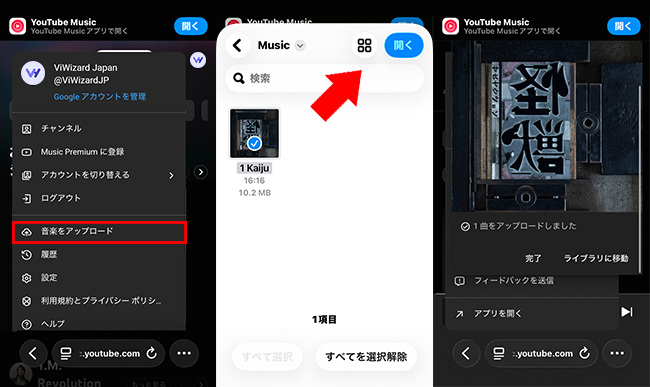
- YouTube Musicのブラウザ版にアクセスし、アカウントアイコンをクリックして「音楽をアップロード」を選択します。
- 手持ちのファイルから追加したい曲を選択します。
- そのままブラウザを閉じずに完了までお待ちください。処理が終わると、ライブラリの「アップロード」項目からいつでも楽曲を再生できるようになります。
広告ブロッカーを利用する
パソコンなどのブラウザでYouTube Musicを利用するなら、uBO Lite、AdBlock、Adblock Plus、AdGuardなどの広告ブロッカーの導入が便利です。
また、Webブラウザアプリの「Brave」を活用すれば、スマホでも広告をブロックしつつ、YouTube Musicのバックグラウンド再生を楽しめます。「Brave」はGoogle PlayストアやApp Storeから無料でダウンロード可能です。
パート 4. YouTube Music Premiumなのに広告が出る原因と対処法
原因1. 別のGoogleアカウントでログインしている
複数のGoogleアカウントを使っている場合、Premiumを契約していないアカウントへ切り替わっていることがあります。特に、テレビやChromecastを使っている際にこのような問題が発生しやすいです。
さらに、自分のアカウントが正しいPremiumを購入していない、「YouTube Premium Lite」を購入している場合は、YouTube Musicで広告を消すことができません。
原因2. Premiumの契約が切れている・支払いに問題がある
YouTube Premiumの有効期限が切れてしまうと、広告を非表示にすることはできません。自動更新を設定しているにもかかわらず解約状態になってしまった場合は、指定している決済方法の残高不足やカードの有効期限に問題がないか確認してみてください。
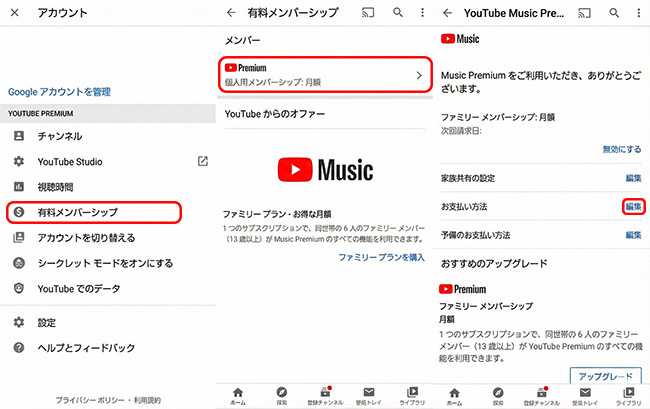
- YouTubeアプリを開き、「有料メンバーシップ」を選択します。
- 次に、一覧からPremiumプランを選択してください。
- 「お支払い方法」の隣にある「編集」をタップすると、現在登録している支払い方法を確認できます。
原因3. ポッドキャスト内広告やクリエイターのプロモーションである
YouTubeのシステムによる広告かと思いきや、実はクリエイター自身が動画内に組み込んだスポンサープロモーションである場合もあります。こうしたプロモーションは、YouTube Premiumに加入していてもスキップできません。非表示にはならないため、気になる場合はシークバーを動かして手動で再生位置を調整する必要があります。
原因4. YouTube Musicアプリやブラウザに一時的な問題がある
YouTube MusicのアプリやWebブラウザ自体に一時的な不具合が起きていると、正常に広告を非表示にできない場合があります。そうした場合は、アプリやスマートフォンの再起動、あるいはアプリの再インストールを試すと改善することが多いです。
パート 5. YouTube Musicの広告に関するよくある質問
YouTube Musicの無料版で流れる広告はスキップできますか?
スマホのアプリでYouTube Musicの広告を消す無料の方法はありますか?
YouTube Musicで広告なしで聴ける曲と聴けない曲があるのはなぜですか?
パート 6. まとめ
YouTube Musicの広告は、契約プランの見直しや適切なツールの利用によってスムーズに回避できます。手軽にストレスなく楽しみたい場合はYouTube PremiumやYouTube Music Premiumへの加入が最も確実です。
また、手持ちの楽曲をアップロードしたり、広告ブロック機能付きのブラウザを活用したりすることでも快適な視聴環境を作れます。
活用例をもっと読む



松井和彦はViWizardのIT技術専門家で、ソフトの最適化や問題解決、セキュリティ対策を専門にしています。技術的な問題を解決し、ネットワークやシステムのパフォーマンス向上をサポートしています。また、安全なオンライン環境を維持するための実用的なアドバイスも提供しています。

コメントを残す (0)