








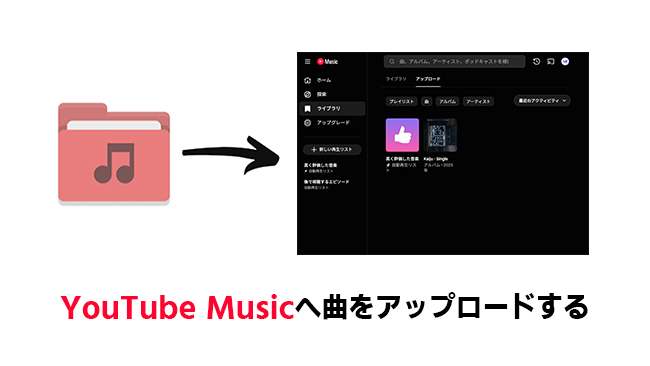
昔購入したCDの音源や、他のサービスで集めたお気に入りの音楽ファイルを、ストリーミング配信の楽曲と一緒に楽しみたいと思ったことはありませんか。YouTube ミュージックのアップロード機能を使えば、手持ちの曲をクラウド上に保存して、いつでもどこでもスマホから再生できるようになります。
この機能はYouTube Music Premiumに加入していなくても利用できるため、無料ユーザーにとっても非常に便利です。本記事では、パソコンを使ってYouTube Musicに曲をアップロードする具体的なやり方から、うまくいかない時の対処法まで詳しく解説します。
パート 1. YouTube Musicのアップロード機能とは?基本仕様とメリット
YouTube Musicには、ユーザー自身が所有する音声ファイルをクラウド上に保存できる「アップロード」機能が標準で備わっています。
対応曲数
1つのアカウントにつき最大10万曲まで追加可能で、膨大な音楽コレクションを丸ごとオンラインで管理でます。
対応ファイル形式
アップロード機能が対応している音声ファイル形式は、FLAC、M4A、MP3、OGG、WMAの5種類です。これら以外のファイル形式(例:WAVなど)はアップロードできません。
アップロード機能ならではのメリット
アップロード機能の最大のメリットは、無料プランのユーザーであっても、アップロードした楽曲に関しては広告なしで再生できる点にあります。また、バックグラウンド再生やオフライン再生も制限なく利用できるため、有料のPremiumプランに加入していなくても快適な音楽体験が得られます。
サブスクリプションで配信されていないインディーズの楽曲や、過去に購入したCD音源などをYouTube Musicに集約すれば、アプリを切り替える手間が省けます。日々の音楽ライフがより一層充実するはずです。
- YouTubeで自作の楽曲・歌ってみた動画・Remixなどを再生できる公開音源として「投稿」する場合は、YouTube Musicの「アップロード」機能ではなく、アーティスト登録をして音楽配信を行うのが一般的です。一方で「アップロード」機能を利用した場合、その音源は自分のアカウントでのみ聴くことができます。
パート 2. PCやスマホのブラウザからYouTube Musicに曲をアップロードする方法
YouTube Musicに曲をアップロードするには、アプリからではなくブラウザ版(Web版)のYouTube Musicを利用する必要があります。パソコンでもスマートフォンでも手順は同様で、ブラウザからアクセスしなければアップロード機能は利用できません。
以下は、スマホの操作手順を例として詳しく解説します。
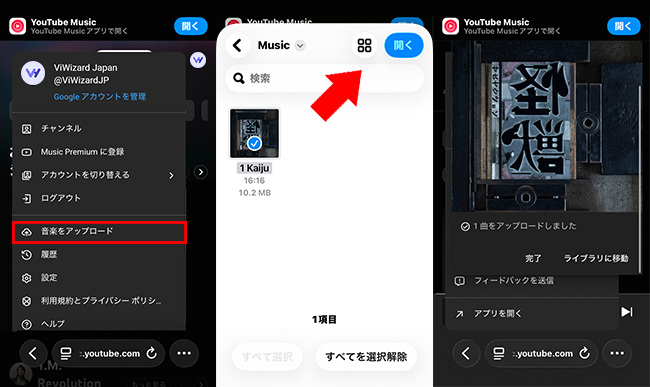
- まず、アップロードしたい楽曲の音源ファイルをパソコンまたはスマホに保存します。次に、ブラウザでYouTube Musicの公式サイトにアクセスしてください。画面右上にある自分のアカウントアイコンをタップし、「音楽をアップロード」を選択します。
- ファイル選択画面が開いたら、目的の音源ファイルを選んで「開く」などの実行ボタンをタップします。
- これでYouTube Musicへのアップロードが開始されます。処理は通常1曲あたり数分程度で完了しますが、ファイルサイズや通信状況によっては少し時間がかかる場合もあるため、完了までしばらくお待ちください。
ネットワーク環境によっては、YouTube Musicにアップロードした曲の処理に時間がかかることがあります。実際に通信環境があまり良くない場所で、スマホから10.2MBのMP3ファイルをアップロードしてみたところ、16時39分に開始してから完了したのが16時48分頃で、合計約9分かかりました。少しでも処理スピードを早めたい場合は、なるべくファイルサイズの小さい音源を選ぶか、通信環境が良い場所で行うのがおすすめです。
- スマホのブラウザでYouTube Musicにアクセスすると、自動的にアプリが開いてしまうことがあります。実際に試してみたところ、この問題を回避する方法が見つかりました。まずブラウザの「デスクトップ用サイト(PC版サイト)」表示をオンにし、アドレスバーに「https://music.youtube.com/」を入力してアクセスしてみてください。
パート 3. アップロードした曲を聴く・確認する方法
アップロードした曲を聴くには、YouTube Musicのライブラリにある「アップロード」タブに切り替える必要があります。具体的な手順は以下の通りです。
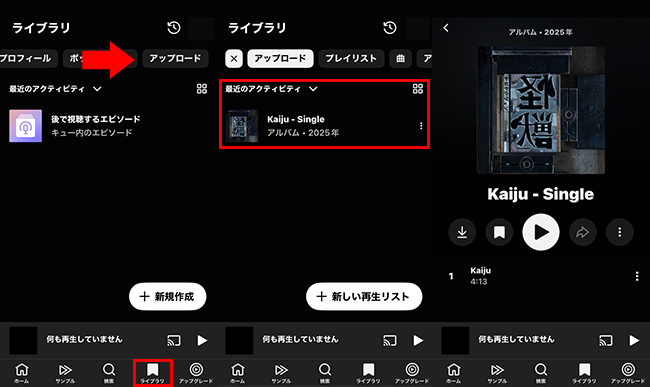
- まず、YouTube Musicアプリを開き「ライブラリ」を選択します。次に、画面上部に並んでいるタブを右へスクロールし、「アップロード」を表示させてタップします。
- 一覧から聴きたい曲を選択し、再生ボタンをタップすると楽曲が流れます。
- 「ダウンロード」ボタンを押せば、音源を端末(ローカル)に保存してオフラインで楽しむことも可能です。
YouTube Musicのライブラリにアップロードした曲は、配信されている他の音源と一緒にプレイリストへ追加することができます。ただし、そのプレイリストを共有しても、他のユーザーの画面にはアップロードした曲が表示されません。共有する際はあらかじめご注意ください。
パート 4. YouTube Musicに曲をアップロードできない・失敗する場合の原因と対処法
原因1:ファイル形式が対応していない(サポート外)
前述の通り、YouTube Musicでアップロードできるファイル形式はFLAC、M4A、MP3、OGG、WMAの5種類のみです。これら以外の形式には対応していないため、例えばWAVファイルを指定しようとしても選択できず、アップロードが進みません。
もし非対応の音源ファイルをアップロードしたい場合は、事前に対応形式へ変換するか、別の出力形式で再保存してから試してみましょう。
原因2:アップロード途中でページを閉じた・更新した
YouTube Musicへの追加処理を行っている最中にページを閉じたり更新したりすると、作業が途中で切断されてしまいます。スムーズに完了させるためにも、処理が終わるまでは「YouTube Music」の画面を開いたままにしておきましょう。
原因3:通信環境が不安定
YouTube Musicに曲をアップロードする際は、安定した通信環境が必要です。処理の途中でネットワークが切断されるとエラーになってしまうため、接続状況の良い環境であることを確認した上で、再度試してみてください。
原因4:アップロードした曲が処理中
楽曲ファイルをアップロードした後は、サーバー側での処理時間が必要です。この処理が完了するまでは、ライブラリに曲が表示されません。
追加したはずの曲が見つからない場合は、しばらく時間を置いてから再度確認してみましょう。
パート 5. おまけ:ViWizardを使って他サービスの曲をYouTube Musicに集約する方法
SpotifyやApple Musicなどの楽曲をYouTube Musicで一括管理するには、音源をMP3形式などで保存してアップロードする必要があります。その際に役立つのがViWizard ストリーミング音声録音ソフトです。
各種サービスからダウンロードした曲はDRM保護されているため通常はアップロードできませんが、このソフトを使えばDRMを解除し、元の音質を保ったままMP3やFLAC、M4Aなどへと変換できます。主要サービスに対応し、アルバムやプレイリストの高速一括保存も可能です。

様々な音楽ストリーミングサービスの楽曲をローカルに保存し、YouTube Musicへアップロードする際に役立つ便利なツールです。
Step 1音楽サービスにログインする
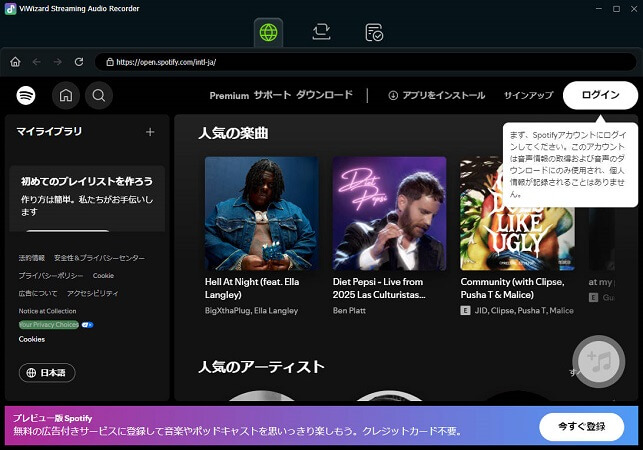
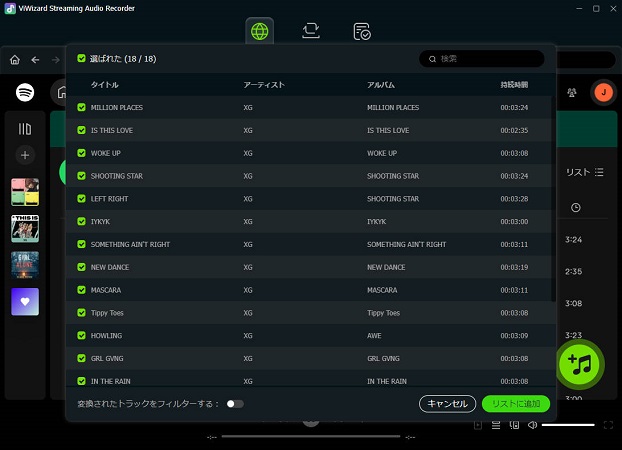
ViWizardの公式サイトからストリーミング音声録音ソフトをダウンロードして起動します。「設定」画面で出力フォーマット(MP3やFLACなど)やビットレートを指定し、好みの音質に調整しましょう。次に、内蔵されているウェブプレイヤーから利用したい音楽ストリーミングサービスを選択し、ご自身のアカウントでサインインします。
Step 2楽曲を保存してアップロードする
変換したい楽曲やアルバム、プレイリスト、ポッドキャストを選び、ViWizardの変換リストに追加します。「変換」ボタンをクリックするとダウンロードが始まります。完了後、出力フォルダに保存されたMP3ファイルを、前述のアップロード手順に沿ってYouTube Musicへ追加すれば作業完了です。
パート 6. YouTube Musicのアップロード機能に関するよくある質問
YouTube Musicのアップロードは自動化できますか?
自分で作曲した曲もアップロード可能ですか?
YouTube Musicの無料プランとPremiumプランでアップロード機能に違いはありますか?
パート 7. まとめ
本記事では、YouTube Musicへ手持ちの音楽ファイルをアップロードする手順や注意点について解説しました。CDから取り込んだ音源などをクラウド上に保存しておけば、スマートフォンからいつでも手軽に再生でき、日々の音楽体験がより充実したものになります。
また、他のストリーミングサービスで聴いている楽曲を一つにまとめたい場合は、音声フォーマットを柔軟に変換できるViWizard ストリーミング音声録音ソフトのようなツールの活用も非常に有効です。
活用例をもっと読む




松井和彦はViWizardのIT技術専門家で、ソフトの最適化や問題解決、セキュリティ対策を専門にしています。技術的な問題を解決し、ネットワークやシステムのパフォーマンス向上をサポートしています。また、安全なオンライン環境を維持するための実用的なアドバイスも提供しています。

コメントを残す (0)