








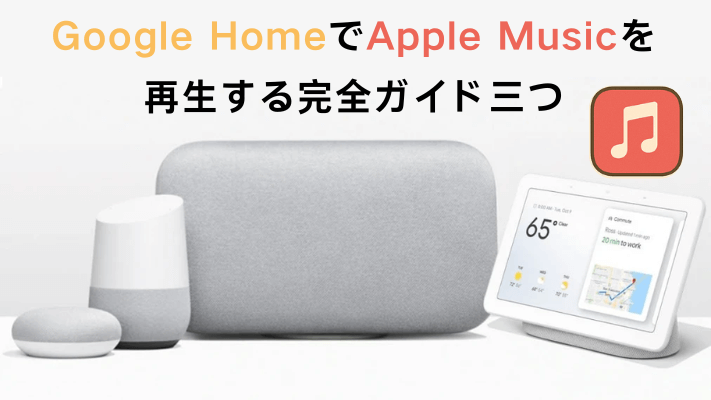
Amazon Echoと同様に、Google Homeも人気で優れたスマートスピーカーであり、音声だけでスマートホームを操作できます。Google Homeで音楽を聴くことは、多くの人にとって最も大きな要望の一つです。
音楽ストリーミングサービスの中でも、Apple Musicは膨大な楽曲数と高音質で人気を集めています。一方で、Google Homeを愛用している方の中には「Apple MusicをどうやってGoogle Homeで再生できるの?」と思ったことがあるのではないでしょうか。実は、設定方法を知っておけばGoogle HomeとApple Musicを連携して、声だけで好きな曲を楽しむことができます。
この記事では、Google HomeでApple Musicを再生するための三つの方法を、具体的な手順とあわせて解説します。スマホを使った設定から、音声操作の活用、さらに便利な代替手段まで紹介します。
パート 1. Google HomeでApple Musicを再生できますか?
結論から言うと、Google Home(Nestスピーカーを含む)でApple Musicを再生することはできます。2020年12月以降、Google HomeはApple Musicに公式対応し、多くのユーザーが待ち望んでいた機能が利用できるようになりました。すでにApple Musicに加入している方であれば、Google Homeアプリを通じて簡単に連携でき、さらにデフォルトの音楽サービスとして設定することもできます。
Apple MusicをGoogle Homeで使うための条件
Google HomeとApple Musicをスムーズに接続するためには、以下の条件が必要です。
スマホでGoogle Homeアプリがインストールされた
最新のOSバージョンにアップデートし、App StoreまたはGoogle PlayからGoogle Homeアプリをダウンロードまたは更新しておきましょう。
Apple Musicの有効なサブスクリプション
Apple Musicはサブスクリプション制の音楽ストリーミングサービスです。Apple Musicに加入していないと、各楽曲の一部のみ試聴可能で、ダウンロードなどの機能は利用できません。Google Homeに接続して再生することは言うまでもありません。
安定したWi-Fi環境
Apple MusicをGoogle Homeで再生するには、スピーカーとスマホが同じネットワークに接続されている必要があります。接続が不安定だとセットアップ時にエラーが発生する可能性があるため、できるだけ安定したWi-Fiを利用しましょう。
パート 2. Apple MusicをGoogle Homeに直接連携して再生
Apple MusicをGoogle Homeで楽しむには、まずスマホのGoogle Homeアプリを使ってアカウントを連携させる設定が必要です。一度設定すれば、声だけでApple Musicの曲やプレイリストを再生できるようになります。
- Google Homeアプリをインストール: iPhoneまたはAndroidスマートフォンで最新のGoogle Homeアプリを開きます。まだインストールしていない場合は、App StoreまたはGoogle Playからダウンロードしてください。
- Googleアカウントにログイン: 初めて使う場合は、普段利用しているGoogleアカウントでログインします。すでにログイン済みであれば、そのまま次に進みます。
- Google HomeまたはNestスピーカーを選択: ホーム画面に表示されているデバイス一覧から、Apple Musicを使いたいGoogle Home(またはNest)スピーカーをタップします。
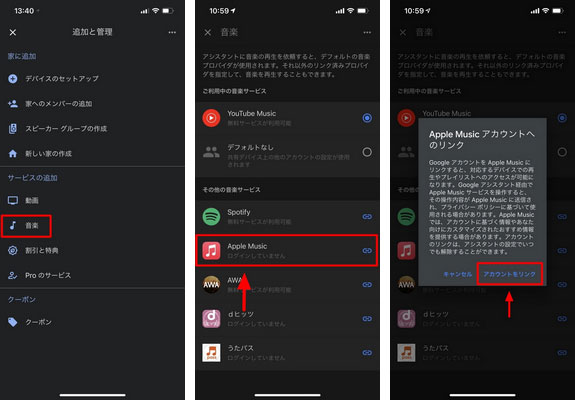
- 設定画面に移動: 画面左上にある「+」アイコンあるいは「設定」アイコンをタップして追加と管理画面に入ります。「サービスの追加」から「音楽」を選択します。
- Apple Musicをリンク: 音楽サービス一覧が表示されるので、「Apple Music」を選択し、ポップアップ画面で「アカウントをリンク」をタップします。
- Apple IDでサインイン: Appleのログイン画面が表示されるので、自分のApple IDとパスワードを入力します。二段階認証を設定している場合は、認証コードの入力も必要です。ログインが完了すると、Google Homeアプリに戻り、「ご利用中の音楽サービス」でApple Musicが表示されます。
- デフォルト音楽サービスに設定: 「デフォルトの音楽サービス」の欄でApple Musicを選択すると、以後はApple Musicでと言わなくても自動的にApple Musicから再生されます。「OK Google、音楽を再生して」と話しかけると、アシスタントはApple Musicを使用します。
ヒント:Google HomeとApple Musicのリンクを解除
リンクした音楽サービスを管理する必要がある場合、特に複数のサービスをリンクしていて一部を削除したい場合は、次の手順に従ってください:
- Google Home アプリを開き、「設定」>「音楽」に進みます。
- 「Apple Music」またはその他のリンク済みサービスを選択します。
- 「リンク解除」をタップして、Google Home または Nest スピーカーから削除します。
パート 3. BluetoothでApple MusicをGoogle Homeに再生
アマゾンエコーなどのスマートスピーカーと同じように、Google HomeもスマホとBluetoothで連携できます。これにより、スマホでApple Musicを流せばGoogle Homeから音が出ます。
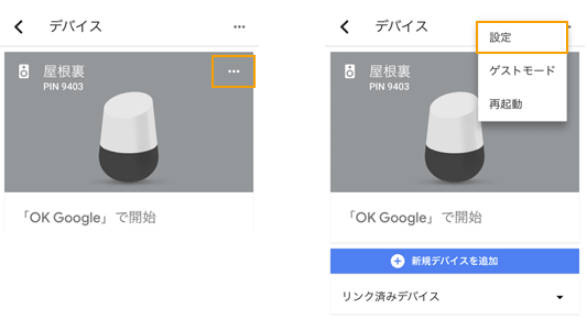
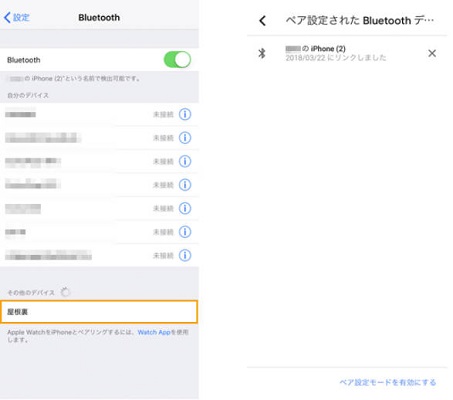
- スマホでGoogle Homeアプリを起動します。連携したいデバイスを選択して詳細ページに入ります。
- デバイス右上にある「…」から「設定」をタップします。
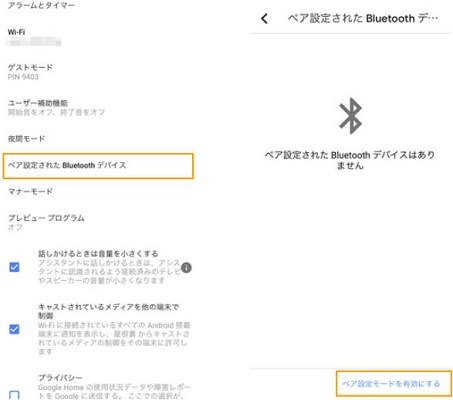
- 下の方にスクロールして「ペア設定されたBluetoothデバイス」選択します。
- ペア設定されたBluetoothデバイスはありません場合、右下にある「ペア設定モードを有効にする」をタップします。
- Google Homeがペアリング状態になるので、スマートフォンのBluetooth設定ページへ移動します。
- デバイスリストでGoogle Homeが表示されたらそちらを選択して接続完了です。
- スマホでApple Musicを起動して再生するとGoogle Homeスピーカーから音が出ます。
パート 4. Apple MusicをYouTube MusicにアップロードしてGoogle Homeで再生
これ以上紹介した二つの方法で簡単にApple MusicをGoogle Homeで再生できます。しかし、Apple Musicは有効なサブスクリプションが必要で、契約が終了すると再生できなくなります。また、Bluetooth接続の場合は再生できますが、Google Homeの音声コマンドは制限があります。
こうした制約を回避するには、Apple Musicの楽曲をファイルとして保存し、YouTube MusicにアップロードしてからGoogle Homeで再生することができます。YouTube MusicはGoogleが提供する公式サービスであり、Google Homeと非常に相性が良く、音声アシスタントと完全に連携します。
ただし、Apple Musicの楽曲は通常DRMで保護されているため、そのままではMP3に保存できません。ここで役立つのが ViWizard Apple Music 変換ソフトです。このツールを使えば、Apple Musicの曲を高音質のMP3やWAVなどに変換でき、保存したファイルをYouTube MusicにアップロードしてGoogle Homeから再生できるようになります。この方法を使えば、サブスクリプションが終了してもお気に入りの楽曲をGoogle Homeで楽しめるだけでなく、Google Homeの音声コマンドを最大限に活用できるのが大きな魅力です。

- Apple Musicなど9つサービスから楽曲をMP3、AIFF、WAVなど多様な形式に高速変換
- 曲名、アーティスト、アートワークなどのID3タグを完全保持
- プレイリスト全体を数分で一括変換できる高速バッチ処理に対応
- 広告やストリーミング制限を解除し、快適な再生を実現
Step 1ViWizardを起動して出力設定を行う
まず、パソコンにインストールしたViWizardを起動します。画面右上にある「メニュー」>「環境設定」から出力形式や保存先のフォルダなどを設定しましょう。MP3やWAVなど、Google HomeやYouTube Musicで問題なく再生できる形式を選ぶことが大切です。ここで事前に設定しておくことで、後の変換作業がスムーズになります。

Step 2Apple Musicをタップしてログイン
そしてホーム画面でApple Musicをクリックして、内蔵Apple Musicプレーヤー画面が表示されます。Apple IDとパスワードを入力してログインしてください。正しいアカウントにログインすることで、ライブラリやプレイリストがそのまま読み込まれ、変換したい曲をすぐに選択できるようになります。

Step 3ダウンロードしたいApple Musicを変換リストに追加
ログインが完了したら、変換したい曲やアルバムを検索できます。ダウンロードしたいApple Musicの曲などを開きます。詳細ページにある「+」ボタンをクリックすることでポップアップ画面で表示されます。曲をチェックして変換リストに追加できます。複数の曲をまとめて追加できるため、プレイリスト全体をローカル保存したい場合にも便利です。

Step 4Apple Musicをローカルファイルとして変換
変換リストの確認ができたら右下にある「変換」ボタンをクリックします。すると、選択した楽曲が設定済みの出力形式でローカルファイルに変換されます。変換速度は高速で、音質もロスレスで保持されるので、安心して利用できます。

Step 5変換したApple MusicをGoogle Homeで再生
変換が完了したファイルは、YouTube Musicのライブラリにアップロードできます。Google HomeはYouTube Musicとの連携が深いため、アップロードした曲は音声コマンドで自由に再生できます。たとえば「OK Google、〇〇を再生して」と言えば、変換済みのApple MusicをGoogle Homeスピーカーから楽しむことができます。
パート 5. Google HomeでApple Musicが再生できないときの対処法
Apple MusicはGoogle Homeと連携して利用できますが、実際にはネットワーク環境や端末との距離、Google Homeアプリの設定、さらにはApple Musicのサブスクリプション状況など、さまざまな原因でうまく再生できないことがあります。ここでは、よく出る問題とその対処法を紹介します。
Google HomeでApple Musicが選曲できない
Google HomeでApple Musicプレイリストが再生できない
Google Homeで音声コマンドが反応しない場合
上記のような特定の不具合以外にも、再生がうまくいかないことがあります。その場合は以下のような基本的な方法を試してみてください。
- Google HomeアプリからApple Musicとのリンクを一度解除し、もう一度連携する
- Google Home本体の電源を切って再起動する
- スマホのGoogle HomeアプリやApple Musicアプリを最新バージョンにアップデートする
パート 6. まとめ
この記事ではGoogle HomeでApple Musicを再生するために、直接連携、Bluetooth接続、YouTube Music経由の3つの方法を紹介しました。それぞれ特徴があるので、利用シーンに合わせて選んでみてください。制限が少ない方法を使うなら、ViWizard Apple Music 変換ソフトを試してみると便利です。まずは無料体験版で使い心地をチェックしてみてはいかがでしょうか。
活用例をもっと読む
HEOSでApple Musicをハイレゾで再生する方法4つ「完全ガイド」
アレクサでアップルミュージックを再生する方法「詳細手順付き」
DJアプリでApple Musicを使える?対応アプリと代替手段を解説

Apple Musicをオフライン再生する「Windows/Mac/iOS/Android」

簡単!アップルミュージックをMP3にダウンロードするTOP8

Apple Music・iTunesからM4PをWAVに変換する方法

超簡単!iMovieにApple Musicを追加する究極方法「Mac/iPhone/iPad」

Apple MusicのDRMを解除するフリーソフト9選「スマホ/PC」



松井和彦はViWizardのIT技術専門家で、ソフトの最適化や問題解決、セキュリティ対策を専門にしています。技術的な問題を解決し、ネットワークやシステムのパフォーマンス向上をサポートしています。また、安全なオンライン環境を維持するための実用的なアドバイスも提供しています。

コメントを残す (0)