








YouTube Musicで曲が再生できなかったり、特定の楽曲だけ止まってしまったりして困っていませんか?
YouTube Musicが再生できない原因は、ネットワーク接続の不安定さから、アプリの不具合、アカウントの状態、さらには楽曲自体の配信状況まで様々です。また、バックグラウンド再生やオフライン再生がうまくいかない場合や、パソコン(PC)のブラウザでのみ問題が起きるケースもあります。
この記事では、YouTube Musicで音楽が再生できない場合に試すべき具体的な対処法を分かりやすく解説します。
パート 1. YouTube Musicが再生できない主な原因
ネットワーク接続が不安定な場合
YouTube Musicはストリーミングサービスなので、オンライン再生では安定した通信が必要です。ネットワーク接続が不安定な場合、曲が正常に再生されないことがあります。
YouTube Musicだけで判断せず、Webページや通常のYouTube動画も読み込めるか確認すると切り分けしやすくなります。
通信環境に問題がない場合
ネットワーク接続が安定しているにもかかわらず、YouTube Musicで曲が再生できない場合は、以下のような原因が考えられます。
- GoogleアカウントやPremiumの契約状態に問題がある
- YouTube MusicアプリやOSのバージョンが古い
- YouTube Music側で障害や不具合が発生している
- 特定の楽曲が配信停止などで利用できなくなっている
ここからは、それぞれの原因に応じた解決策を詳しく解説していきます。お困りの状況に合わせて、ぜひ試してみてください。
パート 2. YouTube Musicが再生できないときに試すべき対処法
Wi-Fiとモバイルデータ通信を切り替える
YouTube Musicが再生できない原因の多くは、ネットワーク接続の不安定さにあります。接続が不安定な状態では、以下のようなトラブルが発生しやすくなります。
- どの曲も再生できない
- 特定の曲だけ再生できない
- 1曲は再生できるが、次の曲に進まない
- 再生中に曲が止まったり、勝手に一時停止したりする
このような場合は、安定した通信環境を切り替えることでYouTube Musicの曲が正常に再生できるようになります。特にWi-Fiの通信速度が遅くて再生できない場合は、モバイルデータ通信に切り替えることで問題が解決するケースが多くあります。
Googleアカウントを確認して再ログインする
YouTube Musicを使用するには、Googleアカウントへのログインが必要です。そして、YouTube Premiumを契約していない場合は、一部の楽曲が再生できないことがあります。さらに、Googleアカウント自体が停止されていると、YouTube Musicを利用することはできません。
まずは、YouTube Music画面右上にあるプロフィールアイコンをタップし、適切なアカウントでログインできているか確認してください。有料プランに加入している場合は、「有料メンバーシップ」の画面でPremiumの契約が現在も有効になっているかも合わせて確認しておきましょう。
なお、ログイン中のアカウントが異なる場合は、以下の手順で切り替えることができます。
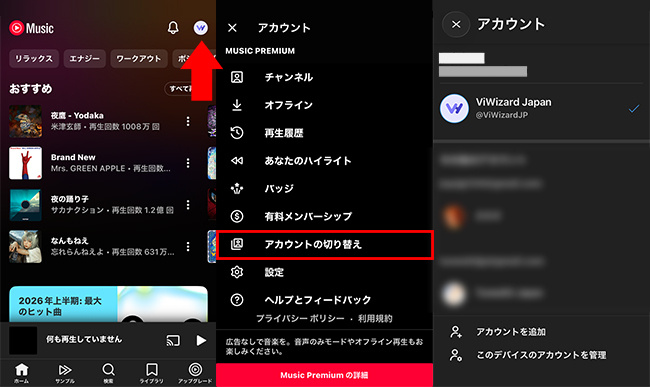
- YouTube Musicの「ホーム」タブ右上にあるアカウントアイコンをタップします。
- 下へスクロールし、「アカウントの切り替え」を選択します。
- 利用したいGoogleアカウントを選択するか、「アカウントを追加」をタップします。
YouTube Musicのアプリを再インストールする
YouTube Musicのアプリ自体に問題が発生している場合は、一度アプリを削除し、PlayストアやApp Storeから最新バージョンを再インストールしてみましょう。手順はとても簡単で、例えばiPhone SE(第3世代)であれば2分ほどでApp Storeから再インストールが完了します。
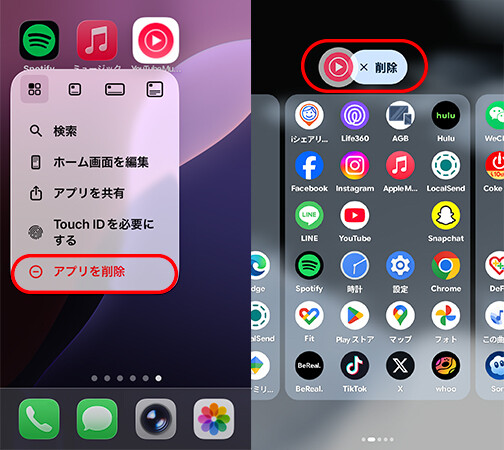
なお、アプリを再インストールすると、オフライン再生用に保存した楽曲ファイルが消去されてしまうため注意が必要です。
他の方法でYouTube Musicを使ってみる
特定の曲だけ再生できない場合は、別のデバイスやWebブラウザでYouTube Musicを使ってみるのが効果的です。例えば、スマホのアプリで再生できないなら、ブラウザ版のYouTube Musicから再生を試してみましょう。
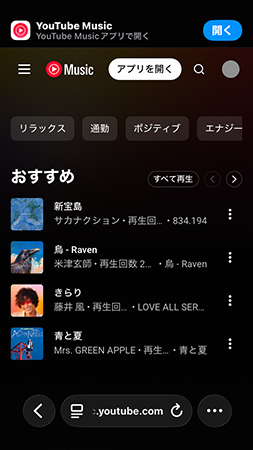
注意点として、スマホのブラウザで「YouTube Music」を検索してアクセスすると、自動的にYouTube Musicアプリが立ち上がってしまうことがあります。そのため、ブラウザ版を利用したい場合は「https://music.youtube.com/library」というURLへ直接アクセスするのがおすすめです。このURLから開けば、アプリに遷移することなくスムーズにWeb版を利用できます。
どのデバイスで試しても特定の曲が再生できない場合は、配信停止などの理由で楽曲側に問題が発生している可能性が考えられます。
スマホ・パソコンを再起動する
どうしても問題が解決しない場合は、スマホやパソコンを再起動してみるのも手です。一時的なシステムエラーであれば、再起動によって解消されることがあります。
実際、Redditなどの掲示板でも、CarPlayやBluetooth、Siriを介してYouTube Musicを再生する際の不具合が、端末の再起動で解決したという報告が寄せられています。
ただし、この方法で根本的に解決できる確率はそれほど高くないため、手軽に試せる汎用的な対処法の一つとして考えておきましょう。
パート 3. 特定の曲だけYouTube Musicで再生できない場合の対処法
特定の曲だけ再生できない場合は、その曲自体が利用できなくなる可能性があります。そのような場合は、以下の対処法を試すのがおすすめです。
同じ曲が通常のYouTubeで再生できるか確認する
YouTube Musicで再生できない場合は、通常のYouTubeでその曲を検索してみるのも一つの方法です。YouTube Musicでは配信されていない曲でも、YouTube上であれば再生できるケースがあります。
YouTube Musicで同じ曲の別バージョンを探す
YouTube Musicでは、同じ曲でもアルバム版、シングル版、ライブ版、リメイク版など複数のバージョンが登録されていることがあります。曲一つのバージョンが利用不可になっても、他のバージョンなら視聴可能となる可能性があります。
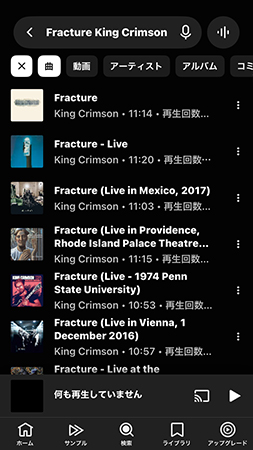
- YouTube Musicの「検索」を開きます。
- 「曲名 + アーティスト名」で検索します。
- 「曲」や「アルバム」から別の登録を選びます。
- 別バージョンが正常に再生できれば、その曲をプレイリストへ追加し直します。
楽曲の削除・配信変更・利用制限を確認する
特定コンテンツだけ再生できない場合は、何度もキャッシュを削除するより、まず曲自体の状態を確認してください。
曲自体が検索できなかったり、プレイリスト内の曲が利用不可になっている場合は、一度その曲を削除し、現在配信されている同じ楽曲を検索して追加し直すのがスムーズです。
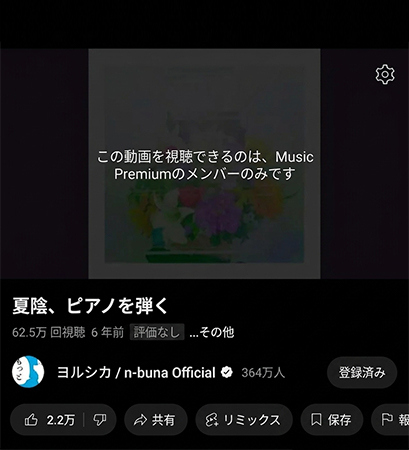
その他、一部の曲または動画はYouTube Premium限定となるため、そのような場合はPremiumを購入する必要があります。
パート 4. おまけ:YouTube Musicアプリを使わずに音楽を快適に再生する方法
ここまでの対処法を試してもYouTube Musicの再生が安定しない場合や、インターネット環境に左右されず音楽を聴きたい場合は、Viwizard YouTube Music変換ソフトを使って対応する楽曲をローカルの音声ファイルとして保存する方法もあります。
ただし、この方法はYouTube Musicアプリの障害や不具合そのものを修復するものではありません。YouTube Musicを通常どおり使える状態に戻したい場合は、まず前述した通信確認、アプリ更新、再起動などの公式対処法を優先してください。

YouTube Musicの楽曲をローカルファイルとしてパソコンに保存し、アプリの再生エラーや通信トラブルを気にせず楽しめる便利なツールです。
ここでは、その使い方について説明します。
Step 1ソフトの初期設定とログイン
ViWizard YouTube Music変換ソフトをWindowsまたはMacにインストールして起動します。まず設定画面でお好みの出力形式を指定し、ホーム画面からYouTube Musicを選択して内蔵Webプレーヤーを開きます。そして、YouTube Musicアカウントへログインしてください。
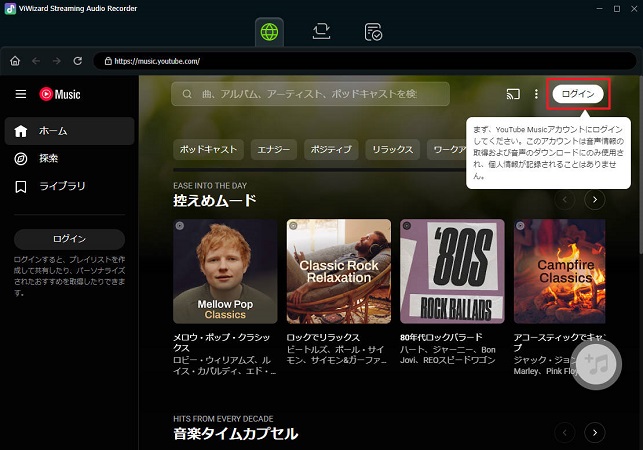
Step 2YouTube Musicの曲を変換・保存する
保存したい楽曲、アルバム、またはプレイリストを検索して開き、追加ボタンから変換リストに登録します。
楽曲を確認したら「変換」ボタンをクリックします。変換処理が完了すると、指定した保存先フォルダーに音声ファイルが保存されます。

パート 5. まとめ
YouTube Musicが再生できないときは、まず別の曲を再生する → 通信を切り替える → YouTube Musicを開き直す → アプリを更新する → 端末を再起動するという順で確認してください。
特定の曲だけ再生できない場合はコンテンツ側、画面を消すと止まる場合はPremiumやバックグラウンド設定、ダウンロード曲だけ再生できない場合はPremiumと30日ごとのオンライン接続を確認します。CarPlayやSiriでのみ問題が起きる場合も、まずiPhoneとYouTube Musicを最新版にしたうえで再接続することが重要です。
また、YouTube Musicアプリやストリーミング環境に依存せず対応する音楽をローカルで再生したい場合は、Viwizard YouTube Music変換ソフトで音楽をMP3などに保存する方法も選択肢になります。ただし、これはYouTube Music自体の不具合を修復する方法ではないため、通常の再生トラブルでは公式の対処法を先に試してください。
活用例をもっと読む



松井和彦はViWizardのIT技術専門家で、ソフトの最適化や問題解決、セキュリティ対策を専門にしています。技術的な問題を解決し、ネットワークやシステムのパフォーマンス向上をサポートしています。また、安全なオンライン環境を維持するための実用的なアドバイスも提供しています。

コメントを残す (0)