









YouTubeの動画から音声のみを抽出してMP3形式で保存したいとき、手軽に使えるのが「ytmp3」です。ブラウザ上で完結するため便利な反面、「ウイルス感染のリスクはないのか」「安全に使えるのか」といった懸念を持つ方も少なくありません。
本記事では、ytmp3の安全性や利用時のリスク、具体的な使い方からメリット・デメリットまでを分かりやすく検証します。さらに、安全かつ高音質に音楽を保存したい方向けの代替ソフトも紹介しますので、ぜひ参考にしてください。
パート 1. ytmp3とは?ウイルスや合法性のリスクを検証
ytmp3はその名の通り、YouTubeの動画をMP3形式で保存できるオンラインサービスです。スマートフォンやパソコンなど端末を問わず、ブラウザさえあれば手軽に音声ファイルをダウンロードできます。
今回はサービスを利用するにあたり、事前にその安全性について検証しました。
VirusTotalによる安全性検証
ytmp3の安全性を確かめるため、今回はセキュリティチェッカー「VirusTotal」を使って「https://ytmp3.gl/」のスキャンを行いました。検証結果のスクリーンショットを掲載していますので、利用前の参考にしてみてください。
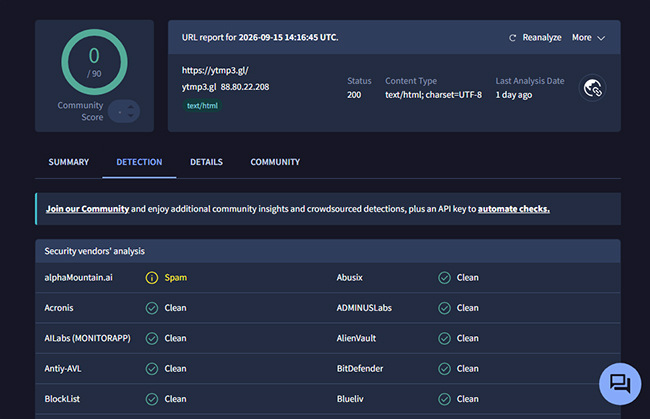
実際に検証したところ安全性に問題は見られませんでしたが、あるセキュリティ検出サービスのレポートでは「ytmp3.gl」が「スパム(迷惑サイト)」と判定されています。この判定は、ytmp3内に表示される広告や外部サイトへのリダイレクトが原因と考えられます。詳細については以下で解説します。
ytmp3そのものより注意したい広告・リダイレクト
ytmp3を利用する際に最も注意すべきなのは、外部サイトへ誘導される広告です。実際、ytmp3でMP3のダウンロードボタンをタップすると新しいタブが開き、別のサイトへリダイレクト(転送)されます。検証としてYouTube動画をダウンロードしてみたところ、3つのサイトを経由した末に怪しい旅行サイトへ転送されました。
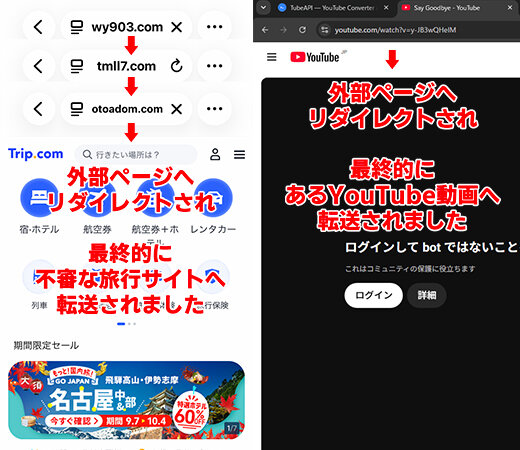
転送先は利用する端末や環境によって異なります。実際にWindows10のChrome(シークレットモード)で同じ動画を保存しようとしたところ、今回は「Say Goodbye · Christelle」という別のYouTube動画ページへ移動しました。
この現象は、「y2mate」などの類似サイトでも同様に発生しています。
ytmp3を利用するときの注意点
YouTubeの利用規約では、自身がアップロードした動画を除き、サービス上のコンテンツを無断でダウンロードすることを禁止しています。MP3変換ツールを利用する際は、この規約についてあらかじめ理解しておくことが重要です。
1. 本サービスまたはコンテンツのいずれかの部分に対しても、アクセス、複製、ダウンロード、配信、送信、放送、展示、販売、ライセンス供与、改変、修正、またはその他の方法での使用を行うこと。ただし、(a)本サービスによって明示的に承認されている場合、または(b)YouTube および(該当する場合)各権利所持者が事前に書面で許可している場合を除きます。
——YouTube利用規約
なお、規約上は禁止行為とされているものの、個人的な視聴にとどめSNSや第三者へ共有しなければ、直ちにアカウント停止などのペナルティを受ける可能性は低いとされています。ただし、完全にリスクがないわけではない点には注意が必要です。
パート 2. ytmp3を使った最新の変換手順
| 項目 | 検証環境 |
|---|---|
| デバイス | iPhone SE3 |
| OS | iOS 26.6.1 |
| ブラウザ | Safari |
| 対象動画 | www.youtube.com/watch?v=zz2a9Q2Wru0 |
| ネットワーク速度 | ダウンロード 4.05 Mbps アップロード 13.9 Mbps |
今回はKing Gnuの「AIZO」を検証対象とし、ytmp3を使って実際にMP3へ変換できるか試してみました。検証時のデバイスやOS、通信速度などの詳細も掲載していますので、ぜひ参考にしてみてください。
注意点:現在ytmp3単体では変換できない?
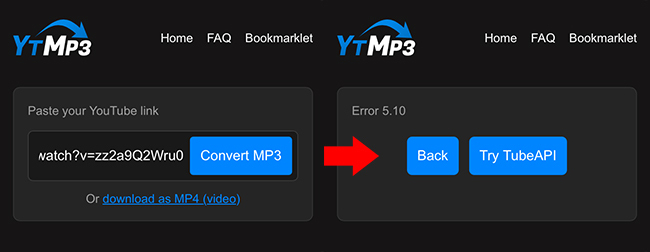
現在ytmp3では、YouTube動画のURLを貼り付けて「Download」をタップすると、「Error 5.10」と表示されることがあります。しかし、このエラー画面で「Try TubeAPI」を選択すれば、問題なくMP3をダウンロード可能です。つまり、ytmp3で直接変換できない場合でも、連携機能の「TubeAPI」を経由することで抽出できます。
以下では、TubeAPIを使った具体的な操作手順を解説します。
TubeAPIへ連携して変換する手順
「Try TubeAPI」をタップすると、自動的に「TubeAPI」へ転送されます。ここでは、ytmp3で入力した動画URLがそのまま自動解析されます。解析が完了すると「Download」ボタンが表示され、MP3をダウンロードできるようになります。
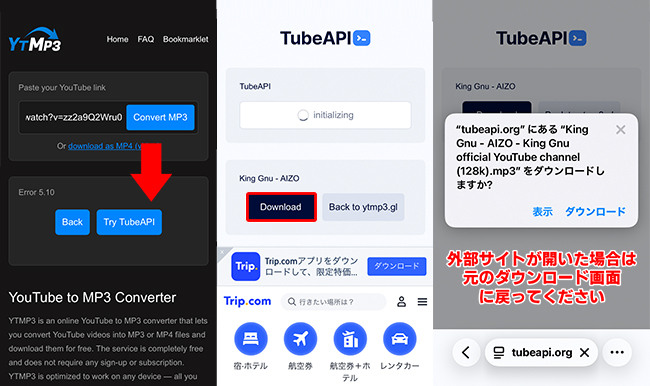
ただし、「Download」ボタンを押すと別タブで外部サイトが開いてしまいます。元のダウンロードページに戻らないと処理が始まりませんので注意してください。
対策として、あらかじめ広告ブロッカーなどを導入しておけば、こうした不審な広告の開き直しを防止できます。
パート 3. ytmp3のメリット・デメリット
ytmp3のメリット
ytmp3最大のメリットは、ブラウザ上で操作できる手軽さです。ソフトウェアをインストールせず、YouTube URLを貼り付けるだけでMP3へ変換できます。1本の短い動画を処理したい場合は操作もシンプルです。
ytmp3のデメリット
一方、デメリットは音質の低さと鬱陶しい広告です。現在確認できるYTMP3のページでは最高音質が128kbpsに制限されており、高音質で保存したい用途には向きません。さらに、ダウンロードのたびに怪しい外部サイトへ転送されるため、使い勝手も良くありません。
また、ytmp3は1回につき1曲ずつしかMP3化できないため、大量のファイルをダウンロードしたい場合はかなりの時間がかかります。
パート 4. ytmp3の代わりに音楽を保存するならViWizard
ytmp3は、YouTube動画のURLを入力して手軽にMP3へ変換できるオンラインツールです。しかし、「YouTube Musicのアルバムやプレイリストをまとめて音声ファイルとして保存したい」という場合は、PC向けのViWizard YouTube Music 変換ソフトを活用するのがおすすめです。
このツールはYouTube Musicをはじめとする各種音楽ストリーミングサービスに対応しており、楽曲をMP3、M4A、WAV、FLAC、AIFFといった汎用的な音声フォーマットで保存できます。

- YouTube Musicなどの音楽をMP3やWAVへ高音質変換
- 音質を落とさないロスレス保存に対応
- Spotifyをはじめとする各種音楽配信サービスの保存も可能
- 歌詞やID3タグ(曲名アーティスト名など)をまとめて保持
以下では、ViWizard YouTube Music 変換ソフトの詳しい操作手順を解説します。
Step 1出力形式を設定する
まず、ViWizard YouTube Music 変換ソフトを起動します。左側のメニューから「設定」を開き、「ミュージック」タブに切り替えて、出力形式として「MP3」を選択します。必要に応じてビットレート、サンプルレート、ファイル名、保存先も設定します。

Step 2YouTube Musicにログインする
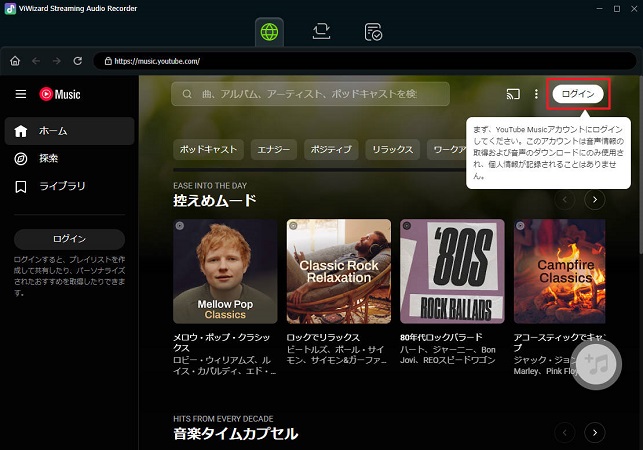
ViWizardの対応サービス一覧からYouTube Musicを選択します。内蔵Webプレーヤーが表示されたら、自分のYouTubeアカウントへログインします。
Step 3YouTubeから音楽を保存する
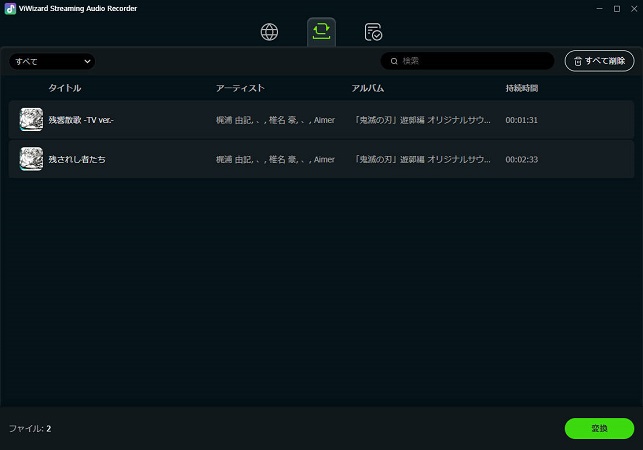
YouTube Music内で、曲やプレイリストなどを開きます。「+」ボタンから変換リストへ追加します。変換リストを確認し、「変換」をクリックします。処理が完了したら履歴または設定した出力フォルダからファイルを確認します。
パート 5. ytmp3に関するよくある質問
ytmp3を使うとウイルスに感染しますか?
ytmp3でダウンロードしたMP3の音質はどのくらいですか?
ytmp3から危険な通知や広告が消えない場合、どうやって削除すればいいですか?
パート 6. まとめ
ytmp3は、特別なソフトを導入せずにYouTube動画をMP3として保存できる便利なオンラインサービスです。しかし、変換時の広告表示や不審なサイトへの転送リスク、最高128kbpsという音質の制限、規約上の問題など注意すべき点も多く存在します。
安全性を最優先したい場合や、YouTube Musicの楽曲を高音質でまとめて保存したい場合には、ViWizard YouTube Music 変換ソフトなどの代替手段を検討するのがおすすめです。リスクをしっかりと理解したうえで、自分に合った安全な方法を選択しましょう。
活用例をもっと読む




松井和彦はViWizardのIT技術専門家で、ソフトの最適化や問題解決、セキュリティ対策を専門にしています。技術的な問題を解決し、ネットワークやシステムのパフォーマンス向上をサポートしています。また、安全なオンライン環境を維持するための実用的なアドバイスも提供しています。

コメントを残す (0)