










ガレージバンドは、Appleデバイスに標準搭載されている音楽制作・編集アプリです。操作もわかりやすく、簡単なミックスや編集なら十分こなせるので、私自身もよく使っています。あるときふと、「Apple Musicも同じAppleのサービスだし、ガレージバンドにそのまま曲を入れて使えるのでは?」と思いました。もし直接使えたら、Apple Musicの曲を編集したり、自分用の着信音を作ったりできて便利ですよね。
ところが、Apple Musicに登録して準備万端でガレージバンドを開いてみたものの、Apple Musicの曲を追加しようとしても使えないことに気づきました。実際に試してみて初めて、「あれ?思っていたのと違う…」と感じた人も多いはずです。
この記事では、Apple Music曲をガレージバンドにインポートするための変換方法から、取り込む具体的な手順を解説します。さらに、作品をエクスポートする方法や、お好みならトラックを着信音に変える方法も紹介します。さあ、始めましょう。
パート 1. Apple Musicの曲はガレージバンドで使える?
ガレージバンドとは?
GarageBand(ガレージバンド)は、Appleが提供している初心者向けの音楽制作アプリです。2004年から提供されており、Mac・iPhone・iPadで無料で使えます。
操作はシンプルですが、できることは意外と多く、ボーカル録音、ビート作成、エフェクト追加など、かなりプロな作品を作成できます。専門的な知識がなくても始められるのが、ガレージバンドの大きな魅力です。
なぜApple Musicの曲はガレージバンドにインポートできない?
ここで多くの人が疑問に思うのが、「Apple Musicにお金を払っているのに、その曲をガレージバンドで使えないの?」という点だと思います。当然可能だと思うでしょう? しかし、残念ながら答えはできません。
Apple Musicの料金プランに加入すれば、楽曲を発見したり、オフラインで再生したりするにはとても便利ですが、配信されている曲にはDRM(著作権保護)がかかっています。そのため、MP3ファイルのようにガレージバンドへ直接追加できません。
つまり、Apple Musicの曲はApple Musicアプリの中で再生することしかできず、ガレージバンドの素材として自由に使うことは制限されている、というわけです。
でも、あきらめないでください。実は、専用の変換ソフトを使えば、Apple Musicの曲をガレージバンドで使えるようにすることも可能です。次のパートでは、その具体的な方法や注意点を、初心者の方にも分かりやすく紹介していきます。
パート 2. ガレージバンドで使うためにApple Musicを変換する
ガレージバンドはApple MusicのM4Pファイル形式をサポートしていません。対応しているのはAIFF、CAF、WAV、保護されていないAAC、MP3などの形式です。そのため、ガレージバンドでApple Musicを利用するには、DRM保護されたApple Musicをガレージバンド対応形式に変換できるツールが必要です。ViWizard Apple Music 変換ソフトはこれに最適です。
ViWizardは、Apple Musicの曲をMP3、WAV、AIFF、AIFF、W4A、W4Bに変換でき、ガレージバンドで使える形式も含まれています。変換時に音質が劣化しにくく、元のビットレートやサンプルレートを維持したまま保存できるため、編集用の素材としても安心して使えます。
また、変換速度が速いのも特徴で、曲数が多いプレイリストやアルバムでも効率よく処理できます。変換後も、曲名・アーティスト名・アルバム名・ジャケット画像などのID3タグがそのまま保持されるので、ガレージバンドや音楽ライブラリ内での管理も簡単です。Apple Musicの曲をガレージバンドで編集したい場合、形式・音質・使いやすさのバランスが取れた選択肢と言えるでしょう。

- Apple Musicなど9つサービスから楽曲をMP3、AIFF、WAVなど多様な形式に高速変換
- 曲名、アーティスト、アートワークなどのID3タグを完全保持
- プレイリスト全体を数分で一括変換できる高速バッチ処理に対応
- 広告やストリーミング制限を解除し、快適な再生を実現
- 変換した後に直接ViWizardでプレビューでき、倍速再生できる
Step 1出力フォーマットを設定

メニューアイコンをクリックして「環境設定」を開きます。変換形式をMP3に設定してください。これはすべてのAppleデバイスでガレージバンドが完全にサポートしています。より良い音質やファイルサイズの縮小が必要な場合は、ここでビットレート、サンプルレート、オーディオチャンネルを調整することもできます。設定を適用するには「OK」をクリックしてください。
Step 2Apple Musicをログイン

ホームページに戻ります。Apple Musicを選択して内蔵ウェブプレーヤーが起動されます。Apple Musicアカウントでサインインすると、保存済みのアルバムやプレイリストを含む音楽ライブラリ全体が読み込まれます。
Step 3変換するApple Musicの曲を選択

ログイン後、Apple Musicライブラリを開きます。ガレージバンドで使用したい曲、アルバム、またはプレイリストを選択して開いてください。詳細ページの右下にある「+(追加)」ボタンをクリックして「変換リストに追加」をクリックして変換の準備をします。
Step 4Apple Musicをガレージバンドで使える形式に変換

すべての曲を追加したら、「変換」ボタンをクリックします。Apple Musicの曲がDRMフリーの音楽ファイルとしてローカルに保存されます。変換が完了した後は、そのままガレージバンドにインポートして、編集や着信音作成に自由に使用できます。
パート 3. 変換後のApple Musicをガレージバンドに取り込む
変換が完了したMP3ファイルは、ガレージバンドにそのまま追加できます。Macの場合はドラッグ&ドロップ、iPhone・iPadの場合はファイルを端末に移動してから読み込むだけです。
MacでガレージバンドにMP3を追加する方法
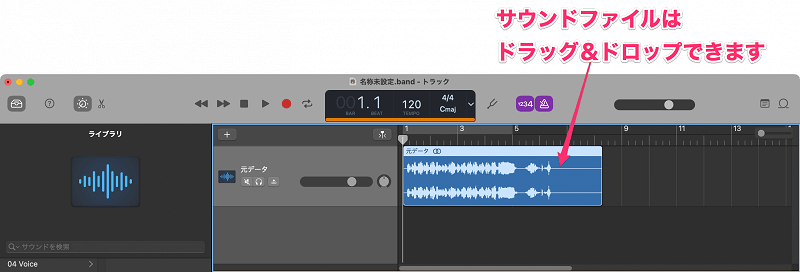
ガレージバンドを開き、既存のプロジェクト、または新しいプロジェクトを開きます。
Finderや「ミュージック」アプリ内に、先ほど変換したMP3ファイルがあることを確認します。
ガレージバンドのウィンドウとFinderが同時に見えるように調整し、MP3ファイルをそのままガレージバンドのトラック画面にドラッグします。
空いているトラック、または既存トラックの下にドロップすると、音声素材として追加されます。
曲のテンポに合わせたい場合は、ガレージバンド側のプロジェクトテンポを調整すると、より自然に編集できます。
iPhone/iPadでガレージバンドにMP3を追加する方法
-
方法1:ファイルアプリを使う
01iCloud DriveやDropbox、ファイルアプリを使って、MP3ファイルをiPhone・iPadに保存します。
02ガレージバンドを開き、新しいプロジェクトを作成します。
03画面右上のループアイコンをタップします。
04「ファイル」>「ファイルAppから項目をブラウズ」を選択します。
05保存したMP3ファイルをタップすると、プロジェクトに追加されます。トラック画面で位置を調整します。
-
方法2:iTunes(またはMacのミュージックアプリ)を使う
01MP3ファイルをiTunes、またはMacのミュージックアプリに追加します。
02iPhone・iPadと同期して、音楽を転送します。
03ガレージバンドを開き、プロジェクトを作成します。
04ループアイコンをタップし、「ミュージック」タブを選択します。
05同期したMP3ファイルを選び、トラック画面に追加します。
裏ワザ. ガレージバンドを使ってApple Musicの曲を着信音にする
iPhoneの着信音として使える音源にはいくつか制限があります。その中でも特に重要なのが、着信音は最長30秒までという点です。そのため、変換したApple Musicの曲をそのまま着信音に設定することはできず、ガレージバンドを使って必要な部分だけを切り出し、着信音用として書き出す必要があります。以下では、MacとiPhone / iPadそれぞれでの設定方法を紹介します。
MacでApple Musicの曲を着信音にする
Step 1ガレージバンドを開き、新規プロジェクト、または既存のプロジェクトを開きます。
Step 2Finder内のファイル、または「ミュージック」アプリから、着信音にしたい曲を選び、トラックエリアにドラッグ&ドロップします。
Step 3トラックの端をドラッグして、使いたい部分だけを切り出します。着信音の長さは最大30秒以内にしてください。
Step 4メニューの「ファイル」>「保存」をクリックして、編集内容を保存します。
Step 5「共有」>「ディスクに書き出す」を選択し、書き出し形式で「着信音」を指定します。
Step 6着信音の名前を入力し、「書き出す」をクリックします。
Step 7書き出し後、「システム設定」>「サウンド」から、新しい着信音を選択できます。
iPhone/iPadでApple Musicの曲を着信音にする
Step 1iPhoneまたはiPadでガレージバンドを開き、新規プロジェクトを作成します。
Step 2ファイルアプリ、またはミュージックから曲を選び、トラック表示にドラッグします。
Step 3「+」アイコンをタップして曲の長さを調整し、トラックの端をドラッグして30秒以内にカットします。
Step 4左上の下向き矢印をタップし、「My Song」に保存します。
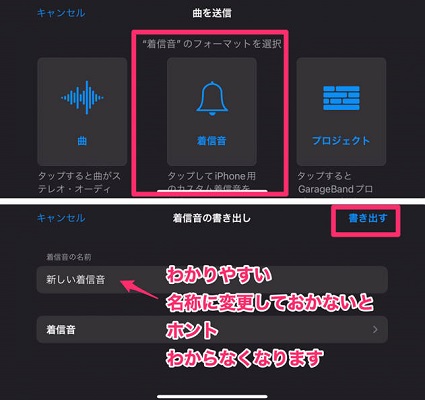
Step 5保存した曲を長押しし、「共有」を選択し、共有方法から「着信音」を選びます。着信音の名前を入力し、「共有」をタップします。
Step 6書き出し後、設定の「サウンド」から標準の着信音に設定できます。
まとめ
Apple Musicの音楽は保護された形式であるため、ガレージバンドでApple Musicの曲を編集するには、まずViWizard Apple Music 変換ソフトでApple MusicをMP3に変換する必要があります。このプロフェッショナルツールは、暗号化されたM4P形式のApple MusicをMP3、WAV、AIFFなどにロスレス品質で変換できます。変換が完了すると、制限なくApple Musicをガレージバンドに追加できます。
活用例をもっと読む







松井和彦はViWizardのIT技術専門家で、ソフトの最適化や問題解決、セキュリティ対策を専門にしています。技術的な問題を解決し、ネットワークやシステムのパフォーマンス向上をサポートしています。また、安全なオンライン環境を維持するための実用的なアドバイスも提供しています。

コメントを残す (0)