








Apple Musicで曲を再生しているとき、アルバムやプレイリストのジャケット写真(アートワーク)が突然表示されなくなったり、空白のまま読み込まれなかったりして困ったことはありませんか?
この記事では、Apple Musicでジャケット画像が表示されない主な原因から、iPhoneやPC(iTunes/ミュージックアプリ)ですぐに試せる具体的な対処法まで分かりやすく解説します。
パート 1. Apple Musicでジャケットが表示されない主な原因
通信エラーやApple Music側の一時的な読み込み不具合
Apple Musicのジャケット画像は、ネットワーク接続が不安定な状態では正常に表示されないことがあります。そのため、お使いの端末の通信状態が悪いか、Apple Musicのサーバー側で障害が発生していることが原因かもしれません。
このような状況では、ジャケットが表示されないだけでなく、曲のストリーミング再生ができなかったり、検索結果が読み込めなかったり、複数の画像が一括で空白になってしまうケースもあります。
通信やサーバー側の問題ではない場合の原因
通信環境やサーバーに異常がない場合、以下の要因によってジャケット画像が表示されていない可能性があります。
- Apple MusicアプリやOS(iOS・macOS・Windows)の不具合
- 「ライブラリを同期」が正しく完了していない
- ローカルで追加した楽曲や手動アップロードしたファイルの問題
それぞれの原因に応じた解決策を分かりやすくまとめましたので、順番に試してみてください。
パート 2. Apple Musicのジャケットが表示されないときの対処法
アルバムを右クリックして「アートワークを取得」を実行する
Mac版の「ミュージック」アプリや旧型のiTunesを使用している場合、ジャケット画像は手動で取得できます。ただし、Windows(Microsoft Store)版のApple Musicアプリや、iPhone・iPadなどのモバイル端末では、この手動取得機能を利用できません。
Macでの操作手順
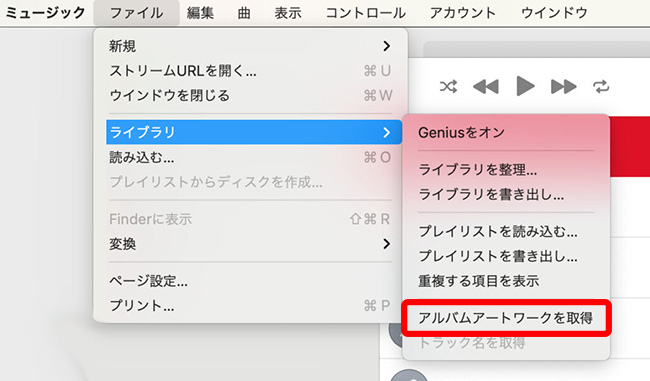
- Macの「ミュージック」アプリを起動し、ライブラリからジャケットが表示されないアルバムを選択します。
- 続いて、画面上部の「ファイル」メニューから「ライブラリ」を選び、「アルバムアートワークを取得」をクリックしてください。
Windows版のiTunesでの操作手順
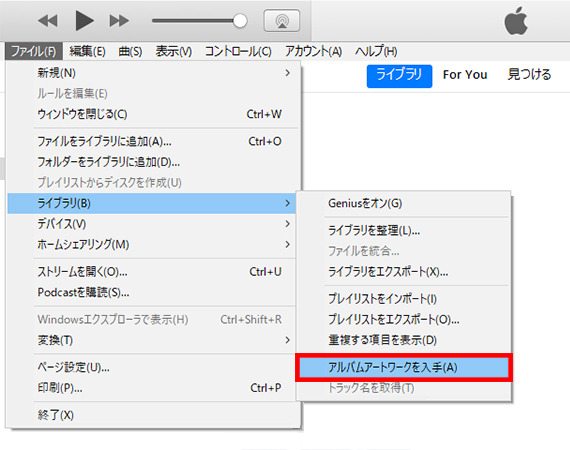
- Windows版のiTunesを起動し、ライブラリからジャケットが表示されないアルバムを選択します。
- 画面上部にあるメニューの「ファイル」から「ライブラリ」を選び、「アルバムアートワークを入手」をクリックしてください。
Appleのシステム状況を確認する
Apple Musicのサーバー側に障害が起きていると、ジャケット画像が表示されないことがあります。まずはAppleの「システム状況」ページにアクセスし、サーバーエラーが発生していないか確認してみましょう。
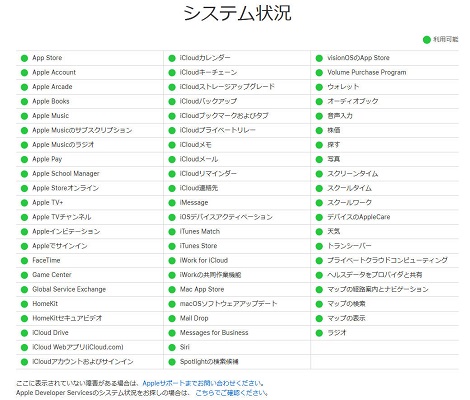
「Apple Music」の横にあるアイコンが緑色なら正常に稼働していますが、赤色やオレンジ色の場合は障害が発生している可能性があります。
ライブラリ同期を再設定する
通信やアプリに問題がなく、PCとiPhoneでジャケットの表示内容が一致しない場合は「ライブラリを同期」を確認するのがおすすめです。
この方法なら、端末上のデータを消さずに同期データを組み直せます。ただし、同期し直しに数分かかり、この操作をすると、端末へ保存していたApple Musicのダウンロード曲を再度ダウンロードする必要があります。
iOS
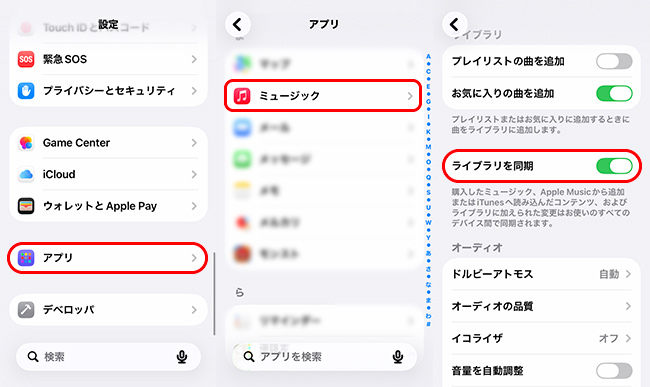
- iPhoneで「設定」アプリを開き、「アプリ」から「ミュージック」を選択します。
- 画面を下にスクロールし、「ライブラリを同期」を一度オフにしてから、再度オンに切り替えてください。
- 数分待つとライブラリが自動的に再同期され、表示されていなかったジャケット画像が反映されることがあります。
Windows・Mac
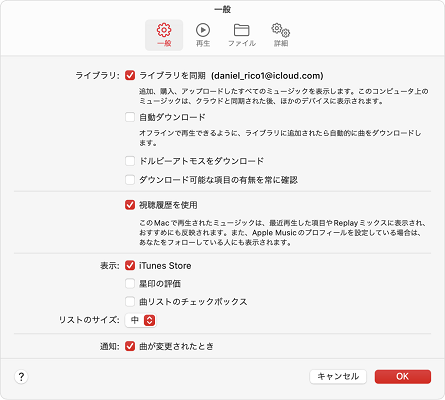
- WindowsまたはMacでApple Musicアプリを開き、「設定」画面を表示します。
- 「一般」タブにある「ライブラリを同期」を一度オフにしてから、再度オンに切り替えてみましょう。
- 設定変更後、ライブラリの再同期が完了するまで数分ほど待ちます。
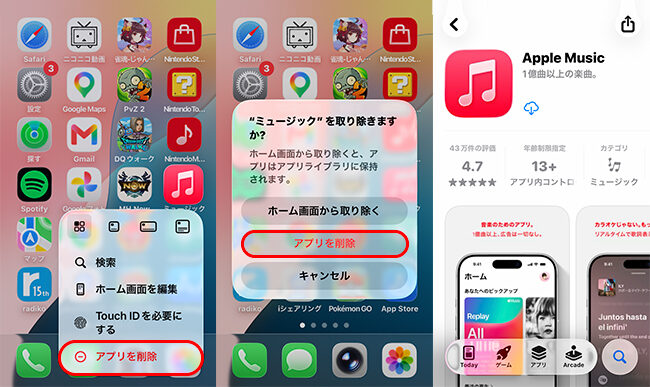
Apple Musicアプリを再インストールする
Apple Musicでジャケット写真が表示されないといった不具合が続く場合は、アプリを一度削除して再インストールしてみましょう。再インストールを行うとライブラリの情報が再読み込みされるため、アートワーク画像を含めた各種データが正しく反映されて問題が解決することがあります。
手動でアートワークを追加する
CDから取り込んだ曲や自身で追加した音源ファイルは、Apple Musicでジャケット画像(アートワーク)が自動反映されない場合があります。その際は、手動でジャケット画像を登録・追加することで表示させることが可能です。
なお、この手動追加の操作はMacやWindowsのPC版アプリでのみ行えます。iPhoneやiPadのApple Musicアプリからは直接アートワークを追加・変更できない点にご注意ください。
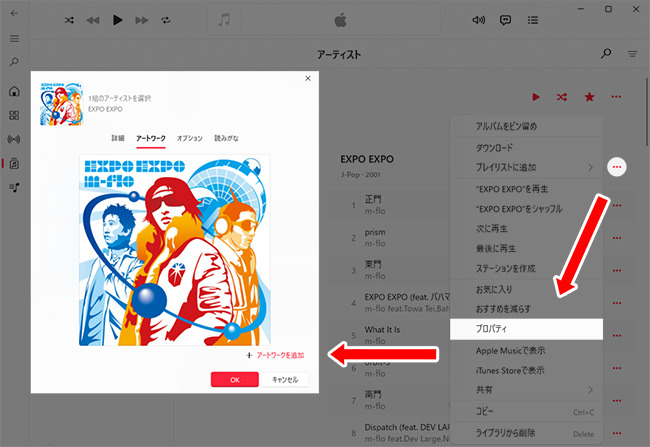
- Windows版のApple Musicアプリを開き、ライブラリからアートワークを変更したいアルバムを選択して「…」アイコンをクリックします。
- 「プロパティ」(Macの場合は「情報を見る」)を選んで詳細画面を開きます。
- 「アートワーク」タブに切り替え、「アートワークを追加」をクリックして画像を選択します。最後に「OK」を押すと、指定したアルバムのジャケット画像が変更されます。
Apple MusicアプリとOSを最新版へアップデートする
Apple Musicアプリのバージョンが古いと、ジャケット画像が正常に読み込まれないことがあります。旧型の端末をお使いの場合は、システムを最新バージョンへアップデートしてみてください。
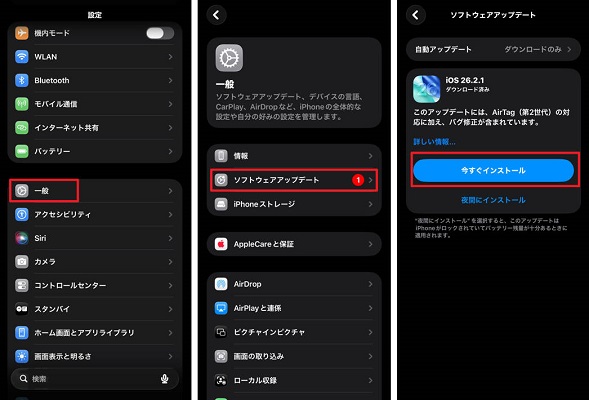
なお、Windowsで従来のiTunesを使っている場合は、Microsoft Storeで配信されている「Apple Music」アプリへ移行することをおすすめします。
パート 3. 追加情報:Apple Musicのジャケット表示問題を避けて音楽とアートワークを管理する方法
Apple Musicはストリーミングサービスのため、ジャケットデータを取得するには安定したネットワーク環境が必要です。通信状況による表示トラブルを避けたいなら、ViWizard Apple Music 変換ソフトを活用するのもひとつの方法です。このツールを使えば、Apple Musicの楽曲をジャケット画像ごとMP3、M4A、WAV、FLACなどの形式に変換し、PCにローカル保存できます。一度保存してしまえば、オフライン環境でもジャケットを表示させながら快適に音楽を楽しめます。さらに、歌詞データも一緒に保存できるため非常に便利です。
ただし、このツールはApple Musicアプリ自体の同期不具合を直接修復するものではありません。アプリやライブラリの同期状態を正常に戻したい場合は、まず前述の公式対処法を試してみてください。

Apple Musicの楽曲をジャケット画像や歌詞付きでダウンロードし、PCローカルへ保存できる便利なツールです。
Step 1Apple Musicアカウントでログインする
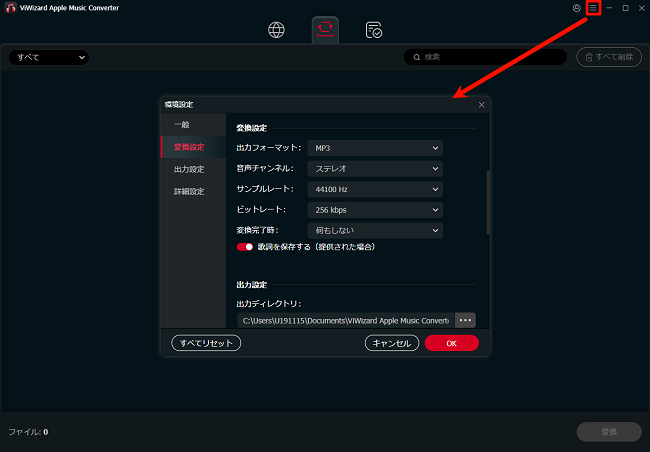
まずは公式サイトからソフトをダウンロードしてインストールし、起動します。画面右上にある設定アイコン(歯車マーク)をクリックし、「環境設定」の「変換」タブで出力フォーマットを「M4A」に設定してください。その後、お使いのApple Musicアカウントでログインします。
Step 2ジャケット付きで楽曲をダウンロード・保存する
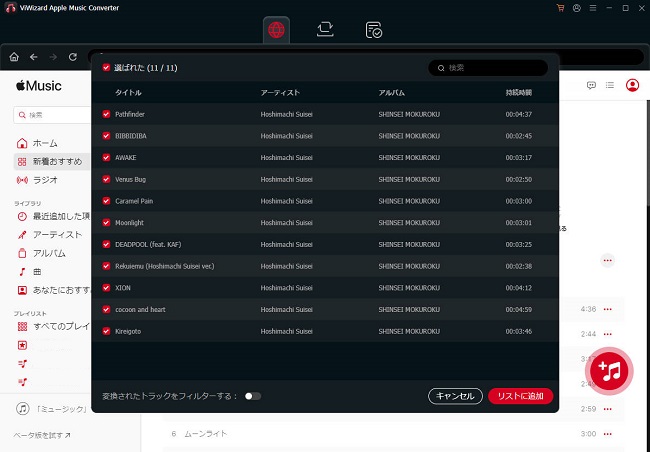
次に、ソフト内で変換したい楽曲やアルバム、プレイリストを開き、変換リストに追加します。追加が完了したら「変換」ボタンをクリックしてください。これで、ジャケット画像が保持された状態でApple Musicの楽曲がPCローカルへ保存されます。
パート 4. まとめ
Apple Musicでジャケット写真が表示されないトラブルは、一時的な通信エラーやサーバー障害、ライブラリの同期不良など、さまざまな要因で発生します。まずはシステム状況の確認やライブラリ同期の再設定、アプリの再起動といった簡単な対処法から試してみてください。
CDから取り込んだ楽曲やローカル音源の場合は、PCから手動でアートワークを追加することで解決する場合もあります。
活用例をもっと読む








桐山勝はViWizardのデジタルメディアの著者で、音楽のストリーミングサービスの研究と分析を行っています。彼は、主要なプラットフォームの操作モードや機能に詳しく、ユーザーに役立つアドバイスや実用的なヒントを提供することに力を入れています。読者がデジタル音楽をより楽しむためのサポートをしています。

コメントを残す (0)