








Apple Musicを楽しもうとした際、急にログインやサインインができなくなると困ってしまいますよね。「パスワードやアカウント情報は正しいはずなのにエラーになる」「サインイン画面から進まない」といったトラブルは、アプリや端末の不具合、ネットワーク環境、Apple側のサーバー障害など、さまざまな原因で発生します。
この記事では、Redditや公式コミュニティの事例をもとに、Apple Musicにログインできない原因と、iPhone・Mac・Windows・Androidなどの環境に応じた効果的な対処法をわかりやすく解説します。
パート 1. Apple Musicにログインできない主な原因
Apple Music側のサーバー障害・システムエラー
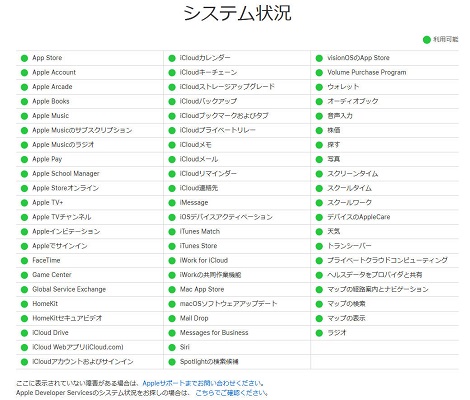
Apple側のサーバーに障害が発生していると、Apple Musicにログインできなくなることがあります。ログインエラーが起きた際は、まずAppleの「システム状況」ページにアクセスし、サーバー障害が発生していないか確認しましょう。
端末やネットワーク環境による原因
アプリや端末内のデータ、ブラウザ・通信環境の問題もログインできない原因となります。主な原因の例は以下の通りです。
- サーバー側の一時的な障害や処理エラー
- 地域制限や認証判定の不具合
- ブラウザのキャッシュ・Cookieや拡張機能の干渉
- 2段階認証の通知届かない・入力エラー
- WindowsにおけるMicrosoft Storeのキャッシュエラー
パート 2. Apple Musicにログインできないときの対処法8選
今回は最も効果的な対処法を特定するため、RedditやApple公式コミュニティ(日本語・英語)に投稿された42件のスレッドやユーザーのリアルな声を調査・整理しました。その中から、以下の評価基準に基づいて本当に役立つ対処法を厳選しています。
- 解決報告の多さ(複数の投稿で効果が確認できたか)
- 対応デバイスの幅広さ(多環境で適用できるか)
- 作業の手間とリスクの少なさ
集計にあたっては、スレッド内で「解決した」と明確に回答している重複のないユーザー数をカウントしました(同一ユーザーによる複数回の発言や、Apple公式スペシャリストによる未検証の提案は除外しています)。
対処法1.Apple Accountとパスワード・確認コードを確認する
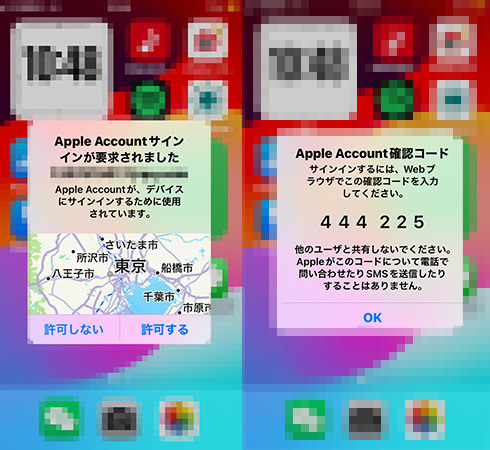
Web版を含めてApple Musicにサインインできない場合は、まずApple Accountの認証情報を確認します。まずは、パスワードが間違っているか、確認コードが正しく入力されたという基本的な手順から確認しましょう。
パスワードを忘れた場合は「パスワードをお忘れですか?」からApple Accountのパスワードを変更します。
対処法2.Wi-Fi・モバイル通信・VPNなどネットワークを確認する
Apple Musicはストリーミングサービスのため、通信環境が不安定だとログインできない場合があります。接続トラブルが起きた際は、Wi-Fiのオン・オフ切り替え、モバイル通信への変更、または機内モードの切り替えを試すのが一般的な対処法です。
しかし、これらの方法では解決しないケースも存在します。その場合「VPNを使ってIPアドレスをアメリカなどの海外に切り替える」という方法が非常に効果的です。今回ご紹介する対処法の中でも特に人気が高く、Windows、Mac、iOSなどさまざまな環境で改善した実績があります。
また、日本だけでなく海外のユーザーコミュニティでも「問題が解決した」と話題になっている確実性の高い方法です。
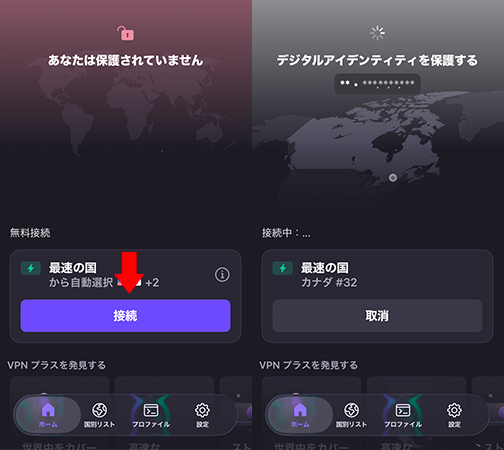
- まず、App Storeなどから「Proton VPN」などのVPNアプリを検索してインストールします。アプリを起動したら海外のIPアドレスへ接続してください。接続先はアメリカのサーバーが最もおすすめです(なお、Proton VPNを使用する場合は無料のアカウント登録が必要です)。
- IPアドレスの変更が完了したら、再度Apple Musicへログインを試みます。これで、通信環境が原因で発生していたログインエラーを解消できる可能性が高まります。
対処法3.Windows版Apple Musicを「修復」または「リセット」する
Windowsユーザー向けの対処法です。Windows版Apple Musicアプリは不具合が発生することがあり、一部のトラブルはアプリの修復やリセットを行わなければ解決できません。
実際に英語圏のApple公式コミュニティでも有効な解決策として知られています。例えば「Windows 11 (26200)」の環境でApple Musicにログインできないトラブルが発生した際も、この修復・リセット手順によって問題が解決した事例が報告されています。
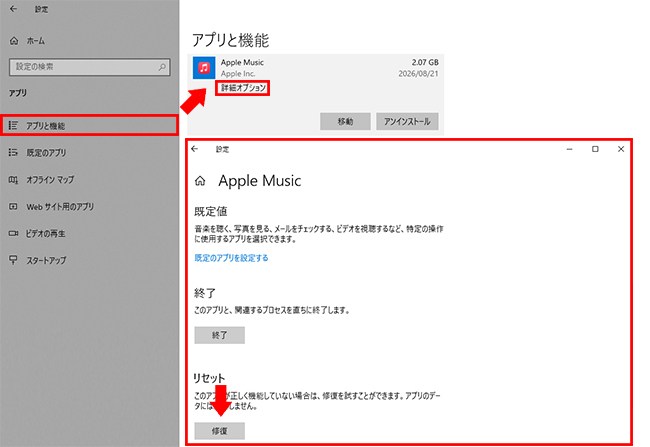
- Windowsの設定を開き、「アプリ」から「アプリと機能」(または「インストールされているアプリ」)を選択します。
- 一覧の中からApple Musicを探して「詳細オプション」をクリックし、画面を下にスクロールして「修復」をクリックしてください。
対処法4.Web版や別のAppleアプリからサインインしてみる
正常に機能するWeb版Apple MusicやMacの「ポッドキャスト」アプリで先にサインインし、認証状態をデスクトップアプリへ引き継がせることでログイン問題を回避します。
Apple公式コミュニティでも「アプリではエラーになるが、Web版ならログインできる」という声が多く見られます。アプリを経由せずに外部から認証を完了させる仕組みのため、追加のツールや費用、難しい設定変更は不要で、安全かつ確実に試すことができます。
Windows向け
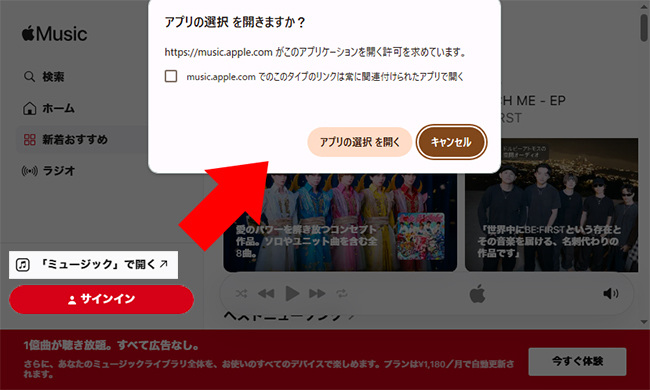
- 「music.apple.com」のWebプレイヤーにアクセスし、「サインイン」をクリックしてアカウント情報を入力します。
- ログインに成功したら、画面左下にある「ミュージックで開く」をクリックしてください。この手順を踏むことで、Windows版Apple Musicアプリで発生するログインできない不具合を解消できます。
Mac向け
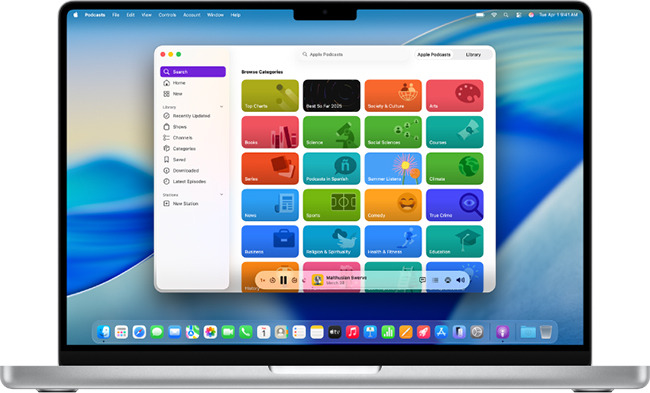
- Macで「ポッドキャスト」アプリを起動します。
- 次に、画面上部のメニューバーから「アカウント」を選択し、Apple Musicと同じアカウントでサインインしてください。
- サインインに成功したら、「ミュージック」アプリでも正常にログインできるようになります。
対処法5.ブラウザのCookie・キャッシュを削除してWeb版でサインインする
ChromeやEdgeなどのブラウザでApple MusicのWebプレイヤーにログインできない場合は、ブラウザのキャッシュやCookieを削除してみてください。Apple公式コミュニティ(日本語・英語)やReddit(r/AppleMusic)でも、問題が解決した事例が多く報告されている有効な方法です。
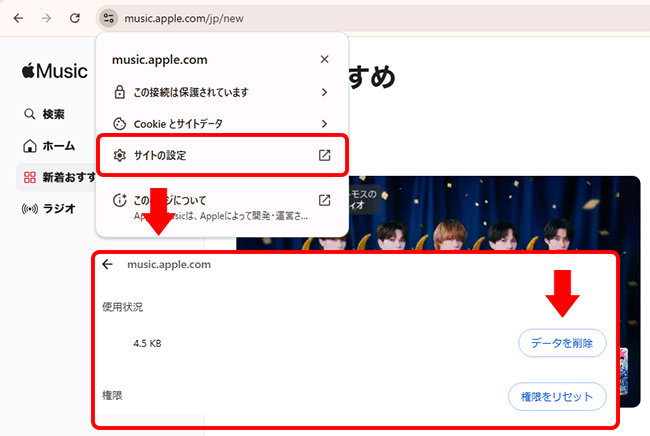
- ChromeなどでApple Musicにアクセスし、アドレスバーにある設定アイコンから「サイトの設定」を選択します。画面が表示されたら「データを削除」をクリックしてください。
- また、「Cookieとサイトデータ」からすべてのデータを削除する方法も効果的です。
- あわせて、ブラウザの拡張機能を一旦オフにしたり、シークレットモード(プライベートブラウジング)でログインできるか確認してみるのもおすすめです。
対処法6.iPhone/iPadの「メディアと購入」を確認して再サインインする
Apple Musicにログインできない場合は、「メディアと購入」から一度サインアウトし、再ログインすることで問題を解決できる場合があります。また、iCloudと「メディアと購入」で別々のApple Accountを使用している場合にも、この方法は非常に効果的です。
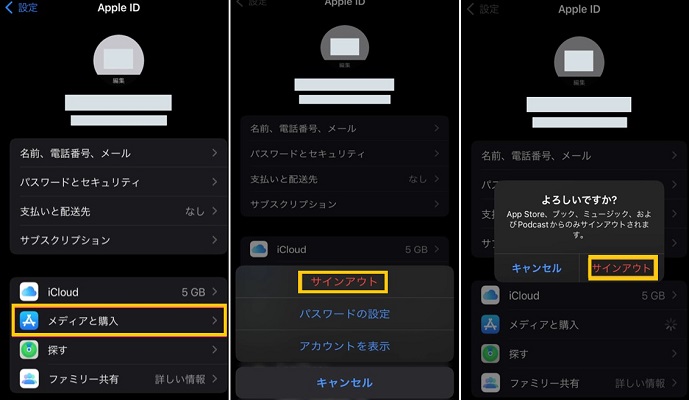
- 「設定」アプリを開き、上部のAppleアカウントアイコンをタップしてアカウント画面を開きます。
- 次に「メディアと購入」をタップし、正しいアカウントでサインインされているか確認してください。
- アカウント情報に問題がなくても、ここで一度サインアウトして再サインインを行うことでログインできない不具合が解消される場合があります。
対処法7.Apple Musicのキャッシュを削除・再インストールする
Apple Musicだけにログインできない場合は、アプリの一時データを削除することで問題を解決できる場合があります。ただし、iPhoneには個別でキャッシュを削除する機能がないため、アプリを一度削除して再インストールしてください。
iPhone向け
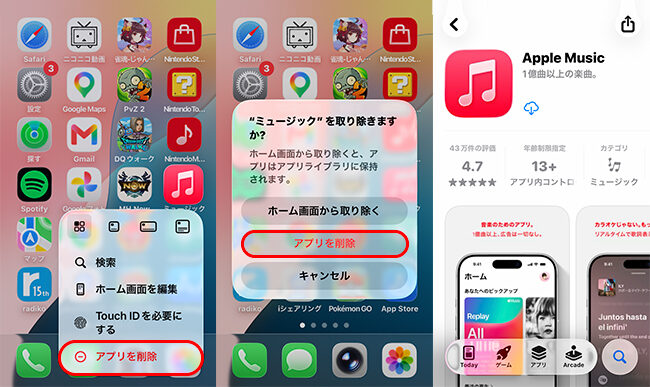
- ホーム画面で「ミュージック」のアイコンを長押しして「アプリを削除」をタップしてApple Musicをデバイスから一旦削除します。
- App Storeを開き、Apple Musicをもう一度インストールします。
Android向け
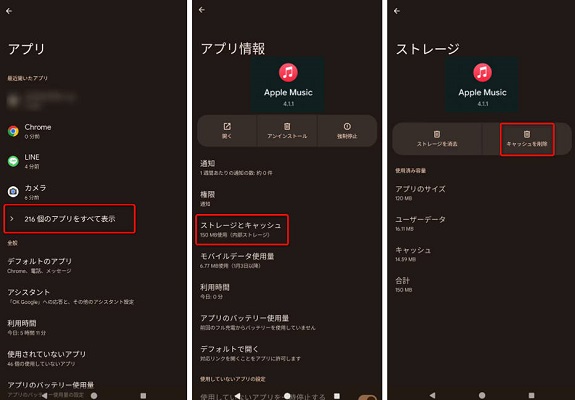
- Android端末をお使いの場合は、ホーム画面でApple Musicアイコンを長押しし、「アプリ情報」を選択します。
- 次に「ストレージとキャッシュ」を開き、「キャッシュを削除」をタップしてください。削除が完了したら、Apple Musicアプリを再起動します。
対処法8.Apple Musicアプリと端末を再起動する
Apple Musicの認証プロセスでエラーが発生している場合は、アプリと端末を再起動してみてください。この方法は軽微なシステム不具合をリセットできるため、どうしてもログインできない状態が続く時にとても効果的です。
パート 3. 【おまけ】Apple Musicをオフラインでより自由に管理する方法
Apple Musicに正常にログインできるようになったあと、「Apple Musicの楽曲を別形式で管理したい」「対応するプレーヤーでオフライン再生したい」という場合は、音声変換ツールを利用する方法もあります。
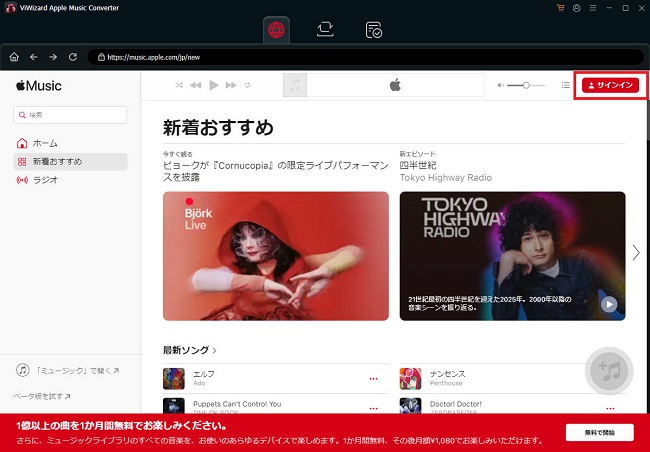
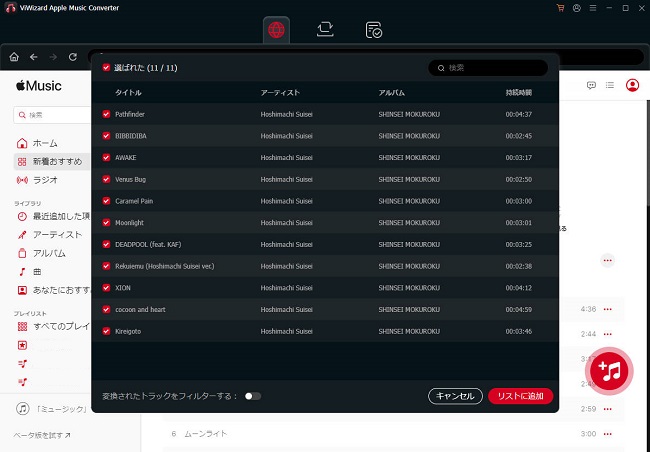
ViWizard Apple Music 変換ソフトは、内蔵Apple Music Webプレーヤーから楽曲を読み込み、MP3、M4A、M4B、WAV、FLAC、AIFFなどの形式へ変換できるツールです。公式ガイドでは、最初にViWizard内のApple Musicへログインし、その後出力形式を設定して曲、アルバム、プレイリストを追加する流れになっています。

Apple Musicの楽曲をパソコンに保存し、より自由に管理・手軽に楽しめるようにするツールです。
Step 1Appleアカウントにログインする
ViWizard Apple Music 変換ソフトを起動し、内蔵されたApple Music WebプレーヤーからAppleアカウントにログインします。次に「環境設定」を開き、MP3、FLAC、WAVなどの出力形式や、ビットレート、サンプルレートを設定してください。
Step 2Apple Musicの曲を保存する
Apple Musicで保存したい曲やアルバム、プレイリストを開き、変換リストに追加します。最後に「変換」をクリックすると、設定した形式でパソコンに保存されます。
パート 4. まとめ
Apple Musicにログインできないトラブルは、入力情報の誤りだけでなく、サーバーの障害、ネットワーク環境の不具合、アプリのキャッシュエラーなどさまざまな原因で発生します。
まずはAppleのシステム状況を確認し、必要に応じてVPNの利用やWeb版からのサインイン、アプリの修復やキャッシュ削除などを試してみてください。それでも解決しない場合は、アプリや端末の再起動を行うことで正常にログインできるようになるケースが多くあります。
活用例をもっと読む





桐山勝はViWizardのデジタルメディアの著者で、音楽のストリーミングサービスの研究と分析を行っています。彼は、主要なプラットフォームの操作モードや機能に詳しく、ユーザーに役立つアドバイスや実用的なヒントを提供することに力を入れています。読者がデジタル音楽をより楽しむためのサポートをしています。

コメントを残す (0)