










-- Yahoo知恵袋より
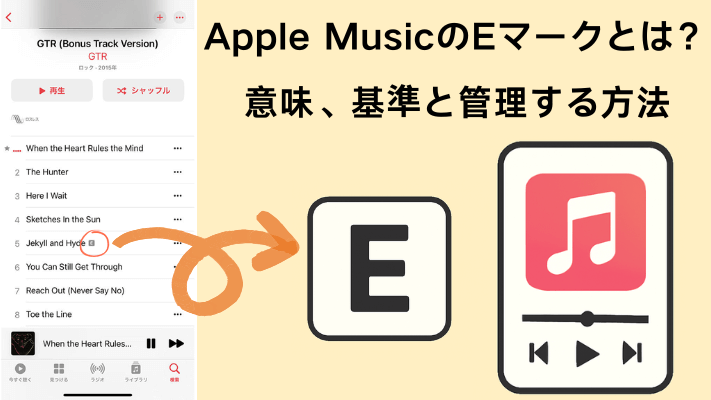
最近、Apple Musicで新しい曲を探していると、たくさんの曲の横に小さな「E」のマークを見かけました。最初は設定に問題があるのかと思ったのですが、実はこれがApple Musicで露骨なコンテンツを示すマークだと知りました。つまり、その曲には不適切な言葉や大人向けの内容が含まれているということです。
Apple MusicのEマークが表示されている曲は、家庭や子どもと一緒にいるときに不意に暴力的な言葉が流れてしまうこともありますよね。そんなとき、どうしてもブロックしたくなるかもしれません。
でも、心配いりません。Apple Musicでは、簡単にこのEマークの設定を変更できるので、好みに合わせてコンテンツを管理することができます。ここでは、Apple MusicでのEマークの仕組みと、その設定方法を紹介します。
パート 1. Apple MusicのEマークとは?
Apple MusicのEマークの意味
Apple Musicの「Eマーク」とは、楽曲やコンテンツに成人向けの内容が含まれていることを示すマークです。具体的には、乱暴な言葉や成人向けのテーマが含まれる楽曲に表示されます。このマークは、子供がApple Musicで自由に音楽を探索する際に、親が内容を気にするポイントとなります。例えば、特定の歌詞やテーマが不適切と感じる場合、Eマークがその楽曲を警告する役割を果たします。
Apple MusicのEマークの基準
Apple MusicのEマークは、全米レコード協会(RIAA)の基準に基づいて付与されるもので、未成年者にふさわしくないと判断された楽曲に適用されます。一般的には、以下のような内容を含むApple MusicにはEマークが付けられます:
- 粗俗な言葉や暴力的な表現:不適切な言葉や強いスラング、暴力的な行動や攻撃的な内容。
- 性的な表現:性的な内容や露骨な言葉。
- 差別的、侮辱的な表現:人種、性別、宗教などに対する差別的な発言や侮辱的な表現歌詞。
これらの要素を基に、Apple Musicは音楽の内容を自動的に評価し、Eマークを付けるかどうかを決定します。成人向けの内容が含まれている楽曲には、このEマークが表示され、ユーザーがコンテンツを選ぶ際の参考となります。特に、Eマークは洋楽に多く見られます。邦楽の場合、翻訳の違いや文化的背景の差異により、この基準を適用することが難しく、歌詞の意味や表現方法が異なるため、同じテーマでもEマークが付かないこともあります。
パート 2. Apple MusicのEマークを解除できないか?
Apple Musicでは、Eマークは解除できません。音楽やコンテンツの提供者が、ユーザーにとって不適切な内容を知らせる責任があり、Eマークはその警告の役割を果たしています。
暴力的な内容や消極的なメッセージを含んだ歌詞が、聴く人に対して影響を与えることも否定できません。そのため、Apple Musicでは、Eマークのある楽曲を制限することで、ユーザーが不適切な内容に触れないようにしています。
直接的にApple MusicのEマークを解除することはできませんが、Eマークが付いている楽曲を避けることは可能です。例えば、Apple Musicの設定で露骨なコンテンツをフィルタリングすることができ、これにより成人向けや暴力的な歌詞を含む楽曲の再生を防ぐことができます。この方法で、意図的にEマークのついた曲を避け、より安全な音楽体験をすることができます。
パート 3. iOSでApple MusicのEマーク付き内容を管理する
iPhoneやiPadを使って、Apple MusicのEマーク付きコンテンツを簡単に管理できます。これにより、成人向けの楽曲や不適切な内容をフィルタリングして、より安全な音楽体験を提供できます。以下の手順で、スクリーンタイムの設定を使用して、Eマーク付きコンテンツを管理することができます。
- 設定アプリを開きます。
- 「スクリーンタイム」を選択します。
- 「コンテンツとプライバシーの制限」をタップし、オンにします。
- 「App Store、メディア、Web、およびゲーム」を選択します。
- 次に「ミュージック、ポッドキャスト、フィットネス」を選択します。
- 表現された画面で「不適切な内容を含まない」を選んでください。
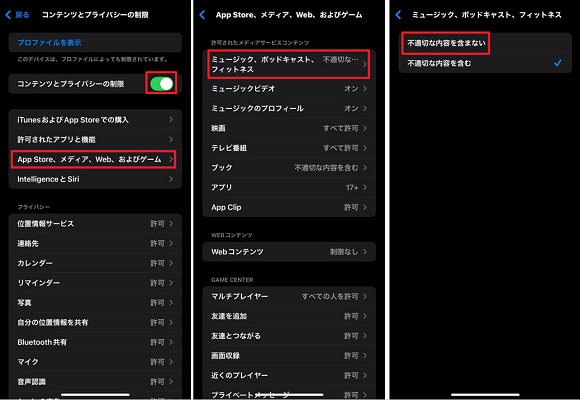
これで、設定を適用した内容に基づいて、不適切なApple Musicの楽曲がフィルタリングされるようになります。設定はすぐに有効になり、設定アプリを閉じると、Apple Musicでの音楽コンテンツが新しい設定に従って制限されます。この方法を使うことで、子供の安全な音楽視聴を確保し、成人向けコンテンツを避けることができます。
パート 4. Mac/WindowsでApple MusicのEマーク付き内容を管理する
Apple MusicのEマーク付きコンテンツをMacやWindowsで管理する場合、Apple Musicアプリを使って簡単に設定を変更できます。
- Apple Musicアプリを開きます。
- 上部メニューから「Apple Music」あるいは「…」をクリックし、「設定」を選択します。
- 環境設定ウィンドウが表示されたら、「制限」タブを選びます。
- 「不適切なコンテンツを許可」のチェックボックスをオフにして、露骨な内容を含む楽曲を制限します。
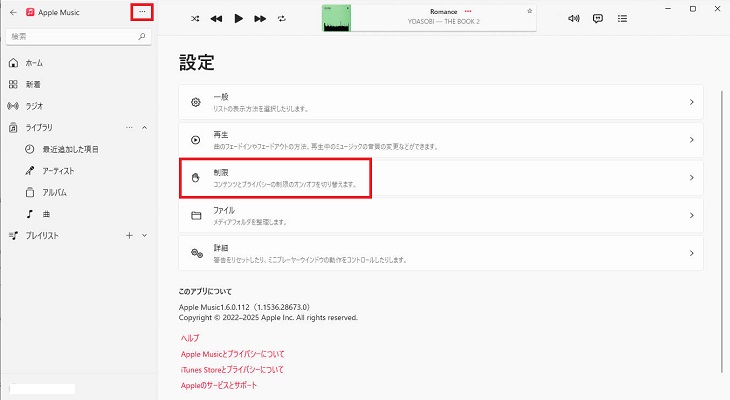
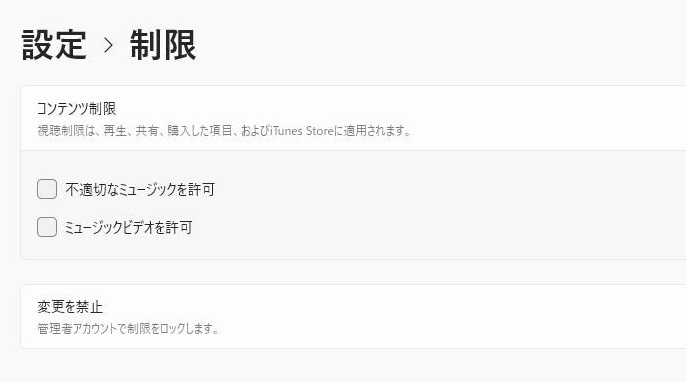
これらの設定を行うことで、Apple MusicのEマーク付き楽曲を簡単に管理することができ、特に家庭内での利用やお子様の安全な音楽視聴に役立ちます。設定を変更した後、すぐにApple Musicのコンテンツが新しい制限に基づいてフィルタリングされます。
パート 5. ブラウザでApple MusicのEマーク付き内容を管理する
Apple Musicをウェブブラウザで利用している場合、露骨なコンテンツを簡単に管理することができます。以下の手順で、Apple Musicのeマーク付き楽曲を制限または許可する設定を行うことができます。
- music.apple.comにアクセスします。Apple IDでサインインします。
- 右上のプロフィールアイコンをクリックし、ドロップダウンメニューから「設定」を選択します。
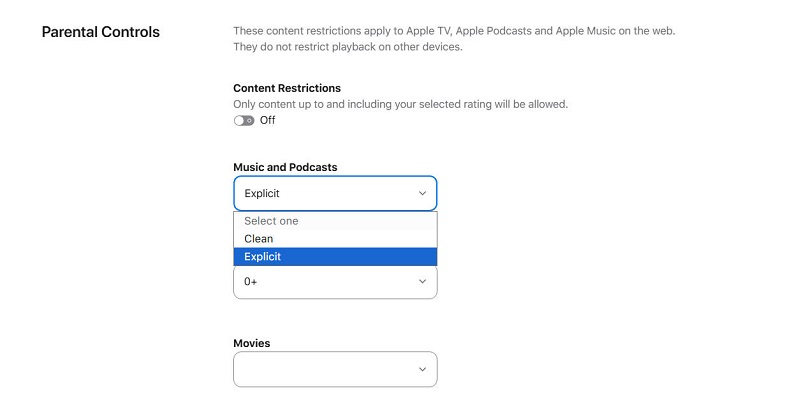
- 設定ページの下部にある「ペアレンタルコントロール」を探します。
- 「コンテンツ制限」をオンに切り替え、必要に応じてパスコードを設定します(他の人が設定を変更できないようにするため)。
- 「音楽」の項目で、「Explicit」を選択すると露骨な楽曲が再生され、「Clean」を選択すると露骨な内容が含まれる楽曲がブロックされます。
- 設定を変更すると、すぐに変更が適用されますので、ページを閉じても問題ありません。
パート 6. Eマーク付きApple Musicをオフラインで再生する
Apple Musicのeマーク付き楽曲をオフラインで再生したい場合、ただ単に再生するだけでなく、楽曲を保存して他のデバイスで自由に聴きたいという場合もありますよね。Apple Musicでは楽曲がAACフォーマットで配信され、サブスクリプションが必要であるため、オフライン再生に制限がかかることがあります。これを解決する方法として、ViWizard Apple Music 変換ソフトを使うことができます。
ViWizardは、Apple Musicの楽曲をMP3、WAV、AIFF、FLAC、M4A、M4Bなどの汎用オーディオ形式に変換するツールです。これを使えば、Eマーク付きの曲も含めて、Apple Musicの楽曲を自由にダウンロードし、標準オーディオファイルとして保存できます。変換したファイルは、USBドライブやクラウドストレージに保存して、Apple Musicアプリがサポートされていないデバイスでも再生可能です。

まとめ
Apple Musicを愛用しているユーザーにとって、Eマークについて理解することは非常に重要です。これを知っておくことで、自分に合った音楽環境を作り、聴くか聴かないかを自分のニーズに合わせて選択できます。さらに、ViWizard Apple Music 変換ソフトを使うと、Eマーク付きの楽曲を含めるすべての曲もMP3や他のフォーマットに変換してオフラインで再生でき、USBやクラウドに保存してどのデバイスでも楽しめます。以下のボタンをクリックして無料体験しましょう!
活用例をもっと読む
HEOSでApple Musicをハイレゾで再生する方法4つ「完全ガイド」
アレクサでアップルミュージックを再生する方法「詳細手順付き」
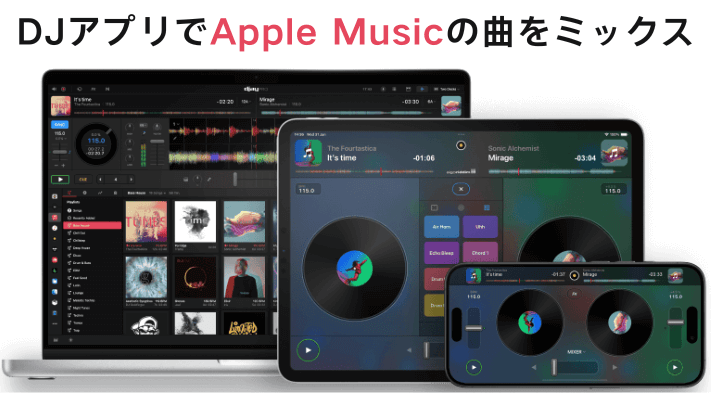
DJアプリでApple Musicを使える?対応アプリと代替手段を解説

Apple Musicをオフライン再生する「Windows/Mac/iOS/Android」

2026簡単!アップルミュージックをMP3にダウンロードするTOP8

Apple Music・iTunesからM4PをWAVに変換する方法

超簡単!iMovieにApple Musicを追加する究極方法「Mac/iPhone/iPad」

Apple MusicのDRMを解除するフリーソフト9選「スマホ/PC」



松井和彦はViWizardのIT技術専門家で、ソフトの最適化や問題解決、セキュリティ対策を専門にしています。技術的な問題を解決し、ネットワークやシステムのパフォーマンス向上をサポートしています。また、安全なオンライン環境を維持するための実用的なアドバイスも提供しています。

コメントを残す (0)