








いつも聴いているApple Musicプレイリストには新しいものが欲しいと思ったことはありませんか?そんな時はシャッフル機能が登場です。このApple Musicシャッフルモードを使えば、曲をランダムな順番で再生できます。トラックをシャッフルして、新鮮なリスニング体験を提供できます。
この記事では、iPhone、Android、Mac、PCでApple Musicのシャッフル機能をオン/オフにする方法を解説します。さらに、シャッフルが正常に動作しない場合の解決策も用意しています。さあ、始めましょう!
パート 1. Apple Musicのシャッフル機能をオン/オフにする(iPhoneとAndroid)
iPhoneとAndroidスマホでApple Musicのシャッフル機能を操作する手順は大体同じです。Apple Musicのシャッフル機能は一部ユーザーから批判されることもありますが、まだ試したことがないなら試してみる価値はあります。時に素晴らしい体験で驚かせてくれるかもしれません。もし気にいらない場合、いつでもApple Musicのシャッフル機能をオフにして好きな再生順に戻ります。
手動でApple Musicシャッフルボタンを探すほか、Siriを使うこともできます。曲やプレイリストの再生中に「シャッフルして」とSiriに伝えるだけで、現在再生中のコンテンツがシャッフルされます。ただし、この機能はAppleデバイスに限定されます。
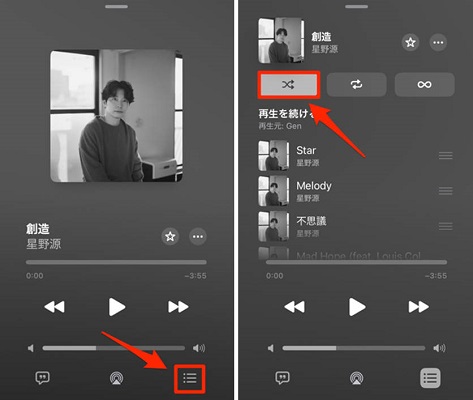
Step 1Apple Musicアプリを開き、シャッフルしたいプレイリストまたはアルバムを選択します。
Step 2最初の曲をタップして再生を開始します。
Step 3画面下部の「再生中」バーをタップしてプレイヤーインターフェースを展開します。画面右下のハンバーガーアイコン(三本の水平線)をタップします。
Step 4左にあるシャッフルアイコンを探します。
Step 5シャッフルをオンにするには、アイコンをタップするだけで、プレイリストまたはアルバム全体がシャッフル再生を開始します。
Step 6シャッフルをオフにするには、ハイライト表示されているシャッフルアイコンを再度タップします。
パート 2. Apple Musicのシャッフル機能をオン/オフにする(MacとWins)
MacとWindowsでApple Musicのシャッフル機能を使えば、曲順に関係なくランダムに音楽を楽しむこともできます。音楽の再生がマンネリ化してきたときや、新しい聴き方を試したいときに便利です。
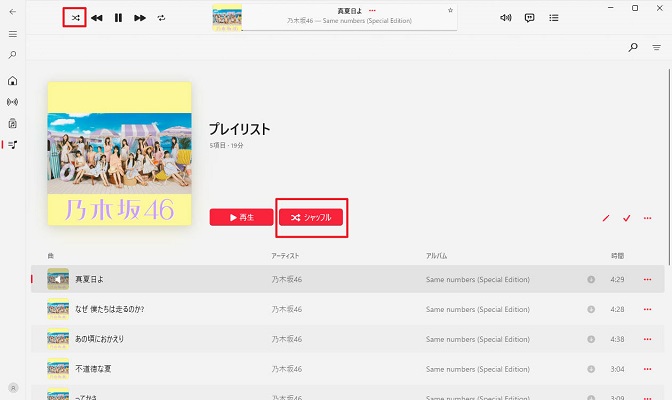
Step 1MacまたはWindowsでApple Musicアプリを開きます。アプリを起動して、音楽ライブラリやプレイリストを表示させておきます。
Step 2Apple Music上部のコントロールバーに、シャッフルボタンが表示されています。
Step 3シャッフルをオンにするには、このアイコンをクリックします。ボタンが赤くハイライトされ、シャッフルモードが有効になります。これで、曲がランダムに再生されます。
Step 4シャッフルモードをオフにするには、再びシャッフルアイコンをクリックします。アイコンが元の色に戻り、曲が順番通りに再生されるようになります。
パート 3. Apple Musicのシャッフルが機能できない時の解決策
Apple Musicのシャッフル機能には便利な面もありますが、時にはユーザーを悩ませることもあります。ここでは、Apple Musicのシャッフル機能に関するよくある問題と、それに対する解決方法を紹介します。
1. Apple Musicがシャッフルされない場合
Apple Musicのシャッフル機能が期待通りに動作しない場合、以下の手順で解決を試みてください:
- シャッフルが正しく有効になっているか確認:前述のガイドを参考にして、シャッフル機能がオンになっていることを確認します。
- デバイスを再起動:デバイスの電源ボタンを長押しして、再起動します。
- 音楽アプリの再インストール:
- iPhone/iPad: Musicアプリを長押しして、「Appを削除」を選びます。
- Mac:「Go > ユーティリティ > アクティビティモニタ」を開き、Musicを選択してプロセスを終了します。その後、アプリケーションサポートからMusicアプリを削除します。
- Windows PC:「コントロールパネル > プログラムのアンインストール」でApple Musicをアンインストールします。
- デバイスが正しいコンテンツを再生しているか確認:再生する音楽が正しく設定されているかをチェックします。
2. Apple Musicのシャッフルがランダムでない場合
Apple Musicシャッフルが思ったほどランダムにならない場合、以下の理由と解決策を確認してみましょう:
- ❌曲数が少ない場合: Apple Musicシャッフルするプレイリストに曲数が少ないと、特定の曲が繰り返し再生されやすくなります。これを解決するために、プレイリストを大きくするか、ライブラリ内で人気の曲を使うようにします。
- ❌Apple Musicのシャッフルアルゴリズム: Apple Musicには独自のシャッフルアルゴリズムがあり、変更できません。これが原因で、シャッフルがあまりランダムに感じないことがあります。
- ❌Apple Musicのおすすめ機能: Apple Musicは、リスニング習慣に基づいてシャッフルを調整します。曲をスキップすると、今後他の曲を優先的に再生するようになります。
3. Apple Musicが自動でシャッフルをオンにする場合
シャッフルが自動でオンになる場合、以下の手順で解決できます:
- 前回のシャッフルがオフになっている:前述の手順を参考にして、シャッフルがオフになっていることを確認します。
- それでもシャッフルが自動で始まる場合:Apple Music自体の問題かもしれません。iPhone、iPad、Mac、AirPods、または車の中で特定のデバイスで問題が発生しているか確認してみてください。
- オフライン音楽を管理:オフラインで再生する音楽のスペースを確保するために、ライブラリまたはデバイスからダウンロードを削除すると、シャッフル機能がよりスムーズに動作する場合があります。
パート 4. Apple Music MP3ファイルを完全コントロールする
もしApple Musicでシャッフル機能をオフにできない、またはオンにできない場合は、別の方法があります。ほかのApple Music代替プレイヤーを使用してApple Musicの楽曲を再生してみてください。ただし、Apple Musicの楽曲やプレイリストはDRMで保護されています。そのため、Apple MusicをMP3やその他のオーディオ形式に変換し、Spotifyや他の音楽プレイヤーにアップロードするには、Apple Musicコンバーターが必要です。
Apple Music楽曲の変換にはViWizard Apple Music変換ソフトが最適です。Apple MusicをMP3、AIFF、FLAC、WAVなどへ20倍の高速変換を実現します。変換後は、あらゆるオーディオプレイヤーでApple Musicを転送・再生できます。変換後はサブスクリプションなしでApple Musicを再生することも可能です。まるで自分の所有物になり、自由に倍速で再生したり、シャッフルにしたり、オフライン再生したりすることができます。

- Apple Musicなど10つサービスから楽曲をMP3、AIFF、WAVなど多様な形式に高速変換
- 曲名、アーティスト、アートワークなどのID3タグを完全保持
- プレイリスト全体を数分で一括変換できる高速バッチ処理に対応
- 広告やストリーミング制限を解除し、快適な再生を実現
Step1. 出力設定などを行う
ViWizardをダウンロードして起動します。右上にあるメニューアイコンから「環境設定」をクリックしてください。ここでは出力フォーマット、ビットレート、サンプルレートを含める変換設定と出力フォルダ、フォルダ命名規則などを含める出力設定を自由に設定できます。設定が終わったら、「OK」をクリックして保存します。

Step2. Apple Musicをログインしてライブラリをブラウス
ホームページに戻ります。Apple Musicアイコンをクリックして内蔵ウェブプレーヤーが起動します。普段のようにサブスクリプションに加入したApple Musicアカウントでログインしてライブラリをブラウスできます。

Step3. 自由に再生したいApple Music音楽を選択
内蔵Apple Musicウェブプレーヤーで曲を検索したり、再生したりすることが問題ありません。自由にコントロールしたい音楽、プレイリスト、またはアルバムを選択して開きます。そして、詳細画面の右下にある「+」アイコンをクリックしてリンクの分析が始まります。分析した後、曲を個別またはすべてチェックして変換リストに追加できます。

Step4. Apple Musicをファイルに変換して完全コントロール
最後に、「変換」ボタンをクリックすると、Apple Musicの音楽が指定したフォーマットでローカルファイルとして変換されます。変換後、曲は自由に編集や再生ができる状態になり、直接ViWizardあるいは他のデバイスやプレーヤーで制限なく楽しむことができます。 曲順を自由にカスタマイズでき、再生速度も調整でき、シャッフル再生も簡単に操作できます。

まとめ
この記事では、Apple Musicのシャッフル機能を有効にする方法と解除する方法を詳しく紹介しました。シャッフル機能を使うことで、同じ曲順での再生に飽きた場合や、ランダムな音楽体験を楽しみたいときに便利です。
さらに、Apple Music音楽をもっと自由に楽しみ、自分の気分やシチュエーションに合わせた音楽体験を取得したい場合、ViWizard Apple Music変換ソフトが一番お勧めします。興味があるでしょう?下にあるボタンをクリックして無料体験しましょう。
活用例をもっと読む






桐山勝はViWizardのデジタルメディアの著者で、音楽のストリーミングサービスの研究と分析を行っています。彼は、主要なプラットフォームの操作モードや機能に詳しく、ユーザーに役立つアドバイスや実用的なヒントを提供することに力を入れています。読者がデジタル音楽をより楽しむためのサポートをしています。

コメントを残す (0)