










2024年、Apple Musicの「リプレイ」機能に待望のアップデートが加えられました。これにより、年間の総まとめだけでなく、毎月のリスニングデータも確認できるようになりました。1月から12月までの間に聴いたお気に入りの曲、アーティスト、再生時間などを月ごとに振り返ることができ、自分の音楽ライフをより深く楽しめるようになっています。
Apple Musicでたくさん音楽を聴いていれば、自動的に最新のリプレイが反映されるはずです――そう思っている人も多いだろう。しかし実際には、「Apple Musicリプレイが更新されない」「最新の再生履歴が反映されない」といった声も毎年のように見られます。 心配しないでください。この記事では、Apple Musicリプレイが更新されない原因と、その解決方法を詳しく解説し、スムーズに再び自分の聴いたデータを反映させるためのポイントを紹介します。
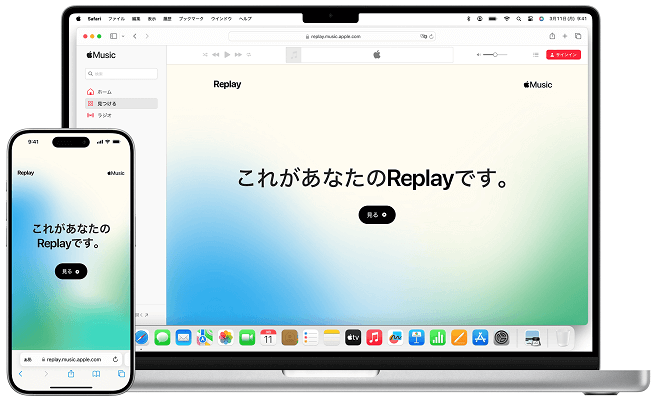
Apple Musicリプレイで2025年を振り返ろう。トップソング、ランキング、再生回数を確認しよう。会員でなくてもApple Musicを永遠保存方法も紹介!
パート 1. Apple Musicリプレイが更新されない原因
Apple Musicリプレイは、特に毎年11月に発表される年間まとめの時期に、多くのユーザーから注目を集める機能です。Spotifyまとめと似ており、自分の人気曲やお気に入りアーティストを振り返ることができます。しかし、Apple Musicアプリを開いてリプレイを確認してみると、曲が更新されていない場合があります。その原因としては次のようなものが考えられます。
- 再生履歴が十分に反映されていない
- Apple IDの同期が遅れている
- ネットワーク接続が不安定
- Apple Musicアプリが最新ではない
- キャッシュやデータの不具合
- 年間リプレイの更新タイミングにズレがある
- アカウント設定で履歴の収集がオフになっている
- サーバー側の一時的な不具合

Apple Music、Spotify、Amazon Music、Line Musicをはじめとした9つの音楽ストリーミングサービスから単曲、アルバム、プレイリストを高音質のままMP3など汎用形式でダウンロードできます。
パート 2. Apple Musicリプレイが更新されない時の対処法
Apple Musicリプレイは、あなたの年間の音楽ライフを振り返ることができる楽しい機能ですが、必ずしも常に完璧に動作するわけではありません。
この機能は毎週更新されますが、リアルタイムで再生履歴を反映したり、即座に分析結果を反映したりする仕組みではありません。特に、Apple Musicで新しい楽曲を頻繁に再生している場合や、オフラインでのApple Music再生が多い場合は、システムが最新のリスニング履歴を同期するまでに時間がかかることがあります。
もしApple Musicリプレイが更新されない、または音楽の好みを正確に反映していない場合は、次の対処法を試してみてください。
方法1. 視聴履歴の共有設定をオンにする
Apple Musicリプレイが更新されない大きな原因の一つが、視聴履歴の使用設定がオフになっていることです。Apple Musicリプレイは、この再生履歴をもとに集計されるため、もし履歴の共有が無効になっていると、再生データが正しく反映されず、リプレイが更新されなくなってしまいます。次の手順に従って異なるデバイスで設定を確認・変更してみてください。
iPhone/iPadの場合:
- 「設定」アプリを開き、「ミュージック」をタップします。
- 「視聴履歴を使用」をオンに切り替えます。
- その後、Apple Musicを再起動してリプレイを確認します。
PC(Mac/Windows)の場合:
- Apple Musicを起動します。
- メニューバーから「設定」を開きます。「一般」タブに入ります。
- 「視聴履歴を使用する」にチェックを入れます。
- 保存してアプリを再起動します。
Androidの場合:
- Apple Musicアプリを開きます。
- 画面右上の「三点メニュー(⋮)」をタップし、「設定」を選びます。
- 下にある「視聴履歴を使用」という項目を探します。
- 「視聴履歴を使用」をオンに切り替えます。
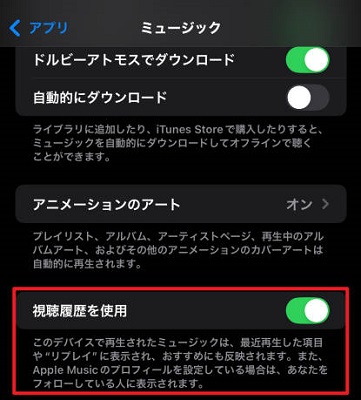
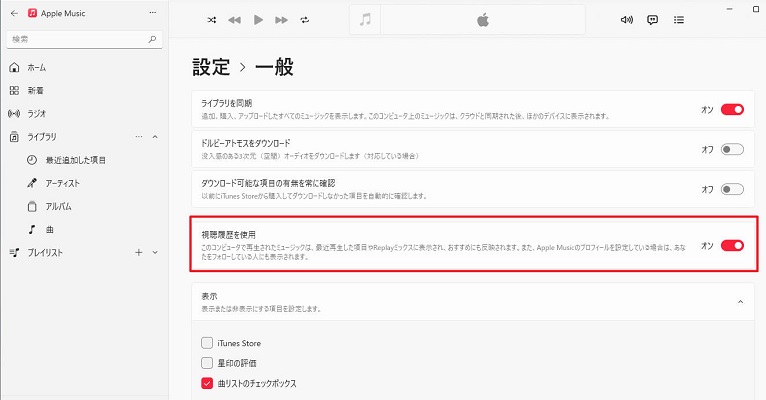
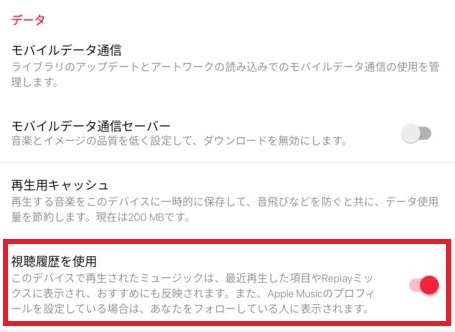
設定が完了すると、Apple Musicがこれまでより正確にあなたの視聴履歴を記録できるようになります。その結果、Apple Musicリプレイでも、あなたの一年間の音楽ライフをより正確に反映した内容が表示されるようになります。
方法2. 再生回数を増やす
Apple Musicリプレイが更新されない場合は、再生回数が足りないことが原因の一つです。Apple Musicリプレイは、聴いた曲やアーティストのデータをある程度ためてから更新される仕組みになっているため、短い期間にあまり音楽を聴いていないと反映されにくくなります。
対処法としては、Apple Musicアプリでお気に入りの曲やアルバムを何度か繰り返し再生するのがおすすめです。特に、同じApple IDでログインした状態でストリーミング再生すれば、再生履歴が正しく記録されやすくなります。一般的に、少なくとも30曲以上を再生し、できるだけ1曲を最後まで聴くことがポイントです。また、オフライン再生では履歴の反映に時間がかかるため、Wi-Fi接続時に再生しておくと更新が早くなる傾向があります。こうして再生データが十分にたまると、Apple Musicリプレイも正しく更新され、あなたの聴いた音楽がきちんと反映されるようになります。
方法3. Apple Musicリプレイの更新タイミングを確認する
Apple Musicリプレイは、リアルタイムで更新されるわけではありません。通常は毎週日曜日に自動更新され、その週までの再生データが反映されます。したがって、曲をたくさん聴いてもすぐにはリプレイに反映されず、数日後に更新されるケースが多いです。
また、Apple Music年間リプレイは毎年11月頃に公開されるのが一般的です。この時期になると、Appleの公式サイトやアプリ内のリプレイタブで告知が行われるため、気になる方はその時期にチェックしてみてください。
ただし、更新が数日遅れることもあります。特に年末や新しいリプレイ公開した後はアクセスが集中するため、反映まで少し時間がかかる場合があります。もし更新が遅いと感じたときは、焦らず数日待ってから再確認するのがおすすめです。
方法4. Apple Musicアプリやデバイスを再起動する
Apple Musicアプリやデバイスの一時的な不具合がある時、Apple Musicリプレイが更新されないこともあります。例えば、Apple Musicのキャッシュがたまったり、一時的にデータの読み込みが止まっていたりすると、Apple Music再生履歴の同期がうまくいかず、リプレイの更新が遅れることがあります。
まずはApple Musicアプリを一度完全に終了し、再起動してみてください。それでも改善しない場合は、スマートフォンやPC自体を再起動してシステムをリフレッシュすると効果的です。こうした簡単な再起動操作でも、Apple Musicリプレイの更新が正常になるかもしれません。
方法5. ネットワーク環境を確認・切り替える
Apple Musicリプレイを正常に更新させるためには、安定したネットワーク環境が欠かせません。Apple Musicはオンラインでデータを同期・分析する仕組みのため、通信が不安定だと再生履歴が正しく送信されず、Apple Musicリプレイが更新されないことがあります。
まずはWi-Fiが安定して接続されているか確認し、通信速度が遅い場合は一度Wi-Fiを切ってモバイルデータ通信に切り替えてみてください。逆にモバイルデータを利用している場合は、Wi-Fi環境で再接続を試すのも有効です。また、一度ネットワーク接続をリセットしてからApple Musicアプリを再起動することもできます。さらに、VPNを使用しないほうがいいです。
方法6. Apple Musicのアカウントを確認する
Apple Musicリプレイが更新されない原因の一つに、間違ったApple IDでサインインしていることが挙げられます。リプレイはApple Musicの再生履歴をもとに集計されるため、サブスクリプションと紐づいていないアカウントを使用している場合、正しいデータが反映されません。
設定アプリを開き、画面上部の名前をタップして、自分がApple Musicの契約に使用しているApple IDでサインインしているかを確認しましょう。もし別のApple IDでログインしていた場合は、正しいアカウントに切り替えることで、リプレイのデータが正しく同期されるようになります。
方法7. Apple Musicアプリを最新バージョンにアップデートする
Apple Musicリプレイがうまく更新されないときは、アプリのバージョンが古い可能性もあります。Appleは定期的にバグ修正や同期機能の改善を行っているため、古いバージョンを使っているとApple Music再生履歴が正しく反映されないことがあります。
App Storeを開き、右上のプロフィールアイコンをタップしてアップデート一覧を確認し、Apple Musicが表示されたら「アップデート」を選びましょう。最新バージョンにしてからアプリを再起動すれば、リプレイが正しく反映されるようになることがあります。
方法8. ブラウザ版Apple Musicでも確認してみる
Apple Musicリプレイは、最初に公開された時からブラウザ版でも閲覧できるようになっており、アプリより早く反映されることもあります。もしアプリ内でリプレイが更新されない場合は、パソコンやスマートフォンのブラウザで直接https://music.apple.com/jp/replayにアクセスしてみてください。
Apple IDでサインインすると、最新の再生履歴に基づいたリプレイを確認できます。アプリがまだ更新されていない時期でも、ブラウザ版では新しいデータが表示されることがあるため、更新状況をチェックする際におすすめの方法です。
方法9. ライブラリの同期をオンにする
Apple Musicリプレイが反映されないときは、ライブラリの同期設定を見直してみましょう。ライブラリの同期がオフのままだと、再生履歴やプレイリストの情報がクラウドに共有されず、データが正しく集計されないことがあります。
iPhoneやAndroidでは、「設定」>「ミュージック」>「ライブラリを同期」をオンにします。この機能を有効にすることで、すべてのデバイス間でリスニングデータが統一され、Apple Musicリプレイの更新がスムーズになります。
方法10. Appleサポートまたは公式ステータスを確認する
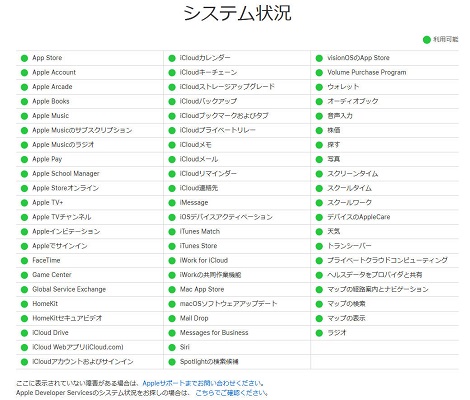
これまでの対処法を試してもApple Musicリプレイが更新されない場合は、Apple側のシステムに一時的な不具合が発生している可能性があります。特に年末や大型アップデートの時期には、サーバーの負荷でデータ反映が遅れることもあります。
そのため、まずはAppleシステムステータスページで「Apple Music」に障害が出ていないか確認してみてください。もしステータスに問題が表示されている場合は、Apple側の復旧を待つしかありません。また、原因が不明なまま長期間更新されない場合は、Appleサポートに問い合わせるのも有効です。サインイン情報や再生履歴の状態を確認してもらうことで、個別の問題を特定できる場合があります。
パート 3. 裏技: Apple MusicリプレイをMP3に保存する方法
Apple Musicリプレイのプレイリストはアプリ内で再生したり、オフライン再生用にダウンロードしたりできますが、そのままではApple Musicアプリ以外で再生できません。これはApple Musicの楽曲ファイルが暗号化されているためです。好きなデバイスで自由に再生したい場合は、Apple Musicの楽曲をMP3などの汎用フォーマットに変換する必要があります。
そこでおすすめなのがViWizard Apple Music 変換ソフトです。このツールを使えば、Apple Musicの楽曲をMP3、WAV、FLAC、AIFFなど多くの形式に高音質のまま変換できます。変換後の音源にはID3タグ(曲名、アーティスト、アルバム情報など)もそのまま保持されるため、整理もしやすく便利です。また、内蔵の編集機能で曲情報を自分好みに書き換えることもできます。
変換後のMP3ファイルは、スマホ、USBメモリ、ポータブルプレーヤーなど、どんなデバイスでも自由に再生できます。Apple Musicリプレイを本当の意味で手元に残したい人にぴったりの方法です。
- Apple Musicなど9つサービスから楽曲をMP3、AIFF、WAVなど多様な形式に高速変換
- 曲名、アーティスト、アートワークなどのID3タグを完全保持
- プレイリスト全体を数分で一括変換できる高速バッチ処理に対応
- 広告やストリーミング制限を解除し、快適な再生を実現
Step 1出力形式などをカスタマイズ
まずは出力形式や音質などの設定を行います。ViWizardを起動したら、右上のメニューアイコンから「環境設定」に入ります。設定画面で出力形式をMP3に選び、ビットレートやサンプリングレートを希望の品質に合わせて調整します。保存先フォルダやファイル名の命名ルール(例:アーティスト - 曲名)もここで設定しておくと、変換後の管理が楽になります。

Step 2Apple Musicアカウントでログイン
次に、ViWizard内でApple Musicを選択して内蔵ウェブプレーヤーを起動します。普段使っているApple IDでサインインしてください。正しいApple IDでログインしていないと、リプレイや再生履歴に紐づく楽曲が読み込めないため、必ずサブスクリプションに紐づくアカウントであることを確認します。

Step 3Apple Musicリプレイのプレイリストを追加
ログインが済んだら、変換したい「Apple Musicリプレイ」のプレイリストを選択して開きます。右下にある「+」ボタンを押し、リンク分析が始まります。読み込みが完了すると、プレイリスト内の全曲が一覧表示されるので、変換したい曲だけを選択したり、一括選択したりできます。

Step 4Apple MusicリプレイをMP3に保存
最後に「変換」ボタンを押して、選択したApple Musicリプレイ楽曲をMP3に変換します。変換中は進捗が表示され、完了後は指定した保存先にMP3ファイルが出力されます。変換後は保存先フォルダを開いてファイルを確認してください。

パート 4. まとめ
この記事では、Apple Musicリプレイが更新されないときの原因と、その解決方法を詳しく紹介しました。再生履歴の設定やネットワーク環境、ライブラリの同期、アプリのバージョンなどを見直すことで、多くの場合は正常に更新されるようになります。
さらに、ViWizard Apple Music 変換ソフトを使ってお気に入りの曲をMP3などの形式で保存し、いつでもオフラインで再生する方法もおすすめです。Apple Musicリプレイの楽曲を自由に楽しみたい方は、下のボタンから詳細をチェックしてみてください。
活用例をもっと読む







松井和彦はViWizardのIT技術専門家で、ソフトの最適化や問題解決、セキュリティ対策を専門にしています。技術的な問題を解決し、ネットワークやシステムのパフォーマンス向上をサポートしています。また、安全なオンライン環境を維持するための実用的なアドバイスも提供しています。

コメントを残す (0)