








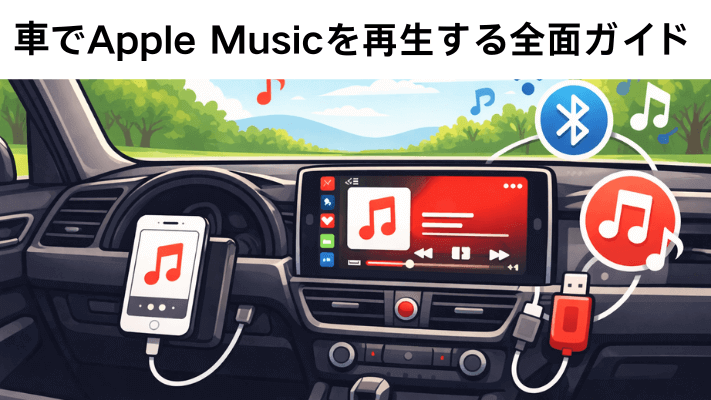
スマートフォンでアップルミュージックを使ってどこでも音楽を楽しむのは簡単です。しかし、運転中にスマホの音楽を操作するのは危ないです。そんな時に車でアップルミュージックを簡単に調整できる方法があれば便利ですよね。
また、カーオーディオは一般的に音質が良いことが多く、音楽を聴くには最適な環境と言えます。多くのドライバーは、Apple CarPlayやAndroid Autoを使って、車内のディスプレイで音楽を簡単に操作します。これらの技術がない車でも、Bluetooth接続やUSBを使うことで、すぐにアップルミュージックを車で楽しむことができます。古い車であっても、AUXケーブルやFMトランスミッターなどを活用することができます。
このガイドでは、あなたの車に合った方法を9つ紹介し、それぞれの特徴と操作手順を説明します。さらに、どんな車種でもアップルミュージックをオフラインで楽しめる裏技も紹介します。一緒に見ていきましょう。
パート 1. 車でアップルミュージックをストリーミング再生
車でアップルミュージックを楽しむために、インターネット接続を使ってストリーミング再生を行う方法について説明します。スマートフォンと車を接続して、車内で音楽を再生することができます。しかし、モバイルデータを使用する場合、通信量に気を付ける必要があります。特に長時間運転すると、かなりのデータ通信量を消費する可能性があります。
方法1. Apple CarPlay経由で車でアップルミュージックを再生
Apple CarPlayは、車のインフォテインメントシステムとスマートフォンを簡単に接続する最も便利な方法です。これにより、アップルミュージックをはじめ、音楽、通話、ナビゲーションなど、さまざまなアプリを車のディスプレイから直接操作できます。安全性が高く、運転中でも簡単に操作できるため、ドライバーにとって最適な選択肢と言えるでしょう。
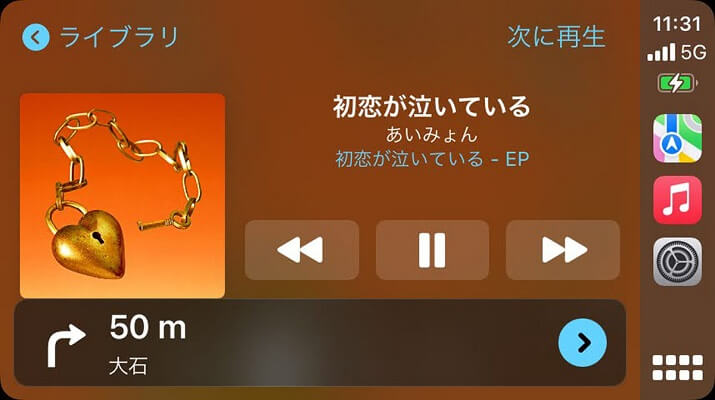
Step 1お使いの車がApple CarPlayに対応していることを確認してください。選べる車種は800以上ですが、念のためご確認ください。
Step 2Apple CarPlayに対応した車のUSBポートに、iPhoneをLightningケーブルまたはUSB-Cケーブルで接続します。
Step 3車のディスプレイにCarPlayのホーム画面が表示されます。初回利用時は、画面の指示に従ってCarPlayを有効化してください。
Step 4CarPlay画面に表示されるアプリ一覧から、アップルミュージックを選択します。
Step 5アップルミュージックのライブラリから、再生したい曲、アルバム、プレイリストを選びます。タッチスクリーンや音声操作(Siri)で簡単に選択できます。
Step 6音楽の再生や曲のスキップ、音量調整などは、Siriを使って音声で操作することもできます。たとえば、「Siri、Apple Musicで好きな曲を再生して」と言えば、音声で音楽が再生されます。
方法2. Android Auto経由で車でアップルミュージックを再生
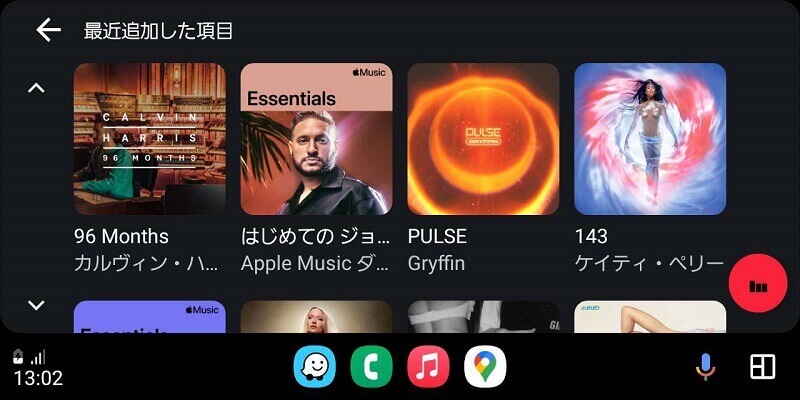
Android Autoは、Android環境でアップルミュージックを利用する場合の最適な選択肢です。Androidスマートフォンのインターフェースをミラーリングし、GoogleマップやAmazon Musicなどのアプリ操作、ナビゲーション、音声コマンドの使用を可能にします。CarPlayほどネイティブ感はありませんが、信頼性が高く便利です。デバイスにダウンロード済みのオフラインApple Musicトラックにもアクセスできます。お使いの車がAndroid Autoに対応しているかご確認ください。
Step 1スマートフォンにAndroid Autoがインストールされていない場合は、Google Playからインストールしてください。
Step 2USBまたは対応している場合はワイヤレスでスマートフォンを車に接続します。
Step 3車のディスプレイにAndroid Autoのホーム画面が表示されます。
Step 4車のディスプレイからAndroid Autoを開きます。
Step 5アップルミュージックをタップしてライブラリ、プレイリスト、アルバムを表示します。
Step 6再生したい曲を選択します。タッチスクリーン、ステアリングホイールボタン、またはGoogleアシスタントの音声コマンドで再生を操作できます。
方法3. Bluetooth経由で車でアップルミュージックを再生
Bluetoothは普遍的に便利——インターネット接続や追加のアプリ不要で、ほぼ全ての車種に対応しています。アップルミュージックのストリーミング、ハンズフリー通話、デバイスのワイヤレス連携が可能です。音質がわずかに低下したり、接続が時々途切れたりすることもありますが、シンプルで互換性が高く、日常の車内リスニングに最適です。
Appleデバイスを使ってBluetoothでApple Musicを再生
Step 1車のBluetooth設定を開き、接続可能なデバイスを探します。
Step 2iPhoneの「設定」>「Bluetooth」からBluetoothをオンにします。
Step 3iPhoneが車のBluetoothデバイスリストに表示されたら、それを選択して接続します。
Step 4接続が完了したら、iPhoneでアップルミュージックアプリを開きます。
Step 5再生したい曲、アルバム、プレイリストを選び、音楽が車のスピーカーから流れるようになります。
Androidデバイスを使ってBluetoothでApple Musicを再生
Step 1クイック設定を開くために画面を下にスワイプし、Bluetoothをオンにします。
Step 2Bluetoothを長押しして利用可能なデバイスを表示します。
Step 3車を選択し、プロンプトに従うか、必要に応じてPINを入力します。
Step 4接続が完了したら、Apple Musicアプリを開いて、好きな音楽を選びます。
方法4. USBケーブル接続経由で車でアップルミュージックを再生
直接USBケーブル接続はBluetoothよりも高音質で、同時にデバイスの充電も行えます。この場合、音楽はデジタル信号として送られます。互換性のあるケーブルが必要で、車載インフォテインメントシステムによっては操作が制限される場合があります。それでも有線接続による再生としては信頼性が高く、シンプルな方法です。
Step 1互換性のあるUSBケーブルを使い、スマートフォンを車のUSBポートに接続します。
Step 2オーディオの入力ソースを「USB」「iPod」「Media」などに設定します。表示名称は車種やメーカーによって異なります。
Step 3スマートフォン側でApple Musicアプリを開き、再生したい曲やプレイリストを選択します。
Step 4再生・一時停止・曲送りなどの操作は、基本的にスマートフォン側で行います。一部の車種では、ハンドルのボタンで曲送りが可能な場合もあります。
方法5. AUXケーブル経由で車でアップルミュージックを再生
AUXケーブル(3.5mmオーディオケーブル)はシンプルで安価、車載システムがほとんど搭載されていない古い車でも使えます。音楽はアナログ信号として車のオーディオに送られ、単にスマートフォンの拡声器として機能していると言えます。ただし、音質がやや劣化する可能性があります。
Step 13.5mmステレオミニプラグのAUXケーブルを使用し、一方をスマートフォン(イヤホンジャックまたは変換アダプタ経由)、もう一方を車のAUX入力端子に接続します。
Step 2オーディオの入力ソースを「AUX」または「External Audio」に設定します。
Step 3Apple Musicアプリを開き、再生したい曲・アルバム・プレイリストを選択します。Apple Musicの音声が車のスピーカーからそのまま再生されます。
方法6. FMトランスミッター経由で車でアップルミュージックを再生
FMトランスミッターは、お使いのデバイスの音声をカーラジオに送信します。柔軟性が高く、最新の接続機能を持たない古い車を含む、ほぼすべての車で動作します。
Step 1FMトランスミッターを車のシガーソケットに差し込みます。ほとんどのFMトランスミッターはUSBポートも搭載しており、スマートフォンを充電しながら使用できます。
Step 2トランスミッターで未使用のFM周波数を設定します。カーラジオを同じ周波数に合わせます。
Step 3デバイスをBluetoothまたはケーブルで送信機に接続します。
Step 4スマホでアップルミュージックを再生し、音楽がFMトランスミッター経由で車のFMラジオに送信され、車のスピーカーから再生されます。
パート 2. 車でアップルミュージックをオフラインで再生
これまで紹介した方法は、基本的にはインターネット接続を利用してApple Musicを再生する方法ですが、これにはいくつかの制限があります。Apple CarPlayなど車載システムの依存、モバイルデータ通信量の消費、音質の劣化、電波干渉、サブスクリプション必要などの問題があります。これらの制限を回避して自由再生を実現したい場合には、保存形式の変換やDRM解除が必要になることがあります。ここでおすすめなのがViWizard Apple Music変換ソフトです。
ViWizardを使えば、アップルミュージックの楽曲をMP3、FLAC、WAV、M4Aなど、ほとんどの車載オーディオで再生できる形式に変換できます。汎用性が非常に高いため、USBやSDカード、ローカルメディアプレーヤーなど幅広く対応できます。また、Apple Musicの元の音質をできるだけそのまま残しながら変換でき、音質の劣化を最小限に抑えます。タイトル、アーティスト名、アルバム名、トラック情報などの ID3タグも保存されるので、車載オーディオで整理された状態で再生できます。これにより、車内でアップルミュージックのオフライン再生が圧倒的に自由になります。

- Apple Musicなど10つサービスから楽曲をMP3、AIFF、WAVなど多様な形式に高速変換
- 曲名、アーティスト、アートワークなどのID3タグを完全保持
- プレイリスト全体を数分で一括変換できる高速バッチ処理に対応
- 広告やストリーミング制限を解除し、快適な再生を実現
方法7. USBドライブ経由で車でアップルミュージックを再生
USBドライブを使った再生は、インターネット接続やCarPlayに依存せず、安定して高音質で音楽を楽しめる方法です。車載オーディオがUSBメモリからの音楽再生に対応していれば、比較的古い車種でも利用できます。
Step 1ViWizardを使って、Apple Musicの曲やプレイリストをMP3やM4Aなどの形式に変換します。
Step 2空き容量のあるUSBメモリをパソコンに接続して変換した音楽を転送します。車載オーディオによっては、FAT32形式が推奨される場合があります。
Step 3車のUSBポートにUSBメモリを差し込み、ソース(入力)を「USB」に切り替えます。
Step 4画面や物理ボタンを使って、曲の選択・再生・スキップが可能です。
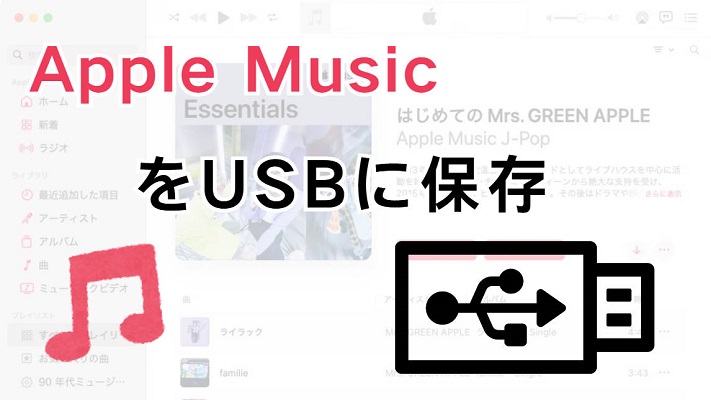
Apple Musicの曲をUSBに移して、車や他のデバイスで自由に楽しめます。本ガイドではDRM解除から高音質での保存手順までわかりやすく解説します。
方法8. SDカード経由で車でアップルミュージックを再生
SDカードを使った再生方法は、USBメモリと同様にインターネット接続やスマートフォンに依存せず、安定したオフライン再生が可能です。特に、ナビ一体型の車載オーディオや日本の車で一般に見られるモデルでは、USBよりもSDカードスロットの方が一般的であり、この方式は依然として非常に実用的です。ただし、USBと同じく、Apple Musicの楽曲はそのままではSDカードに保存・再生できません。事前にApple Musicの曲を通常の音楽ファイルへ変換しておく必要があります。
Step 1SDカードまたはmicroSDカード(アダプター使用)をパソコンに挿入します。
Step 2変換されたアップルミュージックをSDカードにコピーします。
Step 3車載オーディオまたはナビのSDカードスロットにSDカードを差し込みます。
Step 4入力ソースを「SD」または「メディア」に切り替え、曲を選択して再生します。
Apple MusicをSDカードに入れて制限なしで再生!この記事ではiPhone・Android・PCでApple Musicの曲をSDカードに移す具体的な方法を解説します。
方法9. 焼いたCD経由で車でアップルミュージックを再生
車にCDプレーヤーが搭載されている場合、Apple Musicの曲をCDに焼いて再生する方法も有効です。特に、古い車種やナビ機能がない車では、CD再生が最も確実で安定した方法になることもあります。
Step 1Windows Media Player、iTunes、Finder(Mac)などのCD作成機能を使い、「音楽CD」を選択します。
Step 2再生したいアップルミュージックを順番に追加します。
Step 3作成したCDを車のCDプレーヤーに挿入し、通常の音楽CDとして車でアップルミュージックを再生します。
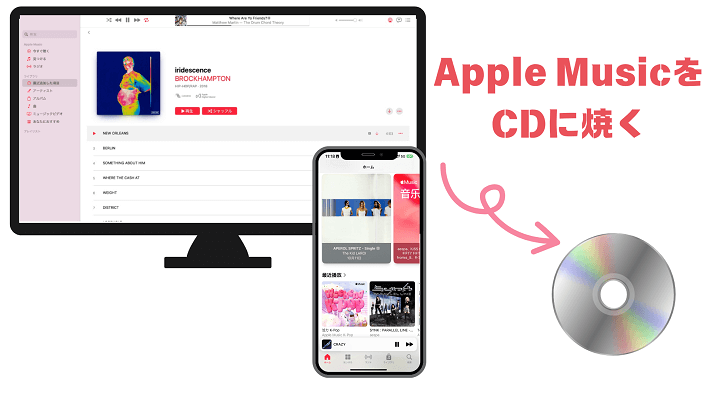
Apple Musicの曲をCDに焼くのは簡単です。この記事では、CDバーナーを使ってApple MusicからCDを作成する最適なツールとガイドを紹介します。
パート 3. 車でアップルミュージックを再生するに関するよくある質問
車でApple Musicを再生するときの通信料はどうなりますか?
車内でApple Musicの歌詞を表示する方法はありますか?
アップルミュージックを車で聴けない場合、どうすれば解決できますか?
まずは、BluetoothやUSBの再接続、スマホと車の再起動、アプリのアップデート確認を試してください。それでも解決しない場合は、Apple Musicを事前にダウンロードしてオフライン再生する方法や、USBドライブ・SDカードなどで直接再生できる方法を使うと、環境に左右されず安定して音楽を楽しめます。
パート 4. まとめ
本記事では、車でアップルミュージックを再生する方法を、ストリーミング再生とオフライン再生から詳しく紹介しました。Apple CarPlayやAndroid Auto、Bluetooth接続などを使えば、特別な準備なしでもすぐに音楽を楽しめます。ただし、いくつかの制限があります。
一方で、ViWizard Apple Music変換ソフトでApple Musicの楽曲を事前に保存し、USBメモリやSDカード、CDなどを使って再生する方法であれば、通信量を気にせず、安定した音質で音楽を楽しめます。ぜひ本記事を参考に、快適で安全なカーオーディオ環境を整えてみてください。
活用例をもっと読む






桐山勝はViWizardのデジタルメディアの著者で、音楽のストリーミングサービスの研究と分析を行っています。彼は、主要なプラットフォームの操作モードや機能に詳しく、ユーザーに役立つアドバイスや実用的なヒントを提供することに力を入れています。読者がデジタル音楽をより楽しむためのサポートをしています。

コメントを残す (0)