








DJにとって、高音質で豊富な音楽ライブラリは、パフォーマンスに欠かせない重要な存在です。そのため、音楽ライブラリとDJソフトウェアのスムーズな統合は非常に重要です。Appleは、こうしたニーズに応えるために「DJ with Apple Music」機能を提供しており、サブスクリプションに加入すれば1億曲以上の楽曲にアクセスし、人気があるDJアプリで混音を行うことができます。
現在、Apple Musicと公式に対応しているDJプラットフォームには、AlphaTheta、Serato、Denon DJ、AlgoriddimのDjay Proなどがあります。しかし、Traktorの名前が見当たらないことに気づいた方も多いのではないでしょうか?安心してください!TraktorではApple Musicとの直接的な連携はまだ実現されていませんが、実はApple MusicをTraktor DJシステムで活用する方法はあります。今回はその方法を詳しく解説しますので、TraktorでApple Musicを自由に使いこなす方法を学びましょう。
パート 1. Apple MusicはTraktorで動作できますか?
Native InstrumentsのTraktor DJソフトウェアは、現在、音楽ストリーミングサービスであるBeatport LINKとBeatsource LINKとだけ統合しています。これにより、SpotifyやApple Musicといったよく使われている音楽ストリーミングサービスはTraktorで直接利用することができません。
さらに、Apple Musicの音源をダウンロードしても、実際の音楽ファイルとして使用することはできません。DRMの保護により、ダウンロードしたApple Musicは移動や編集ができず、Apple Musicのサブスクリプションが有効な間だけオフラインで聴くことができます。しかし、iTunesで購入した音楽は異なります。購入した音楽ファイルはAACフォーマットで提供され、これらはTraktor内で直接使用することができます。
ここから私たちは着想を得ました。もしApple Musicを一般的なオーディオファイルとしてダウンロードできれば……Traktorでも使えるのではないか?なんと幸運なことに!ViWizard Apple Music 変換ソフトがこの思いを実現できるのです。

Apple Music、Spotify、Amazon Music、Line Musicをはじめとした9つの音楽ストリーミングサービスから高音質のままMP3などでダウンロードできます。
パート 2. TraktorとApple Musicを連携するための準備
ViWizard Apple Music変換ソフトは、TraktorとApple Musicを簡単に連携させるための完璧なツールです。これを使えば、Apple Musicの楽曲、アルバム、プレイリストをMP3、WAV、FLAC、AIFFなど、Traktorがサポートするフォーマットでダウンロードできます。これらのフォーマットは、DJプレイで非常に便利です。
さらに、ViWizardはダウンロード速度が非常に速いため、大量のApple Musicの楽曲を短時間で一括してダウンロードすることができます。しかも、音質はそのままで、ID3タグや歌詞情報もきちんと保持されるので、楽曲を管理しやすく、Traktorでの使用も簡単に行えます。これで、あなたのDJセットにApple Musicの音楽を取り入れる準備が整いました!
- Apple Musicなど9つサービスから楽曲をMP3、AIFF、WAVなど多様な形式に高速変換
- 曲名、アーティスト、アートワークなどのID3タグを完全保持
- プレイリスト全体を数分で一括変換できる高速バッチ処理に対応
- 広告やストリーミング制限を解除し、快適な再生を実現
Step 1出力形式をカスタマイズ
最初に、ViWizardを起動し、出力形式を設定します。右上にあるメニューアイコンから「環境設定」を選択し、「変換設定」タブの出力フォーマットをクリックして、あなたがTraktorで使用したい音楽ファイルの形式を選びます。TraktorはMP3、FLAC、WAV、AIFF、Ogg Vorbis、Audio CD、AACに対応しているので、これらの形式から最適なものを選んでください。
- MP3:容量が小さく、汎用性が高い形式。
- WAV:無圧縮で音質が高い形式。
- FLAC:ロスレス音質を保ちながら、MP3よりも高音質。
- AIFF:音質が良く、Macとの相性が良い形式。
この設定を済ませることで、変換後の音楽がTraktorで最適に動作するようになります。

Step 2Apple Musicを選択してログイン
次に、ViWizardのインターフェースから「Apple Music」を選び、あなたのApple Musicアカウントにログインします。ログイン画面が表示されるので、Apple IDとパスワードを入力して認証します。ログイン後、ViWizardの内蔵ウェブプレーヤーで直接Apple Musicを検索したり再生したりすることができます。

Step 3Traktorで利用したいApple Musicを選択
Apple Musicにログインした後、ViWizard内で「ライブラリ」を開き、Traktorで使用したい楽曲、アルバム、またはプレイリストを開きます。「検索」機能を使って、特定の曲やアーティストを素早く見つけることができます。詳細ページに入ると、右下にある「+」アイコンをクリックして、単曲またはすべてを選択して変換リストに追加できます。

Step 4Apple Musicをローカルファイルとして変換
音楽を選択したら、画面下部の「変換」ボタンをクリックします。これで、選んだApple Musicの音楽が指定した出力形式でローカルファイルとして変換されます。変換中は進行状況が表示され、変換が完了すると、指定したフォルダに音楽ファイルが保存されます。Traktorに直接インポートして、DJプレイで活用することができます。

パート 3. TraktorでApple Musicを使用する方法
すでにApple Musicの音楽ファイルをMP3やWAV、FLAC、AIFFなど、Traktorが対応するフォーマットでローカルに保存したので、あとはTraktorにインポートして、DJパフォーマンスに活用するだけです。
TraktorでApple Musicにインポート
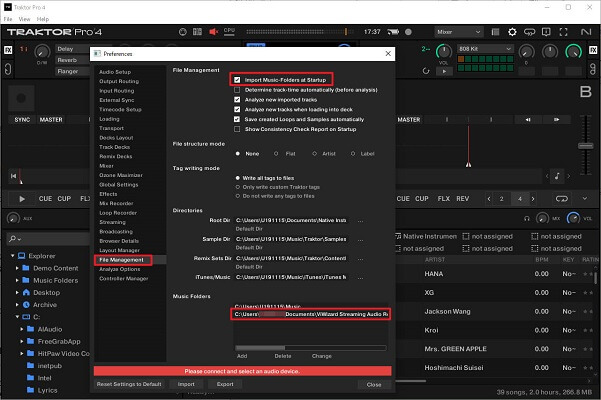
- Traktor DJ 2、Traktor Pro 4、またはTraktor 3をコンピュータで起動します。ソフトウェアが開いたら、左上の「ファイル」メニューをクリックし、そこから「環境設定」を選択します。
- 環境設定ウィンドウが開いたら、左側のメニューから「ファイル管理」を選択します。次に、「スタートアップ時に音楽フォルダをインポート」のオプションをチェックしてください。
- 次に、「音楽フォルダ」タブをクリックし、「追加」ボタンを押します。変換したApple Musicの楽曲が保存されているフォルダを選択します。
- 設定を完了したら、ポップアップウィンドウを閉じて、Traktorのメイン画面に戻ります。
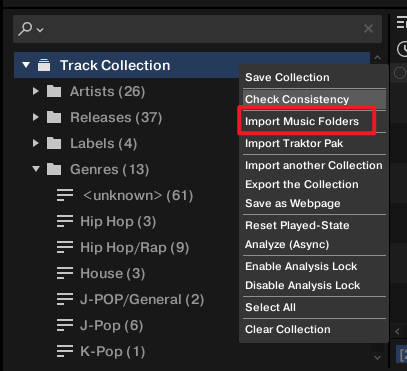
- 左側の「トラックコレクション」を右クリックします。
- その後、「音楽フォルダのインポート」を選択して、Apple Musicの楽曲がTraktorにアップロードされます。
- または、変換したApple Musicファイルを直接「トラックコレクション」にドラッグ&ドロップしてインポートすることもできます。
TraktorでApple MusicをDJにする
Apple Musicの楽曲をTraktorにインポートしたら、次はその音楽をDJプレイにどのように活用するかを説明します。
プレイリストを作成:
TraktorでApple Musicを使うには、まず自分のプレイリストを作成しましょう。ライブラリ内の曲をドラッグ&ドロップすることで、簡単にカスタムプレイリストを作成できます。Apple Musicのアルバムや曲もTraktor内で整理できます。
デッキにトラックをドラッグ:
ブラウザからトラックを選び、仮想デッキ(デッキA、B、C、またはD)のいずれかにドラッグします。デッキは、トラックがロードされたことを視覚的に示し、ウェーブフォームが表示されます。
再生とミキシングの操作:
トラックがデッキにロードされたら、次のコントロールを使って再生やミキシングを行います。
- 再生/一時停止: ロードしたトラックの再生を開始したり停止したりします。
- キュー: トラック内の特定の位置を設定したり、呼び出したりできます。
- ピッチ/テンポ: トラックの速度(通常BPM - ビート毎分で表現)を調整します。
- 同期: 1つの再生中のトラックのテンポを、別のトラックに自動的に合わせることを試みます。
- ループ: トラックの繰り返しセクションを作成します。
- エフェクト: トラックに様々なオーディオエフェクトを適用します。
- EQ(イコライザー): トラックの周波数レベル(低音、中音、高音)を調整します。
- ボリュームフェーダー: 各デッキの音量レベルを調整します。
- クロスフェーダー: 複数のデッキ間で音声出力をブレンドします。
パート 4. Apple MusicとTraktorの連携に関するよくある質問
Traktor DJはどのストリーミング音楽サービスに対応していますか?
Traktor DJはどのオーディオ形式に対応していますか?
Traktor DJがiTunesライブラリを読み込めないのはなぜですか?
パート 5. まとめ
Apple MusicとTraktorの連携は、直接的な統合がないため少し手間がかかりますが、ViWizard Apple Music変換ソフトを使うことで、Apple MusicのDRM保護を解除し、Traktorで自由に使用できるようになります。ViWizardは、音楽をMP3、WAV、FLACなどTraktorがサポートする形式で簡単に変換でき、音質を保ちながらスムーズにトラックをDJプレイに活用できます。
活用例をもっと読む
djayとApple Musicを連携!スマホとPCで快適DJプレイを始める
新規連携!rekordboxにApple MusicをインポートしてDJにする
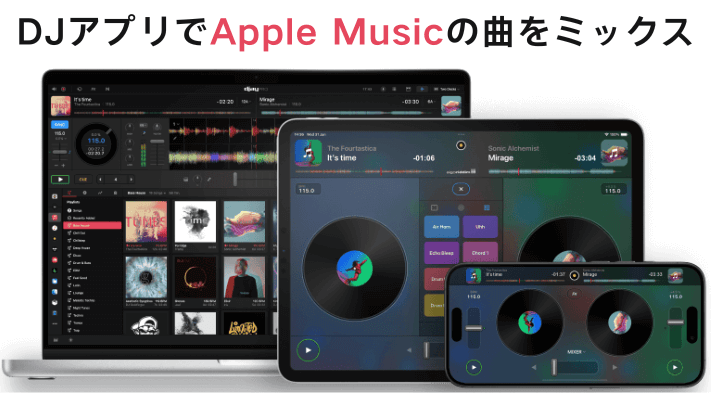
DJアプリでApple Musicを使える?対応アプリと代替手段を解説
DJアプリでApple Musicを使える?対応アプリと代替手段を解説

Apple Musicをオフライン再生する「Windows/Mac/iOS/Android」

簡単!アップルミュージックをMP3にダウンロードするTOP8

Apple Music・iTunesからM4PをWAVに変換する方法

超簡単!iMovieにApple Musicを追加する究極方法「Mac/iPhone/iPad」



松井和彦はViWizardのIT技術専門家で、ソフトの最適化や問題解決、セキュリティ対策を専門にしています。技術的な問題を解決し、ネットワークやシステムのパフォーマンス向上をサポートしています。また、安全なオンライン環境を維持するための実用的なアドバイスも提供しています。

コメントを残す (0)