










MP3は長い間主流なフォーマットでした。このMP3フォーマットは、MPEG-1規格の第3音声フォーマットとして定義され、多くのデバイスで広く使用されています。しかし、音楽技術の進化とともに、新しい音声フォーマットである「Ogg」も登場し、MP3と同じく圧縮フォーマットでありながら、より高音質を実現できるとされています。
しかし、OggとMP3を実際に聞き比べてみると、違いに気づく人もいれば、ほとんど感じられない人もいます。実際、音質の違いは再生機器や使用環境にも影響されるため、選択は個々のニーズや利用シーンによって異なります。今回は、OggとMP3の特徴、メリット、そして最適な使用シーンについて詳しく解説していきます。どちらがあなたのニーズに最も合っているかを判断する手助けをします。
パート 1. OggとMP3についての基本情報
Oggフォーマットとは?
Ogg(Ogg Vorbis)は、Xiph.Org Foundationが開発した無料かつオープンソースの音声フォーマットです。1990年代後半に、MP3のようなフォーマットの代替形式として登場しました。MP3と比べると、Oggは完全に途切れないオーディオ再生を実現できます。そのため、動画編集ソフトや音声編集ソフトの分野では、比較的広く使われています。
一方で、Oggは多くのデバイスで標準対応されていないというデメリットがあります。そのため、一般的な音楽リスナーの間では、MP3ほど普及していません。
ただし、ストリーミング配信にOgg Vorbisを採用していることがあります。そのため、アーティストや制作者で「Spotifyでどう聴こえるか」を確認したい場合は、Ogg形式でエンコードするのがおすすめです。次に、Oggフォーマットの主な特徴を簡単にまとめます。
- オープンソースで無料
- 同じまたは低いビットレートでもMP3より高音質
- 詳細なメタデータに対応
- 効率のよい圧縮方式を使用
MP3フォーマットとは?
MP3(MPEG-1 Audio Layer III/MPEG-2 Audio Layer III)は、ドイツのフラウンホーファー研究機構を中心に開発された非可逆圧縮の音声フォーマットです。音質を大きく損なわずに、音声データの容量を大幅に小さくできます。
たとえば、CD音質で約32MBある楽曲も、MP3に変換すると約3MB程度まで圧縮できます。この高い圧縮率により、MP3は音楽業界に大きな変化をもたらしました。楽曲のダウンロードが速くなり、パソコンやスマートフォンに多くの音楽を保存できるようになったためです。現在でもMP3は、使いやすさと互換性の高さから、多くの人に利用されています。以下は、MP3フォーマットの主な特徴です。
- 多くのデバイスやソフトに対応している
- 音質とファイルサイズのバランスが良い
- 商用利用にはライセンスが必要な場合がある
パート 2. OggとMP3を詳しく比較
OggとMP3は、それぞれ各自の長所と短所がある異なるオーディオフォーマットです。互換性、圧縮方法、音質、ファイルサイズなどの比較を詳しく見ていきましょう。
1. 互換性
Ogg
Ogg Vorbisは、多くのソフトウェア型メディアプレーヤーに対応しています。たとえば、VLC Media Player、Foobar2000、Winampなどでは問題なく再生できます。ただし、ハードウェア機器での対応はMP3より限定的です。
近年では、いくつかの音楽ストリーミングサービスでOggが採用されたことで、Ogg Vorbisの認知度と対応環境は広がっています。それでも、Ogg VorbisはMP3ほど広く互換性があるわけではありません。
MP3
MP3は、現在でも対応範囲が一番広い音声フォーマットです。パソコン、スマートフォン、車載オーディオ、携帯音楽プレーヤーなど、ほぼすべての環境で再生できます。
たとえば、MP3ファイルをUSBメモリに保存して車のカーナビで再生したり、Spotifyなどのローカルファイル対応サービスにアップロードして、オンライン音楽と一緒に楽しんだりすることもできます。
2. 圧縮方式
Ogg
OggはVorbisコーデックを使用しています。人の耳には聞こえにくい音をうまく処理する仕組みを使い、音質を保ちながら効率よく圧縮できるのが特徴です。そのため、低いビットレートでも比較的クリアな音を再生できます。
MP3
MP3は、聴覚マスキングという仕組みを利用して、聞こえにくい音を削除することでファイルサイズを小さくします。ただし、低ビットレートでは圧縮効率がOggより劣るため、音がこもったり、音質がやや低いと感じたりすることがあります。
3. ビットレート範囲
Ogg
Oggは、一般的に64kbps〜320kbpsでエンコードされます。特に低ビットレートでの性能が高いです。データ容量をできるだけ抑えたい場合に有利です。
MP3
MP3のビットレートは32kbps〜320kbpsが一般的です。ビットレートを上げるほど音質が安定して向上しやすく、高ビットレートでは自然で聞きやすい音になります。
4. 音質
Ogg
Oggは、同じビットレートで比べた場合、MP3より音質が良いとされることが多いです。たとえば、128kbpsのOggは192kbpsのMP3に近い音に感じられる場合があります。特に、音の情報量が多い音楽でも表現力が高く、複雑な楽曲ジャンルに向いているフォーマットです。
MP3
MP3の音質は十分に実用的ですが、圧縮方式が古いため、低ビットレートではOggより劣りやすいです。そのため、音楽よりも音声コンテンツやシンプルな楽曲には向いていますが、細かい音が多い部分では差を感じることがあります。
5. ファイルサイズ
Ogg
Oggは、同じビットレートで、MP3と同等、またはそれ以上の音質を保てます。そのため、再生時間が同じ場合、ファイルサイズはMP3とほぼ同じか、わずかに大きくなることがあります。ただし、両者の差はごく小さく、現在のストレージ容量を考えると、ほとんど気にならないレベルです。
MP3
MP3は、音質を保ちつつ効率よく圧縮できるため、ファイルサイズが比較的小さいのが特徴です。WAVのような非圧縮フォーマットと比べると大幅に容量を節約できるため、音楽配信、保存、ポータブル音楽プレーヤーなどで広く使われています。
6. ライセンス問題
Ogg
オープンソースの音声フォーマットで、ライセンス料金は不要です。そのため、個人・企業を問わず、自由に利用や配布ができます。アーティストにとっても消費者にとっても、制限が少なく使いやすいフォーマットです。
MP3
MP3はもともと特許で保護されており、商用利用にはライセンスが必要でした。ただし、現在は多くの特許が失効しており、開発者やユーザーにとって使いやすい形式になっています。その結果、さまざまなデバイスやソフトで広く対応され続けています。
パート 3. Ogg vs MP3:どちらを選ぶべきか?
| 比較項目 | Ogg(Vorbis) | MP3 |
| フォーマット | マルチメディア向け音声フォーマット | 非可逆圧縮の音声フォーマット |
| 開発元 | Xiph.org Foundation | Fraunhofer研究機構 |
| ファイルサイズ | 非常に大きい | WAVより小さい、原音の約10分の1 |
| 音質 | 低ビットレートでも比較的に高音質 | 低ビットレートではやや劣る |
| ビットレート範囲 | 64kbps〜320kbps | 32kbps〜320kbps |
| 圧縮方式 | Vorbisコーデック | 聴覚マスキング |
| 圧縮効率 | 小さい容量でも音質が良い | 音質を保つとやや容量が大きくなる |
| エンコード速度 | 処理が複雑でやや遅い | 比較的高速 |
| ライセンス | オープンソース(無料) | 以前は特許あり(現在は多くが失効) |
| 互換性 | 対応環境は限定的 | ほぼすべての環境で再生可能 |
| 主な用途 | 音楽ストリーミング | 音楽共有、保存、持ち運び |
| メリット | 音質が良い 圧縮効率が高い |
互換性が高い 扱いやすい |
| デメリット | 対応デバイスが少ない バッテリー消費がやや多い |
音質面でOggに劣る場合がある 商用利用に注意が必要 |
OggとMP3のどちらを選ぶかは、使い方や目的によって変わります。
- 音質を重視する場合:音の良さを最優先したい場合は、Oggがおすすめです。特に音楽では、低いビットレートでも音質が良いため、細かい音まで楽しめます。
- 配布や互換性を重視する場合: 友人と音楽を共有したり、SNSや音楽プラットフォームにアップロードしたりするなら、MP3が最適です。ほぼすべてのデバイスやサービスで再生できるため、トラブルが少ないです。
- ストリーミングや編集用途の場合: Oggは途切れない再生に対応しているため、曲と曲のつながりが重要な音楽編集やストリーミング用途に適しています。
どちらのフォーマットが正しい、という答えはありません。最終的には個人の好みや利用環境で選ぶのが一番です。ただし、使用しているOSや再生機器に対応しているか、そして十分な保存容量があるかは、事前に確認しておくことをおすすめします。
パート 4. 音楽をMP3でダウンロードする
現在、Oggは少しずつ認知が広がっていますが、まだMP3ほど普及していないのが現状です。そのため、OggとMP3のどちらかを選ぶ場合、多くのユーザーはMP3形式を選択しています。
また、SpotifyやYouTube Musicなどの音楽ストリーミングサービスが主流になるにつれて、配信されている楽曲の多くはDRMがかけられています。その結果、他のデバイスや音楽プレーヤーで自由に再生できないという不便さを感じる人も増えています。
こうした背景から、音楽をMP3形式で保存したいというニーズは年々高まっています。 そこで役立つのが、ViWizard ストリーミング音声録音ソフトです。このソフトを使えば、ストリーミング音楽を再生しながら録音し、MP3形式で高音質のまま保存できます。ビットレートやサンプルレートの設定にも対応しているため、音質を重視した保存が可能です。また、ID3タグを自動で保存できるので、後から音楽管理ソフトで整理しやすくなります。さらに、変換スピードが速く、操作もシンプルなため、初心者でも迷わず使えます。保存した音楽は、パソコンやスマートフォン、車載オーディオなど、さまざまなデバイスで再生できます。

- Spotifyをはじめとした10つの音楽ストリーミングサービスから曲をMP3、AIFF、WAVなど多様な形式に高速変換
- 曲名、アーティスト、アートワークなどのID3タグを完全保持
- プレイリスト全体を数分で一括変換できる高速バッチ処理に対応
- 広告やストリーミング制限を解除し、快適な再生を実現
Step 1出力フォーマットをMP3に設定
まずViWizardを起動します。画面右上のメニューアイコンをクリックし、「環境設定」を開きます。出力形式の項目でMP3を選択し、必要に応じてビットレートや音質を調整してから設定を保存します。

Step 2音楽サービスを設定
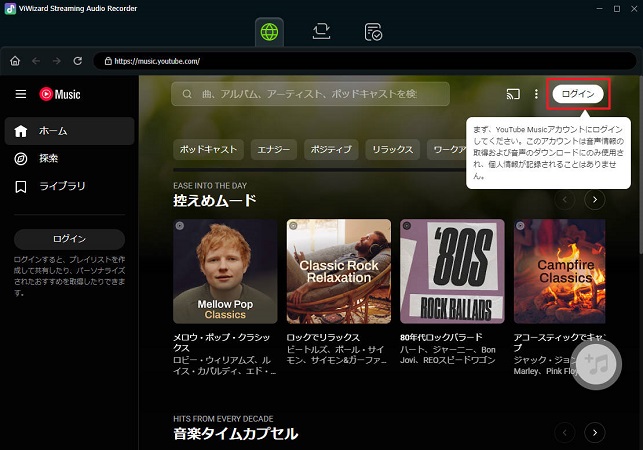
次に、ViWizard内で好きな音楽サービスを選択します。ここではYouTube Musicを選択します。内蔵YouTube Musicウェブプレーヤーが表示されるので、普段使っているアカウントでログインし、通常どおり音楽を再生できる状態にします。
Step 3ダウンロードしたい音楽を選択
YouTube Music内で、保存したい楽曲やアルバム、プレイリストを探して開きます。曲の再生ページに入ると、下にある「+」アイコンをクリックしてください。ViWizardが自動的に音楽を認識します。リンク分析が終わったら、表現された画面で曲をチェックして変換リストに追加できます。
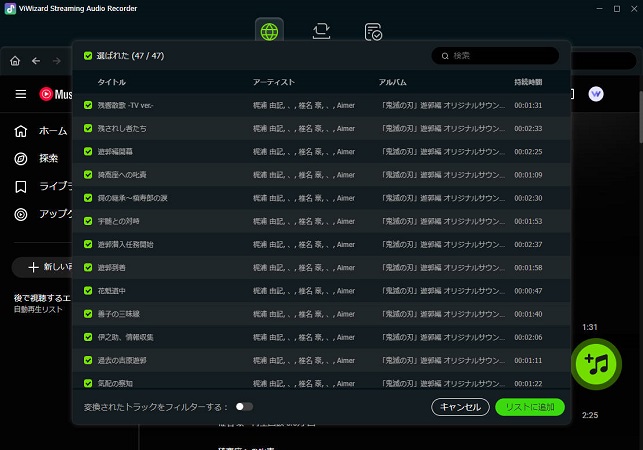
Step 4音楽をMP3でダウンロード
「変換」ボタンをクリックすると、再生中の音楽がMP3形式で保存されます。録音が完了すると、曲名やアーティスト情報などのID3タグ付きで保存され、すぐに手持ちのデバイスで再生できます。
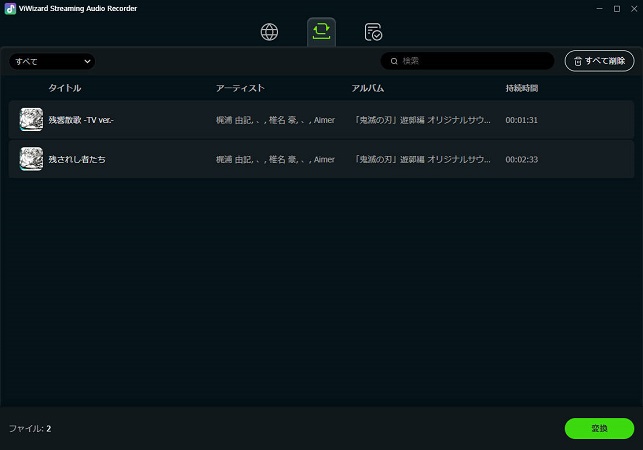
パート 5. 裏技:OggとMP3を相互に変換
Ogg形式は音質に優れていますが、対応していないデバイスやソフトもまだ多くあります。そのため、保護されていないOggをMP3に変換したいというケースは少なくありません。
こうしたときに便利なのが、オンライン変換ツールです。たとえば、以下のようなサイトを使えば、特別なソフトをインストールしなくても、OggとMP3を相互に変換できます。
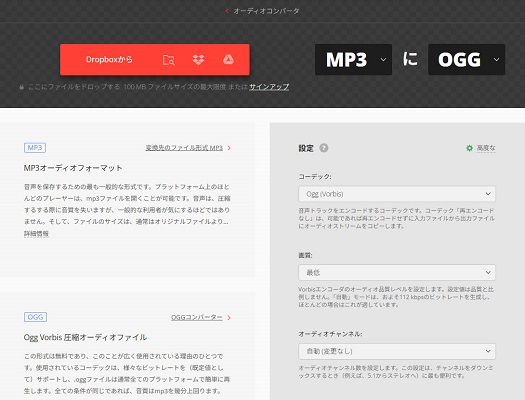
操作はとても簡単で、ファイルをアップロードして出力形式を選ぶだけです。短時間で変換が完了するため、ちょっとした形式変換に向いています。どちらも操作がほぼ同じなので、ここではConvertioを使ってMP3をOggに変換する手順を例として紹介します。
- Convertioの公式サイトにアクセスし、「ファイルを選ぶ」をクリックします。パソコンに保存されているMP3ファイルをアップロードします。またはファイルをドロップアンドロイドしても大丈夫です。
- ファイルを追加したら、出力形式としてOggを選びます。形式は一覧から簡単に指定できます。また、下にあるビットレート、オーディオチャンネル、周波数を設定できます。
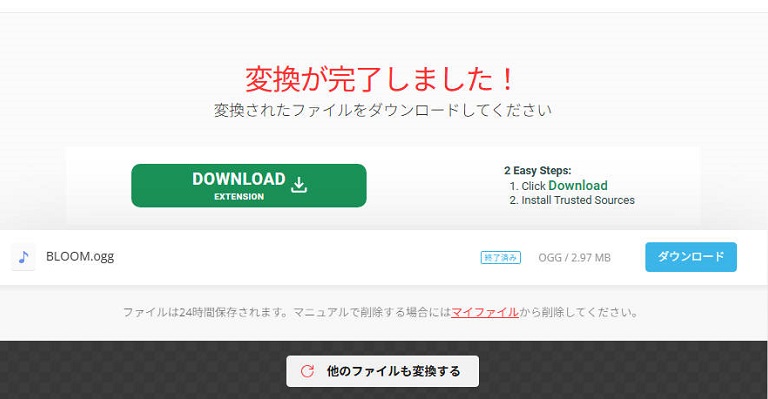
- 設定が完了したら、「変換」ボタンをクリックします。数秒から数十秒で変換処理が始まります。
- 変換が完了したら、「ダウンロード」をクリックして、Oggファイルを保存します。
まとめ
OggとMP3のどちらを選ぶかは、何を大切にするかによって決まります。音質を優先し、対応環境の少なさを気にしないなら、Oggはとても優れた選択です。一方、幅広い互換性と手軽さを求めるなら、今でもMP3は安心して使えるフォーマットと言えます。
なお、ストリーミング音楽を自分のデバイスで自由に再生したい場合は、ViWizard ストリーミング音声録音ソフトが便利です。音楽を高音質のMP3などで保存でき、ID3タグも自動で管理できるため、初心者でも簡単に使えます。興味がある方は、ViWizardをダウンロードして、音楽の楽しみ方を広げてみてください。
活用例をもっと読む



菅原雅美はViWizardのデジタルメディアスペシャリストで、オーディオやビデオの変換、ファイルの最適化、メディアの作業効率を向上させるなど、デジタルメディア管理の最適な解決策を提供しています。ユーザーが時間と手間を節約できる方法を提案しています。

コメントを残す (0)