








YouTube Musicで曲を聴いているとき、「歌詞を見ながら一緒に歌いたい」「外国語の歌詞の意味を知りたい」と思ったことはありませんか?YouTube Musicでは、スマホアプリやPCブラウザから手軽に歌詞を表示したり、翻訳・共有したりすることができます。しかし、無料プランでの利用制限やアプリの不具合によって「歌詞が出ない」「表示されない」と困ってしまうケースも少なくありません。
この記事では、YouTube Musicで歌詞を表示・設定する基本手順から、歌詞が出ない場合の原因と対処法、さらに歌詞をローカルにダウンロードして保存する方法まで分かりやすく解説します。
パート 1. YouTube Musicで歌詞を表示する方法
YouTube Musicの歌詞は、スマホアプリとPCブラウザのどちらからでも確認できます。ただし、YouTube Musicの無料プランでは歌詞の表示回数に制限が設けられています。具体的には、無料プランだと歌詞の表示が1日5回までに制限されており、特にスマホアプリ版ではこの制限がより厳しく適用されています。
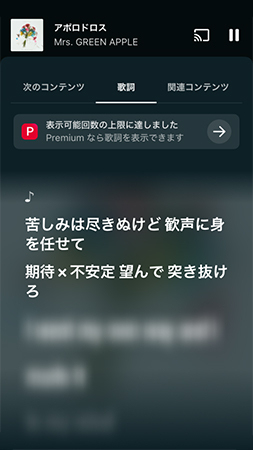
iPhone・Android版YouTube Musicで歌詞を表示する方法
現在のスマホ版YouTube Musicでは、再生画面の操作ボタン列から歌詞を開くUIが広く普及しています。歌詞ボタンの位置はiOS版とAndroid版でやや異なり、iOS版ではコメントボタンの隣に配置されているのに対し、Android版では画面下部に配置されています。
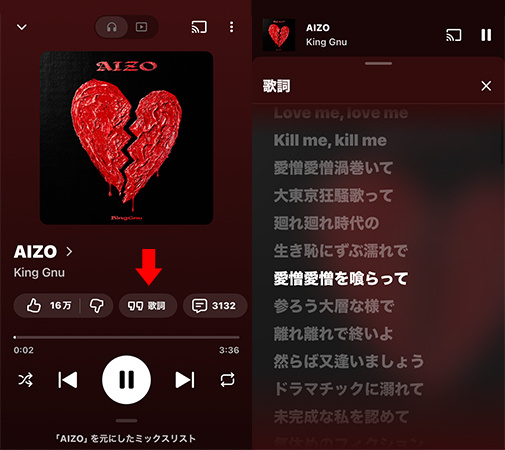
- YouTube Musicアプリを開き、曲を再生します。再生画面で「歌詞」ボタンをタップすると歌詞が表示されます。
- リアルタイム歌詞が利用できる曲であれば、歌詞をタップすることでそのフレーズの場所まで曲をスキップできます。
PC版YouTube Musicで歌詞を表示する方法
PC版のYouTube Musicで歌詞を表示するには、「歌詞」タブに切り替える必要があります。ただし、PC版では曲に合わせて流れるリアルタイム歌詞に対応していない場合があります。
また、無料プランを利用している場合、一度歌詞を表示した後に別の画面へ移動すると、歌詞が消えてしまうことがある点にも注意が必要です。
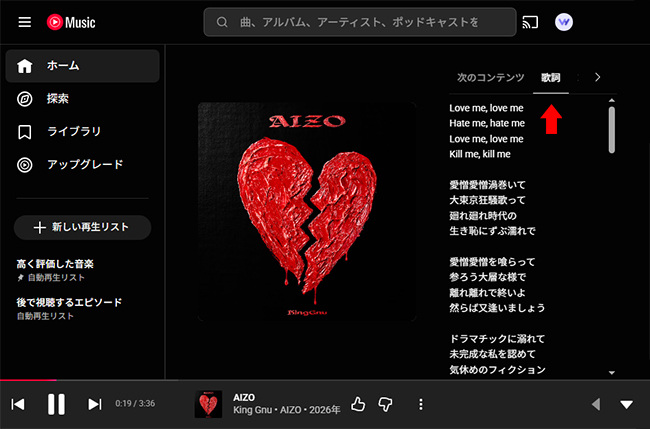
- PCでブラウザ版のYouTube Musicを開いて曲を再生し、「歌詞」タブをクリックすると歌詞が表示されます。
- 表示された歌詞は、マウスを使って上下にスクロールすることが可能です。
パート 2. YouTube Musicの歌詞を共有・翻訳する方法
YouTube Musicでは現在、外国語の歌詞を翻訳して表示する機能が公式に提供されています。さらに、歌詞を一部切り抜いて画像として保存し、他のSNSに共有することもできます。
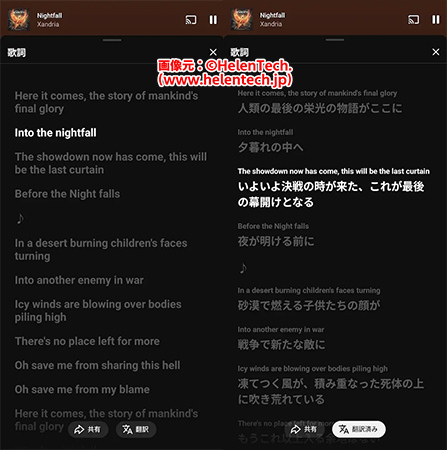
- YouTube Musicで曲を再生して「歌詞」タブを開くと、表示された歌詞を確認できます。
- 「共有」ボタンをタップすれば、お気に入りのフレーズを選択してカード状の共有画像を生成できます。
- プレミアムに加入している場合は、「翻訳」ボタンをタップすることで、外国語の歌詞をご自身が設定している言語へ瞬時に翻訳できます。
パート 3. YouTube Musicの歌詞をダウンロードする方
上記でも説明したように、YouTube Musicで歌詞を表示させるにはいくつかの制限があります。特に無料プランを利用している場合、歌詞が急に見られなくなったり共有できなくなったりすることが少なくありません。もしYouTube Musicの歌詞を保存していつでも楽しみたいのであれば、ViWizard YouTube Music 変換ソフトを活用するのがおすすめです。
ViWizard YouTube Music 変換ソフトは、YouTube Musicをはじめとする様々な音楽サービスから音楽ファイルや歌詞ファイルをローカル環境に保存できるツールです。音源をMP3やFLAC、WAV、AIFFなどの形式でダウンロードできるほか、設定を変更することで歌詞を.lrcファイルとして一緒に書き出すことも可能です。

YouTube Musicの音楽や歌詞をローカルファイルとして保存し、PC上でまとめて管理できる便利なツールです。
ここでは、このツールの使い方について説明します。
Step 1出力形式を設定する
ViWizardを起動し、メニューから「設定」を開きます。MP3、FLAC、WAV、AIFFなど使用したい出力形式を選択します。必要に応じてビットレート、サンプルレート、保存先も設定します。そして、「歌詞を保存する(提供された場合)」というオプションをオンにします。

Step 2YouTube Musicにログインする
次に、音楽サービスのリストから「YouTube Music」を選択します。自分のYouTubeアカウントを使ってログインします。
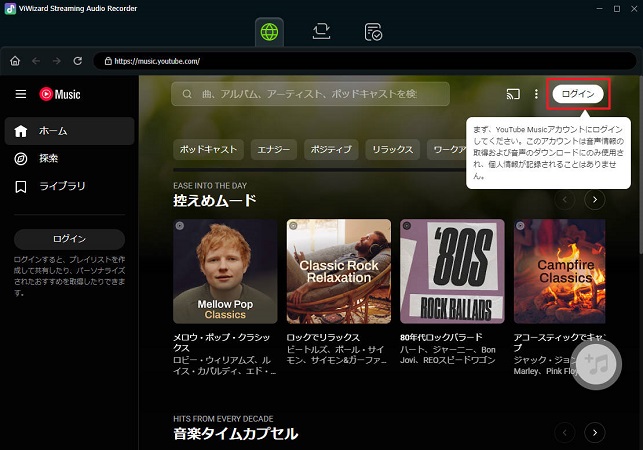
Step 3YouTube Musicから音楽や歌詞を保存する
最後に、YouTube Musicで歌詞を保存したい曲・アルバムまたはプレイリストを検索して、変換リストに追加します。すべての曲を変換リストに追加し終えたら「変換」ボタンをクリックすれば完了です。変換後、歌詞付きの楽曲については.lrcファイルとして音楽ファイルと同じフォルダに保存されます。
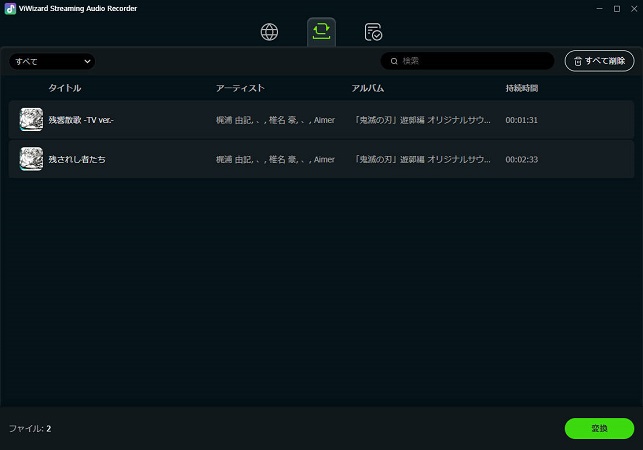
パート 4. YouTube Musicで歌詞が表示されない・出てこない原因と対処法
YouTube Musicで歌詞が表示されない場合、原因を切り分けて確認すると短時間で対処できます。
原因1:未成年アカウントの年齢制限
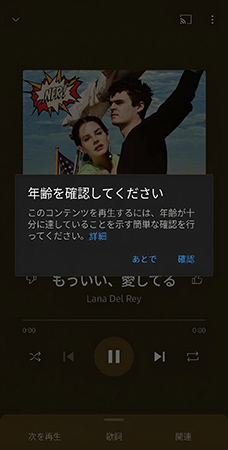
YouTube Musicと連携しているGoogleアカウントの登録年齢が13歳未満や18歳未満の場合、一部の楽曲が再生できなくなったり、歌詞が表示されなくなったりすることがあります。
このような場合は、Googleアカウントの生年月日(年齢)を変更するか、ファミリーグループの保護者設定を見直す必要があります。
原因2:無料プランの制限に達している
上記でも説明したように、YouTube Musicの無料プランでは歌詞の完全表示が月5回(5曲分)までに制限されています。この制限枠を使い切った後に歌詞を上限なく確認したい場合は、YouTube Premium(またはYouTube Music Premium)に加入する必要があります。
なお、PCブラウザ版では一時的に制限が適用されにくいケースもありますが、基本的には無料プラン全体で回数制限が導入されています。
原因3:アプリに問題がある
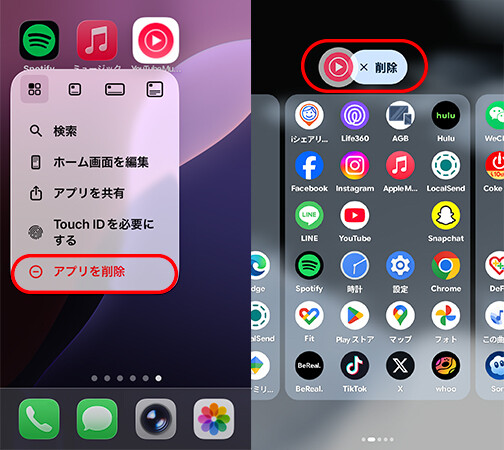
YouTube Musicのバージョンが古すぎる、またはアプリのキャッシュに問題がある場合は、歌詞が表示されないこともあります。そのような場合は、アプリをアップデートしたり再インストールしたりすることで問題が解決されることが多いです。
パート 5. YouTubeの歌詞に関するよくある質問
YouTube Musicの歌詞はオフラインでも表示できますか?
YouTube Musicに歌詞付きのカラオケモードはありますか?
YouTube Musicで歌詞をローマ字表示できますか?
パート 6. まとめ
今回は、YouTube Musicで歌詞を表示・共有・翻訳する方法や、歌詞が出ない際の原因と対処法について詳しく解説しました。スマホやPCで歌詞の設定を確認すれば、より快適に音楽を楽しめます。
無料プランの表示制限に悩まされている方は、ViWizard YouTube Music 変換ソフトを活用して歌詞と楽曲をローカルに保存する方法もぜひ試してみてください。
活用例をもっと読む



松井和彦はViWizardのIT技術専門家で、ソフトの最適化や問題解決、セキュリティ対策を専門にしています。技術的な問題を解決し、ネットワークやシステムのパフォーマンス向上をサポートしています。また、安全なオンライン環境を維持するための実用的なアドバイスも提供しています。

コメントを残す (0)