








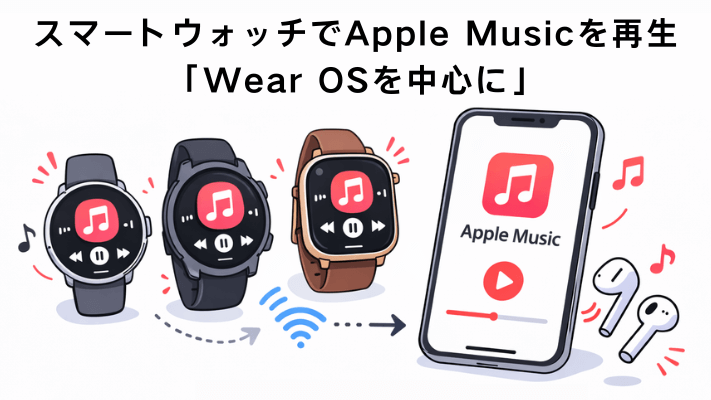
Apple Musicを普段から使っている人にとって、スマートウォッチでもそのまま再生できるかどうかは重要なポイントです。しかし、すべてのスマートウォッチがApple Musicに対応しているわけではありません。
Apple Watchが採用しているwatchOSは、Apple Musicに公式対応しています。また、Garmin や Fitbit などの独自OS搭載モデルもありますが、Apple Musicへの直接対応はありません。
さらに、Android系スマートウォッチで最も広く採用されているのがWear OSです。YouTube Music、Spotify、Amazon Music、SoundCloudなどのアプリはサポートされていますが、現時点ではApple Musicはサポートされていません。ただし、アプリのサイドロードを行うか、音楽ライブラリをMP3形式に変換して再生準備を整える方法を利用してWear OSスマートウォッチでApple Musicを再生できます。
パート 1. スマートウォッチでApple Musicを再生きますか?
ランニング中や通勤中に、スマホを取り出さずに音楽を聴きたいです。そんなときに便利なのがスマートウォッチです。では、スマートウォッチでApple Musicを再生することはできるのでしょうか。実は、使っているウォッチのOSによって対応状況が大きく異なります。
現在主流となっているスマートウォッチのシステムと、Apple Music対応状況をまとめると、次の通りです。
| システム | 代表モデル | Apple Music対応 | 備考 |
|---|---|---|---|
| watchOS | Apple Watch | 公式対応 | 単体でストリーミング・オフライン再生可 |
| Wear OS | Pixel Watch/Galaxy Watch 4以降など | 公式アプリなし | 工夫すれば再生可能 |
| Garmin OS | Garmin各種モデル | 非対応 | Apple Music非対応 |
| Fitbit OS | Fitbit各種モデル | 非対応 | Apple Music非対応 |
ご覧の通り、公式にApple Musicへ直接対応しているのはwatchOSのみです。しかし、Androidユーザーに人気のWear OS搭載スマートウォッチでも、方法を工夫すればApple Musicを再生することは可能です。ここからは、Wear OSスマートウォッチでApple Musicを再生する具体的な方法を紹介します。
※Apple Watchについては以下の記事で詳しく解説しています。
アップルウォッチで音楽を再生・操作する方法を徹底解説。iPhoneなしの単体再生、オフライン同期、操作方法までわかりやすく紹介します。
パート 2. Wear OSスマートウォッチでApple Musicを変換して再生
Wear OSスマートウォッチでApple Musicを再生したい場合、最も現実的で安定している方法は、Apple Musicの楽曲を一般的な音声ファイル形式に変換することです。
Apple Music楽曲をMP3、M4A、AIFF、FLACなどの形式に変換すれば、多くのスマートウォッチで再生可能になります。特にMP3は互換性が高く、ほとんどのモデルで問題なく再生できます。一方、音質をできるだけ維持したい場合は、M4A、FLAC形式を選ぶと、Apple Musicに近い音質で楽しめます。
Apple Musicの楽曲はDRM保護がかかっているため、そのままでは変換できません。そこで必要になるのがViWizard Apple Music 変換ソフトです。このツールを使えば、Apple Musicの楽曲からDRMを解除し、音質を保ったままMP3やM4A、FLACなどに変換できます。曲名やアルバムアートなどの情報も保持されます。
変換が完了したら、音楽ファイルをスマートウォッチに転送します。たとえばWear OSスマートウォッチでは、WearMediaやGalaxy Watch向けのSamsung Musicなどを使ってファイルを取り込み、オフライン再生が可能です。また、パソコンから直接ストレージへコピーする方法もあります。

Apple Music、Spotify、Amazon Music、Line Musicをはじめとした9つの音楽ストリーミングサービスから高音質のままMP3などでダウンロードできます。
ローカルApple Music音楽ファイルのアップロードに対応するWear OSスマートウォッチ:
Google Pixel Watch 3 (約32GBストレージ)
Google Pixel Watch 4 (約32GBストレージ)
Mobvoi TicWatch Pro 5 Enduro (約32GBストレージ)
Samsung Galaxy Watch 7 (約16GBストレージ)
Samsung Galaxy Watch 6 / 6 Classic (約16GBストレージ)
Samsung Galaxy Watch FE (約8〜16GBストレージ)
Samsung Galaxy Watch 8 / 8 Classic / Ultra (約16GBストレージ)
Fossil Gen 5 / Gen 6 (約8GBストレージ)
Mobvoi TicWatch Pro 3 / Pro 3 Ultra / E3 (約8〜16GBストレージ)
OPPO Watch (original) (約8GBストレージ)
Xiaomi Watch 2 Pro (約16GBストレージ)
OnePlus Watch 3 (約16GBストレージ)
Moto 360 (2019 model) (約8GBストレージ)
Suunto 7 (約8GBストレージ)
SKAGEN Falster 3 (約4〜8GBストレージ)
HUAWEI Watch 2 (約4GBストレージ)
Casio ProTrek WSD‑F30 (約4GBストレージ)
Misfit Vapor X / Vapor 2 (約4〜8GBストレージ)
Step 1: Apple MusicをWear OS対応形式に変換する
スマートウォッチでApple Musicを再生するには、まず楽曲をWear OSで再生可能な形式(MP3・M4A・FLACなど)へ変換する必要があります。そのために使用するのがViWizard Apple Music変換ソフトです。
Step 1ViWizardをインストールして起動します。右上にあるメニューアイコンから「環境設定」をクリックしてください。「変換設定」で出力フォーマットを設定できます。MP3はファイルサイズが比較的小さく、転送がスムーズです。一方、より高音質を重視する場合は、FLACやWAV形式を選ぶことで音質をより忠実に保持できます。

Step 2Apple Musicを選択して内蔵ウェブプレーヤーを起動します。Apple Musicのサブスクリプションに紐づいているApple IDでログインします。ログインすることで、プレイリスト、アルバム、楽曲など、自分のライブラリ全体にアクセスできるようになります。
Step 3ソフト内でライブラリを閲覧し、Wear OSスマートウォッチに転送したい楽曲・アルバム・プレイリストを選択します。複数の曲をまとめて選択することも可能です。

Step 4「変換」ボタンをクリックすると、楽曲のDRM保護が解除され、選択した形式へ変換が始まります。変換後も、曲名・アーティスト名・アルバムアートなどのメタデータは保持されます。

Step 2: 変換した音楽ファイルをWear OSへ転送する
Apple Musicを変換した後は、楽曲ファイルをWear OSスマートウォッチに転送します。これでオフライン再生が可能になります。
方法 1:AnExplorerで直接転送する
AnExplorerを使えば、Wi-Fi経由で音楽ファイルを直接ウォッチのストレージにコピーできます。
Step 1Wear OSスマートウォッチでGoogle Playストアを開き、AnExplorer File Managerをインストールします。
Step 2AnExplorerを起動し、ファイル転送ボタンをタップします。
Step 3「開始」をタップして、内蔵Webサーバーを起動します。
Step 4同じWi-Fiネットワークに接続されているパソコンまたはスマートフォンで、Webブラウザを開きます。
Step 5ウォッチ画面に表示されているサーバーリンク(URL)をブラウザに入力します。
Step 6「アップロード」をクリックし、「ファイルを選択」を選択します。
Step 7変換済みのApple Musicファイルを選択し、「アップロード」をクリックします。
Step 8ウォッチ側でAnExplorerを開き、「音声」フォルダから転送された音楽ファイルを確認できます。
方法 2: YouTube Musicを利用して同期する
音楽ファイルをYouTube Musicにアップロードし、その後ウォッチにダウンロードする方法もあります。
Step 1パソコンでYouTube Musicにアクセスし、Googleアカウントでログインします。
Step 2プロフィールアイコンをクリックし、「音楽をアップロード」を選択します。
Step 3変換済みのApple Musicファイルを選択してアップロードします。
Step 4Wear OSスマートウォッチでYouTube Musicアプリを開きます。
Step 5「ダウンロード」画面から、アップロード済みのプレイリストや楽曲をウォッチに保存します。
Step 3: Wear OSスマートウォッチで音楽を再生する
音楽ファイルの転送が完了したら、スマートウォッチでApple Musicの楽曲を再生できます。オフラインでも再生可能です。
Step 1ウォッチのサイドボタンを押して、アプリ一覧を開きます。
Step 2ミュージックプレーヤーアプリ、または対応しているファイル再生アプリを開きます。
Step 3「Audio」または「Music」セクションを開き、転送済みの音楽ファイルを表示します。
Step 4再生したい楽曲をタップすると、再生が開始されます。
Step 5再生中は「再生/一時停止」ボタンで操作できます。
Step 6「次へ」「前へ」をタップすると、曲を切り替えられます。
Step 7音量は本体ボタンまたは画面上のコントロールで調整できます。
Step 8Bluetoothイヤホンを使用する場合は、「設定」>「接続」>「Bluetooth」からペアリングを行います。
パート 3. Wear OSスマートウォッチでApple Musicアプリをダウンロードして再生
もう一つの方法は、Android版Apple Musicアプリ(APKファイル)をWear OSスマートウォッチへ直接インストールする方法です。
現在、Wear OS専用のApple Music公式アプリは提供されていませんが、対応モデルであればAndroid版アプリをサイドロードできる場合があります。ただし、この方法はやや技術的な操作が必要になります。
設定が完了すると、スマートウォッチからスマートフォン側のApple Musicと連携し、再生や一時停止などの操作が可能になります。普段スマホで行っている音楽操作を、スマートウォッチからコントロールしたい場合に適した方法です。
Apple MusicアプリAPKに対応している主なWear OSスマートウォッチ:
Google Pixel Watch 3
Google Pixel Watch 4
Mobvoi TicWatch Pro 5 Enduro
OnePlus Watch 3
Motorola Moto Watch 120 Premium
Fossil Gen 5 / Gen 6
Mobvoi TicWatch Pro 3 / Pro 3 Ultra / E3
Moto 360 (2019 model)
OPPO Watch (original)
Suunto 7
SKAGEN Falster 3
HUAWEI Watch 2
LG Watch Sport / LG Watch Style
Casio ProTrek WSD‑F30
Misfit Vapor X / Vapor 2
TicWatch S2 / E2
Step 1: Apple Music(Android版APK)をインストールする
まず、Apple MusicのAndroid版APKをWear OSスマートウォッチへ手動でインストールします。ここでは「Bugjaeger」を使用します。
Step 1 スマートウォッチで「設定」>「デバイス情報」>「ソフトウェア情報」を開きます。
Step 2「ソフトウェアバージョン」を7回タップして、開発者向けオプションを有効にします。
Step 3「設定」>「開発者向けオプション」から「ADBデバッグ」と「ワイヤレスデバッグ」をオンにします。
Step 4スマートフォンにBugjaegerアプリをPlayストアからインストールします。
Step 5Bugjaegerを起動し、プラグアイコンをタップして、ワイヤレスデバッグ画面に表示されているIPアドレスを入力し、ウォッチと接続します。
Step 6スマートウォッチ側に表示されるデバッグ許可リクエストを承認します。
Step 7Bugjaegerの「Install APK」から、Apple Music APKとWearOSAMLauncher APKを選択してインストールします。
Step 2: ランチャーを使ってApple Musicを起動する
Apple Musicはそのままでは正常に起動しない場合があるため、WearOSAMLauncherを使用します。
Step 1スマートフォンでGitHubから最新のWearOSAMLauncher APKを、APK MirrorからApple Music APK(バンドルではなくAPK版)をダウンロードします。ウォッチとスマホが同じWiFiに接続されていることを確認します。
Step 2スマートウォッチで再度「開発者向けオプション」を有効にし、「ADBデバッグ」と「WiFiデバッグ」をオンにします。表示されるIPアドレスを控えます。
Step 3 Bugjaegerを開き、「+」アイコンをタップしてIPアドレスを入力し「Connect」を押します。ウォッチ側で「このPCから常に許可」を選択します。
Step 4 Bugjaegerの3つ目のタブ(四角+矢印アイコン)を開き、「+」をタップして「Select APK file」からWearOSAMLauncher APKとApple Music APKを選択し、インストール完了まで待ちます。
Step 5 ログイン画面が見切れる場合は、Bugjaegerの1つ目のタブからコンソール(<>)を開き、「wm density 210」と入力してEnterを押します。ログイン後に元へ戻すことも可能です。
Step 6スマートウォッチでWearOSAMLauncherを開くとApple Musicが起動します。左端からスワイプしてダイアログを閉じます。接続エラーが出る場合は、Bluetoothをオフにし、WiFiまたはモバイルデータ接続を確認します。
Step 7左側のナビゲーションボタンをタップし、右上の三点メニューから「設定」>「ログイン」を選択してApple Musicにサインインします。ボタンが押しにくい場合は「wm density 220」など少し数値を上げて調整します。
Step 3: ウォッチでApple Musicを操作・再生する
インストールとログインが完了すれば、スマートウォッチから直接Apple Musicを操作できます。
Step 1WearOSAMLauncher経由でApple Musicを開きます。
Step 2必要に応じてApple Musicアカウントにログインします。
Step 3プレイリストやライブラリを閲覧します。
Step 4再生したい楽曲をタップします。
Step 5画面上のボタンで再生・一時停止・スキップ・戻る操作が可能です。
パート 4. Wear OSスマートウォッチからスマホのApple Music再生を操作
Apple Musicを変換したり、アプリをサイドロードしたりしなくても、Wear OSスマートウォッチをリモコンとして使用できます。
スマートフォンが近くにあれば、スマートウォッチからApple Musicの曲送りや音量調整が可能です。運動中や料理中、リラックスしている時でも、スマホを手に取らずに操作できます。
普段スマートフォンで使っているApple Musicの基本機能はそのまま利用できるため、大きな制限はありません。
対応している主なWear OSスマートウォッチ:
Google Pixel Watch 3
Google Pixel Watch 4
Samsung Galaxy Watch 7
Samsung Galaxy Watch 6 / 6 Classic
Samsung Galaxy Watch FE
Samsung Galaxy Watch 8 / 8 Classic / Ultra
Fossil Gen 5 / Gen 6
Mobvoi TicWatch Pro 5 Enduro
Mobvoi TicWatch Pro 3 / Pro 3 Ultra / E3
OnePlus Watch 3
Motorola Moto Watch 120 Premium
OPPO Watch (original)
Xiaomi Watch 2 Pro (Wear OS variant)
SKAGEN Falster 3
Suunto 7
Casio ProTrek WSD‑F30
Misfit Vapor X / Vapor 2
TicWatch S2 / E2
Step 1: Wear OSスマートウォッチをiPhoneとペアリングする
まず、スマートウォッチをiPhoneと接続します。これにより、Apple Musicをリモート操作できるようになります。
Step 1iPhoneでWear OSアプリを開きます。
Step 2「新しいウォッチをペア設定」をタップし、画面の指示に従ってBluetoothで接続します。
Step 3ペアリング中は、iPhoneとウォッチを近くに置いてください。
Step 2: スマートウォッチからApple Musicを操作する
スマートフォンに触れずに、ウォッチから曲送りや音量調整が可能です。
Step 1 ウォッチでGoogleアシスタント、またはメディアコントロール画面を開きます。
Step 2 iPhoneでApple Musicを再生すると、ウォッチ画面に「再生」「一時停止」「スキップ」「音量調整」などの操作ボタンが表示されます。
Step 3 画面のボタンをタップして音楽を操作します。手首を持ち上げて音声でアシスタントに再生指示を出すことも可能です。
パート 5. まとめ
この記事を読めば、アップルウォッチだけでなく、人気があるWear OSスマートウォッチでApple Musicを利用する方法もわかりました。楽曲を簡単に変換する確実な方法として、ViWizard Apple Music 変換ソフトのようなツールを使えば、MP3、FLAC、M4Aファイルへの変換が簡単に行えます。すべてのメタデータとアルバムアートを保持したまま変換されるため、ほとんどのスマートウォッチで再生する準備が整います。もし興味があれば、以下のボタンをクリックして体験しましょう。
活用例をもっと読む
HEOSでApple Musicをハイレゾで再生する方法4つ「完全ガイド」
アレクサでアップルミュージックを再生する方法「詳細手順付き」
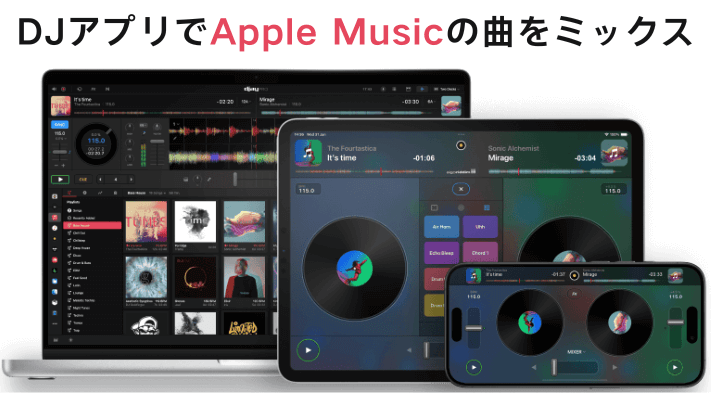
DJアプリでApple Musicを使える?対応アプリと代替手段を解説

Apple Musicをオフライン再生する「Windows/Mac/iOS/Android」

簡単!アップルミュージックをMP3にダウンロードするTOP8

Apple Music・iTunesからM4PをWAVに変換する方法

超簡単!iMovieにApple Musicを追加する究極方法「Mac/iPhone/iPad」

Apple MusicのDRMを解除するフリーソフト9選「スマホ/PC」



松井和彦はViWizardのIT技術専門家で、ソフトの最適化や問題解決、セキュリティ対策を専門にしています。技術的な問題を解決し、ネットワークやシステムのパフォーマンス向上をサポートしています。また、安全なオンライン環境を維持するための実用的なアドバイスも提供しています。

コメントを残す (0)