








Discordを使っていると、チャット中やゲーム中に聴いている音楽を共有したいとと思ったことがあるでしょう。SpotifyはDiscordと簡単に連携してプロフィールに再生中の曲を表示できますが、Apple Musicにはまだ公式の連携機能がありません。
私も含める多くのDiscordユーザーは、この連携を長年要望してきました。自分が聴いている曲を見せたり、ボイスチャットで音楽を流したり、プレイリストを友達と共有したりしたいからです。Apple MusicがDiscordに公式対応していないため、ネットではApple MusicをDiscordと連携するために様々な回避策が出てきました。
この記事では、Apple MusicをDiscordと連携させるためのおすすめの方法を紹介します。Discordでチャットやゲームをしながら、Apple Musicのお気に入りを共有できるようになります。
パート 1. リッチプレゼンスでApple MusicをDiscordに連携
Apple MusicをDiscordに連携させるには、「リッチプレゼンス」と呼ばれるツールを使う必要があります。リッチプレゼンスとは、主にゲームやアプリのプラットフォームで、ユーザーのオンラインステータスにゲーム内の詳細なアクティビティを表示する機能です。
これは現時点で最も定番の方法で、再生中の曲名やアルバム名をDiscordのプロフィールにリアルタイムで表示できます。設定が完了すると、音楽に特化した便利な機能が使えるようになります。ツールによっては、ボイスチャンネルで一緒に聴ける機能を備えている場合もあります。なお、リッチプレゼンスを利用するなら、デスクトップ版の使用をおすすめします。
- Apple Music(またはiTunes)とDiscordの両方へのアクセスを許可してください。
- ステータスが更新されないときは、一度再生を止めて再開するか、Discordとリッチプレゼンスを再起動します。
- 使うリッチプレゼンスツールによって、macOSではApple Music、WindowsではiTunesまたはApple Musicを利用します。
- Discord設定の「アクティビティのプライバシー」で「アクティビティを共有」を有効にしておきます。
- Discordデスクトップ版を利用する必要があります。
方法 1: Discord音楽プレゼンスを使用
Discord Music Presenceは、Apple MusicをDiscordに表示したいときに便利なツールです。とても軽いデスクトップアプリで、Apple MusicやiTunesで再生している曲をリッチプレゼンスとしてDiscordのステータスに表示できます。アプリを起動しておくだけで、曲名、アーティスト名、アルバムアートがプロフィールに反映されます。macOSとWindowsのどちらでも動作し、シンプルで手間がかからないため、Redditでもよく紹介されています。
- Discord Music PresenceのGitHubページにアクセスして、最新のリリースをダウンロードします。
- 下にある「ダウンロード」セクションでお使いのシステムをクリックしてダウンロードします。
- ダウンロードしたファイルを解凍し、Windowsは.exe、macOSは.appを開きます。
- Apple Music(またはiTunes)とDiscordへのアクセス許可を求められたら、すべて許可します。
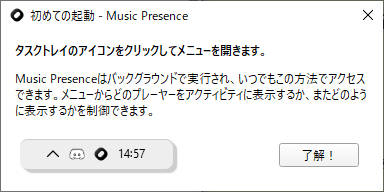
- Music Presenceを起動します。アプリはバックグラウンドで動作し、トレイアイコンから設定や操作画面を開けます。
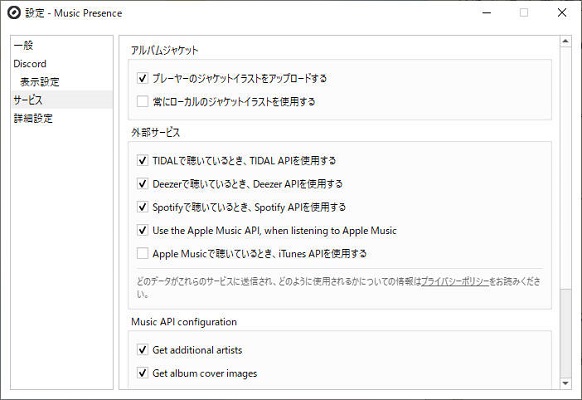
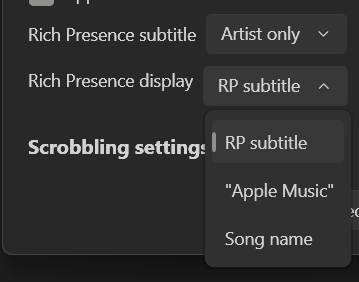
- 「設定」>「サービス」を開き、「Apple Musicで聴いているとき、Apple Music APIを使用する」がオンになっているかチェックします。
- Apple Music(macOS)またはiTunes(Windows)で曲を再生します。
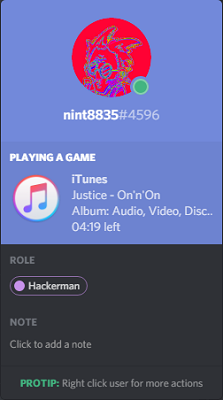
- Discordのプロフィールを確認します。曲名・アーティスト名・アルバムアートが表示されていれば成功です。
方法 2: iTunesリッチプレゼンスを活用
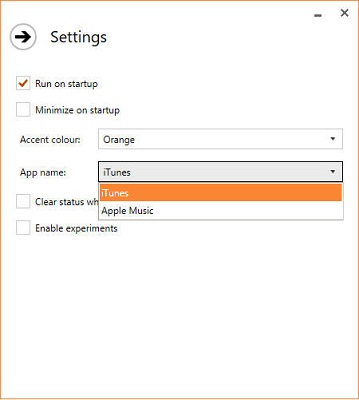
iTunesは今ではAppleの主力アプリではありませんが、Windowsでは今も多くの人に使われています。iTunes Rich Presenceは、そのiTunesに特化した連携ツールです。iTunesで再生している曲を読み取り、Discordのステータスに曲名やアーティスト情報を表示してくれます。機能はシンプルですが、「Run on Startup」をオンにすれば自動起動できるため、一度設定しておけばそのまま使い続けられます。WindowsでiTunesを使っている人には手軽でわかりやすい方法です。
- iTunes Rich PresenceのGitHubページを開き、「Assets」欄にある.zipファイルをダウンロードします。
- ダウンロードした.zipを解凍し、中にある「iTunesRichPresence.exe」を起動します。
- 必要であれば、設定画面で「Run on Startup」をオンにします。
- iTunesを開き、曲を再生します。
- Discordを開き、左下のプロフィールアイコンをクリックします。ステータスに再生中の曲名とアーティストが表示されていれば成功です。
方法 3: AMWin-RPを使用
Microsoft Store版のApple Musicアプリを使っている場合は、AMWin-RPがより新しい選択肢になります。このツールはApple MusicアプリとDiscordをリッチプレゼンスで直接つなぎ、再生中の曲をリアルタイムでDiscordのステータスに表示します。オープンソースで人気が高まっており、iTunesから移行したユーザーによく使われています。
- AMWin-RPのGitHubページを開き、「Latest Release」の「Assets」から.zipファイルをダウンロードします。
- ダウンロードした.zipを解凍し、中の「AMWin-RP.exe」を起動します。
- DiscordとApple Musicアプリへのアクセス許可を求められたら、すべて許可します。
- Microsoft Store版のApple MusicアプリあるいはmacOS版のApple Musicを開き、曲を再生します。
- DiscordのプロフィールでApple Musicの曲名・アーティスト・アルバム情報などが表示されていれば成功です。
パート 2. 音楽ボットでApple MusicをDiscordに再生
Apple MusicはDiscordの音楽ボットと直接連携していませんが、いくつかの人気ボットでは、Apple Musicのリンクを貼り付けるだけで、同じ曲をYouTubeなど別のストリーミングサービスから再生することができます。Apple Musicそのものを再生しているわけではありませんが、ボイスチャンネルで曲を流したいだけなら、実用的な方法になります。
Apple Musicの音源はDRMで保護されているため、ほとんどのボットはApple Musicの音声を直接再生できません。ただし、曲名をマッチングしたり、対応している別のサービスから同じ曲を探したりして再生する仕組みになっています。
方法 1: Jockie Music Botを使う
Jockie Musicは、Discordでもっとも多機能な音楽ボットのひとつです。Apple Musicリンクにも対応しており、貼り付けたURLや曲名をもとに、YouTubeなど別の音源から同じ曲を再生します。少し独特なコマンド形式に慣れる必要がありますが、操作に慣れれば非常に柔軟で、プレイ・スキップ・キュー管理・音量調整など、ほぼすべての操作が可能です。特に大規模サーバーで人気が高い理由は、この自由度にあります。
- Jockie Musicの公式サイトで「INVITE」からボットをサーバーに追加します。
- 追加したいサーバーを選び、要求される権限を許可します。
- Discordで、音楽を流したいボイスチャンネルに参加します。
- チャット欄で、次のように入力します:m!play Apple Musicのリンクまたは曲名
例:m!play https://music.apple.com/us/album/blinding-lights/1488406714?i=1488406717 - Jockie Musicが曲名をもとに検索し、通常はYouTubeの音源を再生します。
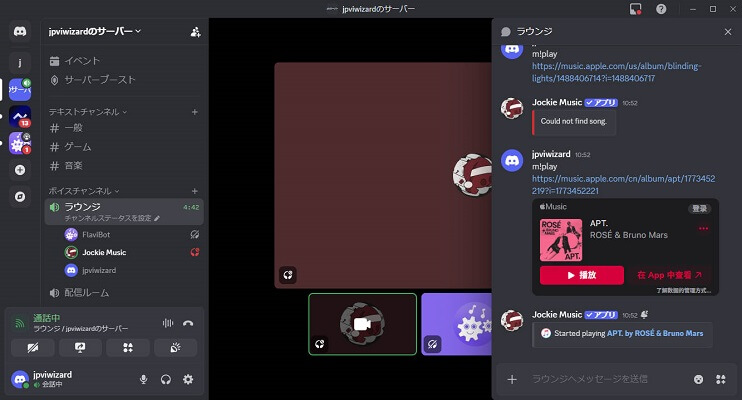
Jockie Musicは最大4つまで別インスタンスを招待できます。複数のチャンネルで同時に音楽を流したい場合や、別々のキューを管理したいときに便利です。
方法 2: Neeko Botを使う
Neekoは、Apple Music、Tidal、Spotifyなど複数の音楽サービスに対応したシンプルな音楽ボットです。曲名やリンクからの再生、キュー管理、スキップなど基本操作がしやすいです。複雑な設定がありません。
- top.ggでNeeko Botのページを開き、「Invite」からサーバーに追加する。必要な権限を許可し、Neekoがボイスチャンネルへ参加できる状態にしておきましょう。
- 準備ができたら、テキストチャンネルで/playコマンドを入力し、Apple Musicのリンクを貼るか曲名を指定して再生します。例として、/play Cruel Summer by Taylor Swiftのように入力すれば、Neekoが曲を探して再生を開始します。
- /nowplayingで現在の曲、/queueでキューの内容をいつでも確認できます。
方法 3: FlaviBotを使う
FlaviBotは、比較的新しいながら注目度が高まっている音楽ボットです。Apple Music、Spotify、Deezer、Tidal、各種の直接リンク、インターネットラジオまで幅広く対応しており、シンプルな設計で扱いやすいのが特徴です。フィルター機能やプレイリスト管理など、より細かくカスタマイズしたいユーザーにも向いています。まだ利用者数は多くありませんが、安定した操作性があり、今後さらに人気が出る可能性があります。
- まず、FlaviBotの公式サイトまたはtop.ggのボットページにアクセスし、「Invite」からサーバーに追加します。
- 追加後は、ボイスチャンネルとテキストチャンネルにアクセスできるように権限を付与してください。
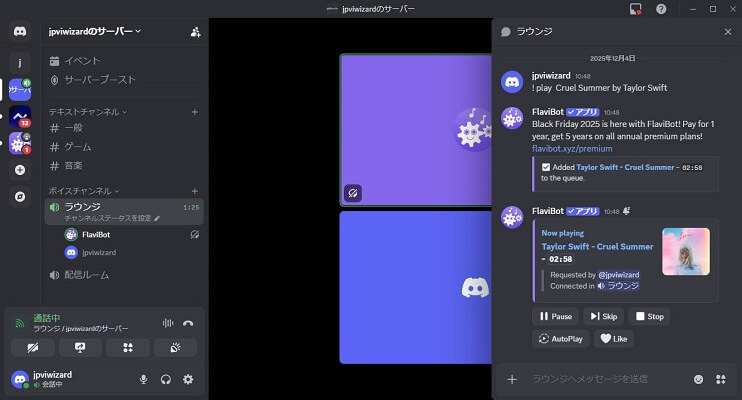
- 設定が完了したら、テキストチャンネルで!play Apple Musicのリンクまたは曲名を続けて入力します。FlaviBotが対応元(多くの場合YouTube)から再生可能な音源を取得し、ボイスチャンネルで再生します。
- もしリンクでうまく再生されない場合は、Apple MusicのURLではなく、曲名だけを入力するとスムーズに検索できることがあります。
パート 3. 公式接続でDiscordにApple Music音楽を再生
DiscordでApple Musicを再生したいものの、リッチプレゼンスや音楽ボットが使えない場合は、ViWizard Apple Music 変換ソフトを利用するというシンプルな方法があります。このツールを使うことで、Apple Musicの楽曲を通常の音声ファイルに変換し、それをSpotifyへアップロードできます。SpotifyはDiscordと正式に連携しているため、結果としてApple Musicの曲をDiscord上に表示・再生できるようになります。
実際に私もこの方法を使って、Apple MusicのプレイリストをDiscordで共有しています。ViWizardで曲をまとめて変換し、そのままSpotifyに追加して再生すれば、Discordのプロフィールに現在聴いている曲が表示され、友だちが「Listen Along」機能で一緒に聴くこともできます。さらに、サーバー側で転送したプレイリストを再生することもできるので、非常に便利な方法だと感じています。
この方法はバックグラウンドで余計なアプリを動かす必要がなく、個人利用にもボイスチャンネルでの共有にも使いやすい点が魅力です。ViWizardは音質をそのまま維持して変換でき、曲名やアルバム情報も保存されるため、表示も再生も自然な仕上がりになります。 Apple Musicの楽曲をDiscordで「公式機能に近い形」で再生したり共有したりしたい方にとって、最も手軽で効果的な方法のひとつです。

- Apple Musicなど9つサービスから楽曲をMP3、AIFF、WAVなど多様な形式に高速変換
- 曲名、アーティスト、アートワークなどのID3タグを完全保持
- プレイリスト全体を数分で一括変換できる高速バッチ処理に対応
- 広告やストリーミング制限を解除し、快適な再生を実現
Step 1ViWizardでApple Musicをダウンロード

- 公式サイトから、WindowsまたはMac版のViWizard Apple Music 変換ソフトをダウンロードしてインストールします。
- アプリを起動したら、画面右上の設定アイコンをクリックし、出力形式をMP3に設定します。必要に応じてビットレートやサンプルレートも調整できます。
- Apple Musicを選択し、サブスクリプションに紐づいているApple IDでサインインします。
- その後、ViWizard内に表示されるApple Musicライブラリから変換したい曲・アルバム・プレイリストを選んで追加します。
- 準備ができたら「変換」をクリックすると変換が始まり、DRMが解除されたMP3ファイルがパソコンに保存されます。
Step 2変換したApple MusicをSpotifyにアップロード
- パソコンでSpotifyデスクトップアプリを開きます。
- 右上のプロフィールアイコンをクリックし、「設定」を選びます。
- 「ローカルファイル」セクションまでスクロールし、「ソースを追加」を選択します。 ここで、先ほどViWizardで変換したMP3ファイルが保存されているフォルダーを指定します。
- Spotifyライブラリ内の「ローカルファイル」プレイリストに曲が表示されれば読み込みは成功です。
- 任意の曲を右クリックし、「プレイリストに追加」から新規または既存のプレイリストに追加します。
もっと読む: PC/スマホでローカルファイルをSpotifyにインポートする
Step 3DiscordでApple Music再生状態を表示
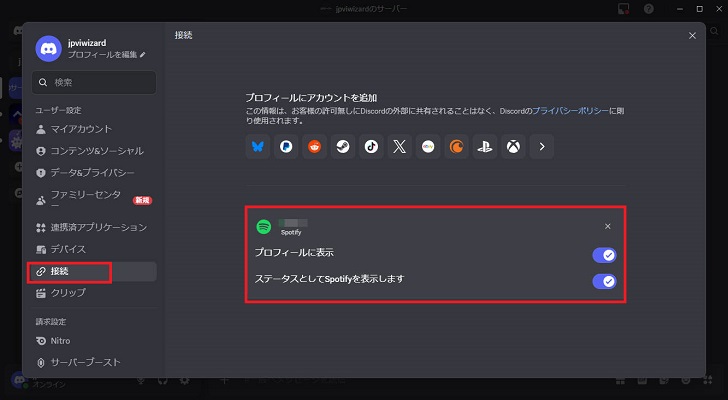
- 画面左下の歯車アイコンから「ユーザー設定」を開きます。
- 「接続」を選び、Spotifyアイコンをクリックしてログイン・連携を許可します。
- 「プロフィールに表示」、「ステータスとしてSpotifyを表示します」をオンに切り替えます。
- 最後にSpotifyで変換済みのApple Musicを再生すると、Discordのプロフィールに現在再生中の楽曲が表示されます。
パート 4. DiscordでApple Musicをローカルファイルとして共有
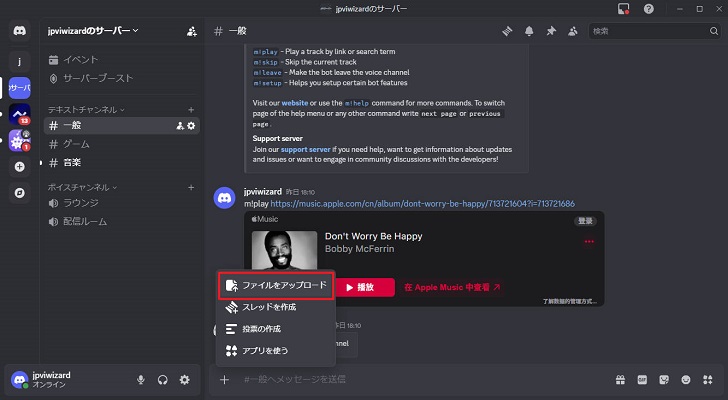
Discordは、もともとはゲーム向けのチャットアプリとして広まりましたが、今では友人・家族と気軽にやり取りできる多機能なコミュニケーションツールになっています。Apple Musicの音楽ファイルをそのまま共有したい場合は、通常のファイルと同じようにチャンネルにアップロードするだけで送信できます。
Windows/Macの場合:
- Apple Musicの音声ファイルをパソコンに用意しておきます。
- Discordで、共有したいチャンネルまたはDMを開きます。
- チャットボックスの横にある「+」アイコンをクリックし、「ファイルをアップロード」を選びます。
- 送りたい音声ファイルを選択し、必要であればメッセージを添えます。
- Enterキーを押して送信します。
- もしくは、音声ファイルをチャット欄にドラッグ&ドロップしてアップロードすることもできます。
iPhoneの場合:
- 「ファイル」アプリを開き、共有したい音声ファイルを見つけます。
- ファイルを長押しし、「圧縮」を選びます。
- 作成されたZIPファイルを長押しし、「共有」>「Discord」を選びます。
- 送りたいサーバー・チャンネルまたはDMを選択します。
- 「投稿」をタップして共有します。
Androidの場合:
- 「ファイル」または「ファイルマネージャー」アプリを開きます。
- 共有したい音声ファイルを長押しします。
- 「共有」を選択します。
- アプリ一覧から「Discord」を選びます。
- 送り先のチャンネルまたはDMを選択します。
- 「OK」または「完了」をタップして送信します。
パート 5. まとめ
DiscordはApple Musicに公式対応していませんが、工夫すれば十分に連携させることができます。ViWizard Apple Music 変換ソフトで楽曲を変換しておけば、Discordにアップロードして共有したり、Spotify経由でステータスに表示させたりすることもできます。Apple MusicをDiscordで楽しみたい方にとって、確かに手軽で実用的な方法と言えるでしょう。
活用例をもっと読む
HEOSでApple Musicをハイレゾで再生する方法4つ「完全ガイド」
アレクサでアップルミュージックを再生する方法「詳細手順付き」
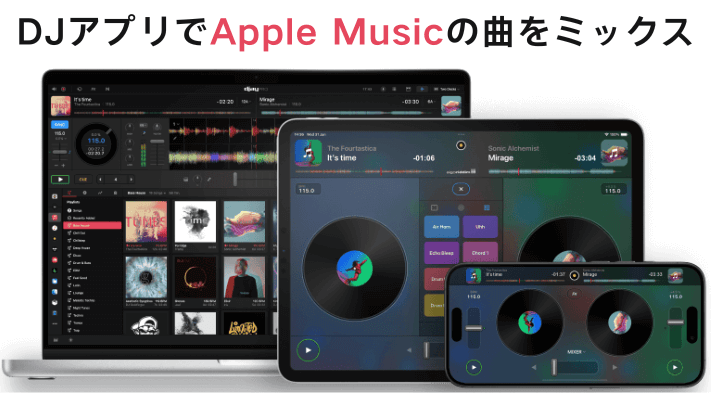
DJアプリでApple Musicを使える?対応アプリと代替手段を解説

Apple Musicをオフライン再生する「Windows/Mac/iOS/Android」

アップルミュージックをMP3にダウンロードするTOP8

Apple Music・iTunesからM4PをWAVに変換する方法

超簡単!iMovieにApple Musicを追加する究極方法「Mac/iPhone/iPad」

Apple MusicのDRMを解除するフリーソフト9選「スマホ/PC」



松井和彦はViWizardのIT技術専門家で、ソフトの最適化や問題解決、セキュリティ対策を専門にしています。技術的な問題を解決し、ネットワークやシステムのパフォーマンス向上をサポートしています。また、安全なオンライン環境を維持するための実用的なアドバイスも提供しています。

コメントを残す (0)