








「お気に入りのCDの楽曲をApple Musicに取り込んで、iPhoneで手軽に聴きたい」とお考えではありませんか?
結論から言うと、パソコン(WindowsまたはMac)を用意すれば、手元のCDの曲をApple Musicのライブラリに追加してiPhoneと同期することが可能です。
本記事では、WindowsやMacでCDを取り込む詳しい手順から、サブスク加入・未加入別のiPhone同期方法、うまく追加できない場合の対処法までわかりやすく解説します。
パート 1. Apple MusicにCDの曲を入れることはできる?
Apple MusicはCDの曲を入れることができますが、「WindowsやMacのパソコンが必要」という制限があります。Appleはセキュリティ上の理由から、パソコンを使わずにCDなどの音声ファイルを直接取り込むことを難しくしているためです。
また、もう一つの注意点として、元のCDがロスレス音質であっても、Apple Musicに取り込むとすべて256kbpsのAACファイルに圧縮されます。
パート 2. CDの曲をApple Musicに入れる方法 4選
CDの曲をApple Musicに追加するには、ライブラリの同期機能(クラウドへのアップロード)を利用します。ここでは、利用環境や契約状況別に手順を解説します。
| 利用環境 | サブスク加入(Apple Music) | サブスク未加入 |
|---|---|---|
| iPhone / iPad | Windows:CD曲をAAC等に変換後、Apple Musicにアップロード(クラウド同期) Mac:ミュージックアプリでCD取込 |
Windows:「Apple デバイス」アプリで同期 Mac:Finderで同期 |
| Windows | CD曲をAAC等に変換後、Apple Musicアプリに追加 | CD曲をAAC等に変換後、Apple Musicアプリに追加 |
| Mac | ミュージックアプリでCD取込 | ミュージックアプリでCD取込 |
Apple Musicのサブスクリプションに加入している場合、WindowsではCDの曲をAACなどの音声ファイルとして保存してからアップロードする必要があります。一方、MacではCDを「ミュージック」アプリに取り込むだけで自動的に同期されます。なお、サブスクリプション未加入でiPhoneにて楽曲を聴く場合は、パソコンから手動で同期する必要があります。
ここからは、パソコンでの操作方法からiPhoneに曲を同期する手順までを順を追って解説します。
方法1. MacでCDの曲を「ミュージック」へ取り込む
Macは標準の「ミュージック」アプリだけでCDを取り込めます。今回紹介する方法の中で最も簡単です。
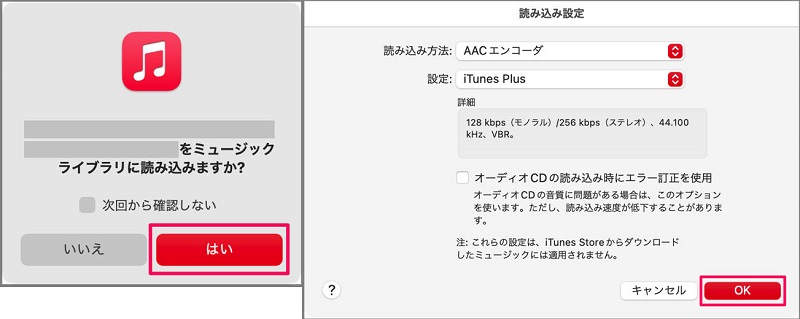
- まず、CD/DVDドライブに音楽CDをセットします。Mac本体に光学ドライブがない場合は、外付けドライブを接続してCDを入れます。
- 通常は「ミュージック」アプリが自動起動してCDを読み込みますが、起動しない場合は手動で「ミュージック」アプリを開いてください。
- CDが読み込まれない場合は、サイドバーの「デバイス」下にあるCDをクリックします。曲一覧が表示されたら、曲名やアーティスト名を確認してください。
方法2. Windowsの「Apple Music」アプリにCDの曲を取り込む
WindowsのiTunesを使ってもMacと同じようにCDの曲を「Apple Music」アプリへ取り込むことは可能です。
しかし現在、Apple公式はiTunesの利用制限を進めており、手順が複雑でエラーが起きるケースもあります。そのため、Apple公式はWindowsユーザーに対してMicrosoft Storeからダウンロードできる「Apple Music」アプリの使用を推奨しています。
今回は、このアプリを使ってCDの曲を「Apple Music」に入れる手順を詳しく解説します。
CDの曲をパソコンに保存する方法
Microsoft Store版の「Apple Music」アプリにはCDを直接読み込む機能がありません。そのため、まずはWindows標準の「Windows Media Player」を使い、CDの曲をパソコン上に音声ファイルとして保存する手順から解説します。
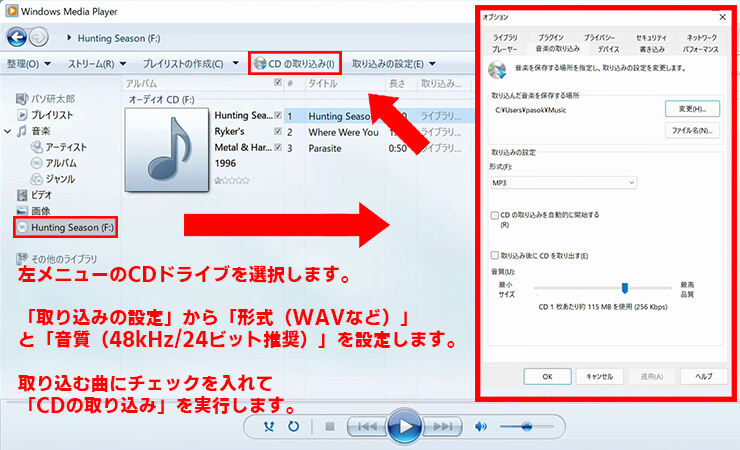
- CD/DVDドライブをパソコンに接続し、音楽CDをセットしたら「Windows Media Player」を起動します。
- 画面左側のCDドライブを選択して「取り込みの設定」を開き、「形式」で「WAV」などを選びます。「音質」で希望のビットレート(48kHz/24ビット推奨)を指定しましょう。なお、必要に応じてここで保存先フォルダの確認や変更も行えます。
- 取り込みたい曲のチェックボックスをオンにし、「CDの取り込み」をクリックします。完了したら、指定したフォルダにファイルが保存されているか確認してください。
CDの曲をWindowsのApple Musicに入れる方法
Microsoft Storeの「Apple Music」アプリはCD読み込みに対応していませんが、ローカルファイルの取り込み機能が備わっています。
対応形式はAAC(.m4a)、MP3(.mp3)、AIFF(.aif / .aiff)、WAV(.wav)、ALAC(Apple Lossless / .m4a)です。ただし、FLAC形式には対応していないためご注意ください。
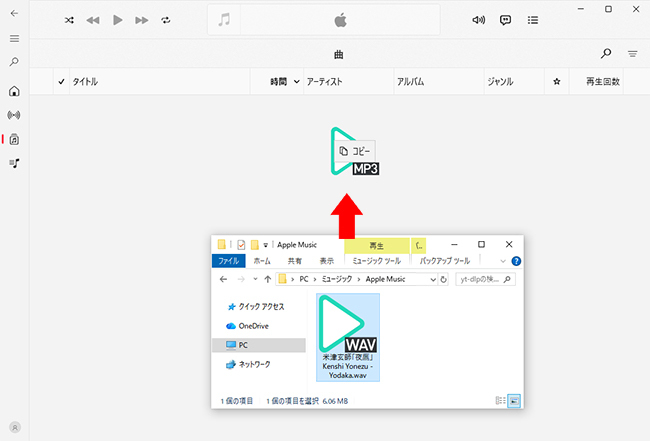
- Microsoft Storeから入手した「Apple Music」アプリを開きます。
- 左側のサイドバーで「ライブラリ」→「曲」の順に選択し、先ほど保存したファイルを「Apple Music」の画面上にドラッグ&ドロップしてください。
- これで、CDの曲が「Apple Music」のライブラリにすぐに追加されます。
方法3. 「ライブラリを同期」を使ってiPhoneに自動追加する
上記の手順でパソコンのApple MusicにCDの曲を入れた後は、「ライブラリを同期」機能を活用してiPhoneに反映させます。この機能はApple Musicのサブスクリプションに加入していれば利用可能です。なお、事前にパソコンとiPhoneの両方で「ライブラリを同期」をオンにしておく必要があります。
通常は初期設定でオンになっているため、曲の追加後はiPhoneのアプリを開くだけで自動的に反映されます。念のため、設定が有効になっているか確認する手順を以下にまとめました。
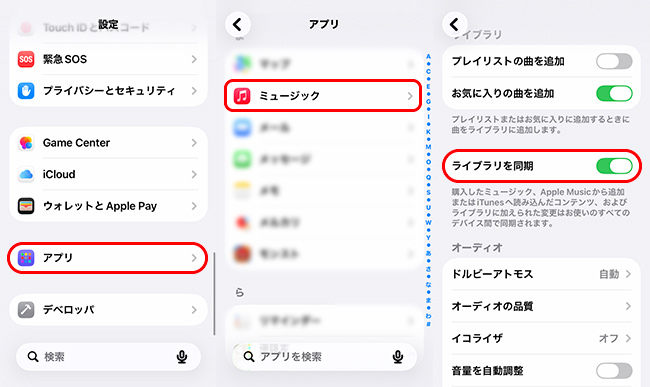
- iPhoneの「設定」アプリを開き、下にスクロールして「アプリ」を選択します。
- アプリ一覧から「ミュージック」をタップします。
- 「ライブラリ同期」のスイッチをオンにします。
方法4. パソコンからiPhoneへ手動で曲を同期する
Apple Musicの有料プランに加入していない場合でも、パソコンを使って手動同期を行えば、iPhoneの「ミュージック」アプリでCDの曲を楽しめます。サブスクリプション契約なしでiPhoneにCDの楽曲を入れたい場合は、この方法を活用しましょう。
Windowsの「Apple デバイス」アプリからiPhoneに同期する
Windowsでは、Microsoft Storeからダウンロードできる「Appleデバイス」アプリを使えば、簡単にパソコンのApple MusicアプリにあるミュージックをiPhoneに同期できます。
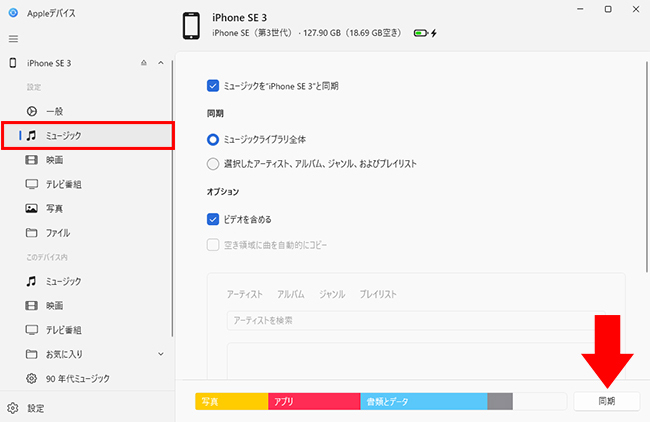
- USBケーブルでiPhoneをパソコンに接続し、左サイドバーから「ミュージック」を選択します。
- 「ミュージックを(デバイス名)と同期」にチェックを入れ、その下にある「ミュージックライブラリ全体」を選びます。
- 最後に、画面右下にある「同期」ボタンをクリックすれば完了です。
MacからiPhoneに同期する
Macなら専用のアプリを追加インストールする必要はありません。標準機能である「Finder」を使えば、手軽にミュージックを同期できます。
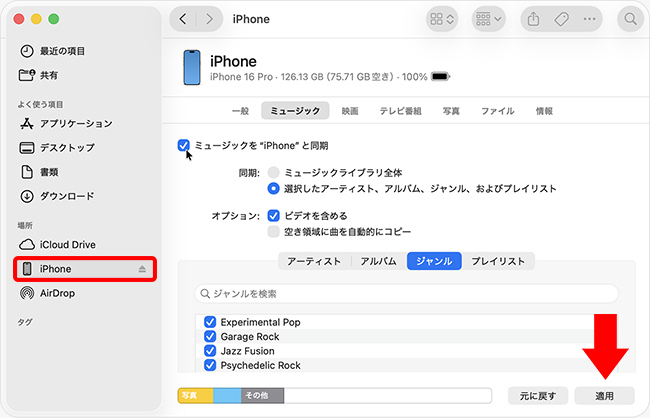
- iPhoneをMacに接続します。Finderを開き、画面左側のサイドバーにある「iPhone」(または設定したデバイス名)を選択してください。
- 次に「ミュージック」タブを開き、「ミュージックを(デバイス名)と同期」にチェックを入れます。同期したい音楽を選択します。
- 最後に、画面右下にある「適用」をクリックすれば同期が完了します。
パート 3. Apple MusicにCDの曲を入れられないときの対処法
ファイル形式を確認する
Windows版のApple Musicアプリでは、取り込めるファイル形式が限られています。対応している主なフォーマットは、AAC(.m4a)、MP3(.mp3)、AIFF(.aif / .aiff)、WAV(.wav)、ALAC(.m4a)です。非対応の形式はライブラリに追加できない場合があるため、事前に拡張子を確認しておきましょう。
ネットワーク接続やライブラリ同期の設定を確認する
ネットワーク接続が不安定な場合、Apple MusicにCDの曲をうまく追加できないことがあります。また、取り込んだ曲をクラウド経由でiPhoneでも聴けるようにするには、安定したネット環境と「ライブラリを同期」の設定が必要です。
パート 4. 補足:Apple Musicの曲をMP3などで保存したい場合
ここまで説明した方法は、手元にある音楽CDをApple Musicライブラリへ入れる方法です。一方で、「Apple Musicで配信されている曲をMP3やFLACなどの一般的な音声形式で管理したい」という場合は、用途に対応した音声変換ツールがおすすめです。
ViWizard Apple Music 変換ソフトは、Apple Musicの音楽をMP3、M4A、M4B、WAV、AIFF、FLACなどへ出力できる音声変換ツールです。WindowsとmacOSの両方に対応し、ビットレートやサンプルレートなども設定できます。

Apple Musicの楽曲をパソコンに保存し、オフラインでの曲管理や自由な再生をスムーズに行える便利なツールです。
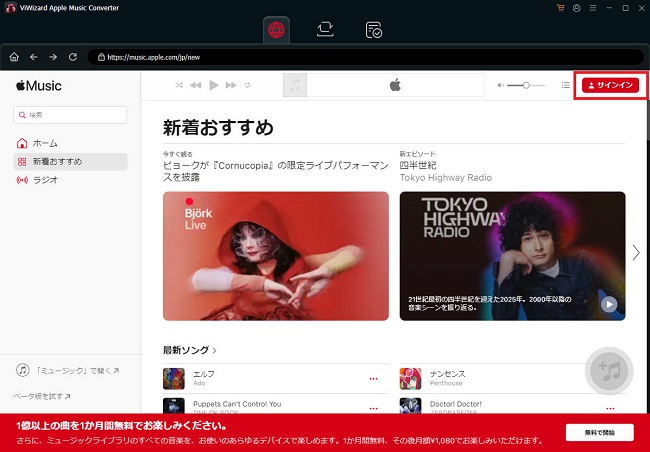
Step 1Apple Musicにログインする
まず、公式サイトからViWizard Apple Music 変換ソフトをダウンロードしてインストールします。起動後、Apple Musicのアカウントでログインしてください。
Step 2Apple Musicの曲を保存する
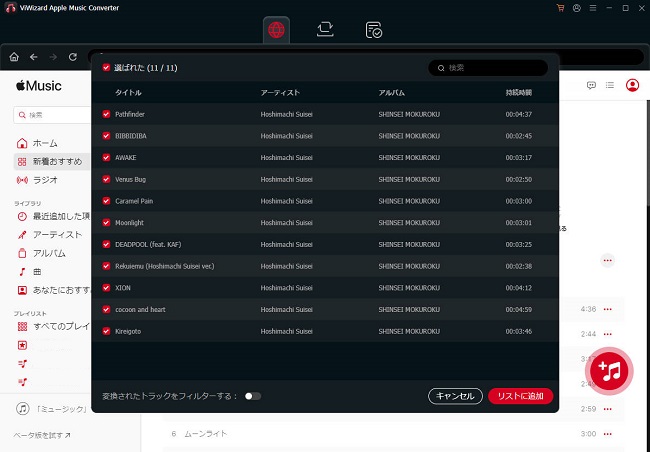
次に、保存したい曲を検索して詳細画面を開き、右下の「+」ボタンをクリックして変換リストに追加します。曲の追加が完了したら変換リスト画面へ移動し、「変換」ボタンをクリックするとローカルファイルとして保存できます。
パート 5. Apple MusicへのCD取り込みに関するよくある質問
パソコンなしでCDの曲をiPhoneのApple Musicに入れる方法はありますか?
CDから取り込んだ曲をApple Musicで聴くと音質はどうなりますか?
取り込んだCDの曲がiPhoneに反映・同期されないのはなぜですか?
パート 6. まとめ
本記事では、CDの曲をApple Musicに取り込んでiPhoneで再生する方法を解説しました。
Macをご利用の場合は「ミュージック」アプリから直接CDを取り込むことができ、Windowsの場合は「Windows Media Player」等で音声ファイルとして保存してから「Apple Music」アプリに追加します。Apple Musicのサブスクリプションに加入していれば「ライブラリを同期」機能をオンにするだけで、iPhoneへ自動的に楽曲が追加されます。未加入の場合でも、Finderや「Apple デバイス」アプリを使って手動で同期すれば再生可能です。
活用例をもっと読む






桐山勝はViWizardのデジタルメディアの著者で、音楽のストリーミングサービスの研究と分析を行っています。彼は、主要なプラットフォームの操作モードや機能に詳しく、ユーザーに役立つアドバイスや実用的なヒントを提供することに力を入れています。読者がデジタル音楽をより楽しむためのサポートをしています。

コメントを残す (0)