










Apple MusicはもはやiPhoneユーザーだけのものではなく、Androidでも利用できます。以前はAndroidでのApple MusicがiOS版と大きな違いがあります。そして今、9月にiOS 26と同時に提供されたApple Musicの大規模アップデートにより、Android版も更新されたデザインと、iPhone版にさらに近づいた体験を実現する新機能が提供されてきました。
本記事では、AndroidでApple Musicを活用し、サブスクリプションを最大限に活用するために必要なすべてを紹介します。また、いつでもどこでもApple Musicを聴くための最良の解決策ViWizard Apple Music 変換ソフトについても紹介します。

YouTube Musicをはじめとした10つの音楽ストリーミングサービスから曲、アルバム、プレイリストなどをMP3、AIFF、WAVなど多様な形式に高速変換できるツールです。曲名、アーティスト、アートワークなどのID3タグと音質を完全保持できます。
パート 1. AndroidでApple Musicは使えるのか?
Apple MusicはiPhoneでしか聴けないと考えているユーザーが少なくありません。それは間違いです。確かにApple MusicはAppleが提供する音楽サービスですが、利用できるのはiPhoneやMacだけではありません。現在、Apple Musicは iOS・macOS・Windows・Androidで公式アプリをインストールして問題なく利用できます。
直感的で使いやすいインターフェース
Android版のApple Musicは、全体的にシンプルで分かりやすいデザインになっており、基本的なUI構成はiOS版とほぼ同じです。「ホーム」「見つける」「ラジオ」「ライブラリ」「検索」といった主要セクションが整理されており、新しい音楽の発見からライブラリ管理まで直感的に操作できます。iOS 26以降のアップデートで見た目もよりモダンになります。
ライブラリ管理がしやすい
Android版Apple Musicの大きな魅力の一つが、ライブラリ管理のしやすさです。ライブラリタブで「編集」ボタンから表示項目を自由にカスタマイズでき、曲・アーティスト・アルバム・プレイリストなど、自分がよく使う項目だけを表示することもできます。
また、パーソナライズされたプレイリストやラジオ、レコメンド機能も充実しており、気に入った曲をすぐにライブラリへ追加したり、オフライン用にダウンロードしたりできます。
注意しておきたい点
一方で、いくつか注意点もあります。時にはAndroid版Apple Musicアプリがフリーズしたり、自動的にログアウトしたりすることがあります。また、Android端末からApple IDの設定を変更する操作はやや複雑です。年末に提供される「Apple Music Replay」などの一部機能に影響する場合があります。
総合的に見ると、Android版Apple Musicは想像以上に完成度が高く、iPhoneほどの深い連携はないものの、主要機能はしっかり揃っています。Androidユーザーでも十分に快適な音楽ストリーミング体験を入手できます。
できること
- 対応デバイス:Android 5.0以降を搭載した、ほとんどのスマートフォン・タブレットで利用できます。
- Google Cast対応:Google Castに対応したテレビやスピーカーへ音楽をキャスト可能です。
- Android Auto対応:Android Autoに対応しており、車載ディスプレイからApple Musicを操作できます。運転中でも安全に音楽再生が可能です。
- オフライン再生:曲・アルバム・プレイリストをダウンロードして、インターネット接続なしで再生できます。通信量を抑えたい場合にも便利です。
- 曲・プレイリストのピン留め:よく聴く曲やプレイリストをライブラリの上部に固定でき、素早くアクセスできます。
- Replay統計の確認:月ごとの再生履歴や、お気に入りのアーティスト・楽曲などを確認できます。
- 歌詞の翻訳・発音表示:外国語の楽曲でも、リアルタイムで歌詞の翻訳や発音を確認できます。
できないこと
- Siri音声操作:Siriには対応しておらず、音声操作はGoogleアシスタントのみ利用可能です。
- AirPlay 2ストリーミング:HomePodなどのAirPlay 2対応デバイスへ直接ストリーミングすることはできません。
- Apple Music Sing(カラオケ機能):ボーカル音量を調整できるカラオケ機能は、Android版では非対応です。
- AutoMix機能:AIによる曲間の自動ミックスやビートマッチング機能は、iOS限定となっています。
パート 2. AndroidでApple Musicをインストールと登録する方法
Android版Apple Musicの利用はとても簡単です。Android 5.0以降を搭載した端末と、Apple IDがあればすぐに始められます。
Apple Musicアプリをインストールする
まず、Android端末でGoogle Playストアを開き、最新版のApple Musicアプリをインストールします。最新バージョンを使用することで、動作の安定性や機能面でもより快適に利用できます。
Step 1Android端末のホーム画面、またはアプリ一覧からGoogle Playストアを開きます。
Step 2画面上部の検索バーに「Apple Music」と入力し、検索結果から公式アプリを選択します。
Step 3「インストール」をタップし、ダウンロードとインストールが完了するまで待ちます。通信量を抑えるため、Wi-Fi接続がおすすめです。
Step 4インストール完了後、「開く」をタップしてApple Musicを起動します。
Apple IDでサインイン、または新規作成する
すでにApple IDを持っている場合は、そのままサインインできます。Apple IDを持っていない場合でも、アプリ内から新規作成も可能です。
Step 1既存のApple IDをお持ちの場合は、メールアドレスとパスワードを入力してサインインします。
Step 2Apple IDを持っていない場合は、画面の案内に従って新規作成します。メールアドレスとパスワードが必要です。
Step 3サインイン後、利用するサブスクリプションプランを選択します。初回は無料トライアルを利用することも可能です。
Step 4ファミリープランに参加する場合は、ファミリー管理者から届いた招待リンクを承認します。
Step 5支払い情報の入力を求められる場合がありますが、無料トライアル期間中に料金が請求されることはありません。
パート 3. AndroidでApple Musicを使いこなす方法
Android版のApple Musicでは、iOS版と同様にさまざまな便利な機能が利用できます。音楽の再生だけでなく、歌詞表示、音質調整、プレイリスト作成、スリープタイマー設定、ウィジェット機能など、多彩な機能を活用でき、さらに快適に音楽を楽しむことができます。ここでは、Android端末でApple Musicを最大限に活用するための方法を紹介します。
AndroidでApple Musicのメニュー欄
Apple Musicアプリのメニューは、「ホーム」「見つける」「ラジオ」「ライブラリ」「検索」などのセクションから構成されています。これらのセクションを使って、目的の音楽に素早くアクセスできます。
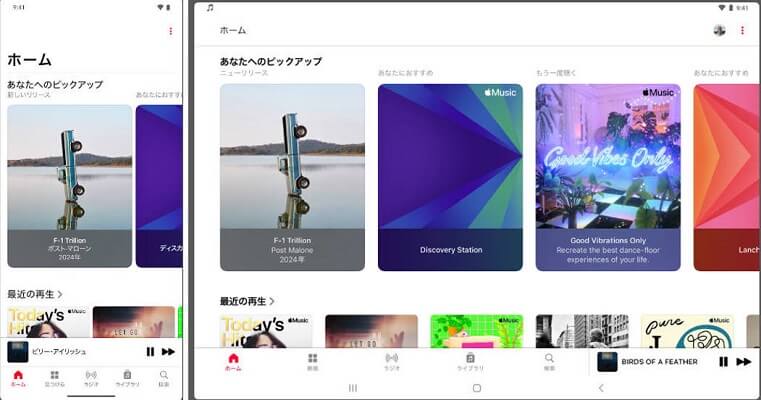
「ホーム」:再生履歴や好みに基づいたおすすめ曲やプレイリストが表示され、アプリを開いてすぐに音楽を再生できます。
「見つける」:ジャンル別・気分別に新しい音楽を探すためのエリアで、新曲や注目アーティストをチェックしたいときに便利です。
「ラジオ」:Apple Musicの公式ラジオやアーティスト番組を楽しめます。
「ライブラリ」:自分が追加・ダウンロードした曲、アルバム、プレイリストがまとめて管理されており、オフライン再生用の音楽もここから確認できます。
「検索」:曲名・アーティスト名・アルバム名を直接探したいときに使用します。
AndroidでApple Musicの歌詞表示
Apple Musicでは、対応する楽曲の歌詞を表示する機能があります。歌詞表示は、歌詞を追いながら音楽を楽しむのに最適です。現在は、Android版Apple Musicも歌詞の読み上げ機能が追加されました。
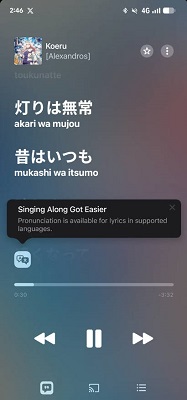
曲を再生した後、再生画面下部に歌詞のアイコンが表示されます。
歌詞アイコンをタップすると、歌詞が画面に表示されます。
歌詞はリアルタイムで進行するので、歌詞を追いながら音楽を楽しむことができます。
AndroidでApple Musicの音質とイコライザ
音質をカスタマイズしたい場合、Apple Musicはイコライザ機能を提供しています。これを使うことで、低音や高音を調整して、より自分好みの音質に仕上げることができます。
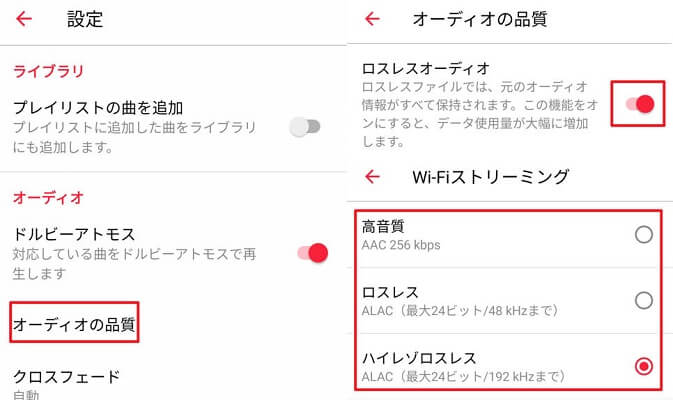
アプリ内で右上にある「…」から「設定」メニューを開きます。
「オーディオの品質」を選択し、「ロスレスオーディオ」をオンにしてストリーミング音質とダウンロード音質などを「高音質」「ロスレス」「ハイレゾロスレス」から設定できます。
イコライザを設定したい場合、「設定」メニューの「イコライザ」を選択し、そこでプリセットまたは手動でイコライザを調整します。
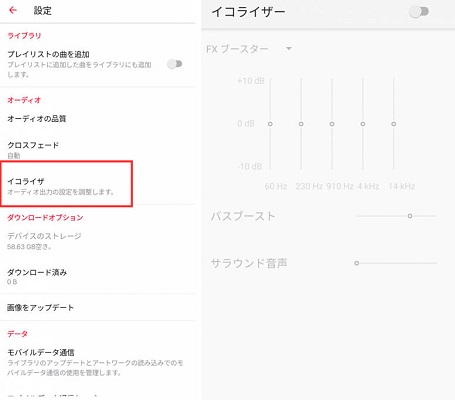
- iOSでApple Musicの音質とイコライザを調整したい場合、iOSの「設定」アプリから音質の設定を変更する必要があります。
AndroidでApple Musicのプレイリスト作成
プレイリストは、自分のお気に入りの曲を集めて、いつでも再生できる便利な方法です。AndroidのApple Musicでは、オリジナルのプレイリストを簡単に作成できます。
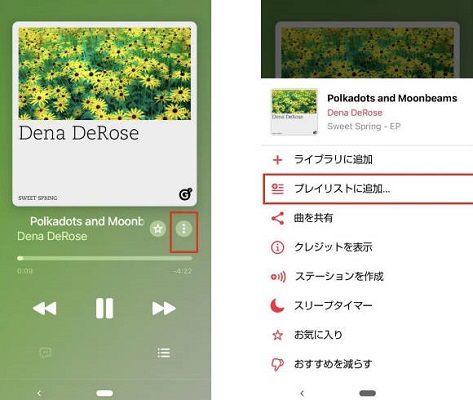
ライブラリセクションで、「プレイリスト」を選択します。
「新しいプレイリスト」をタップし、プレイリストに追加したい曲を選びます。
プレイリストに名前を付けて保存すれば、いつでもアクセスできるようになります。
曲をプレイリストに追加したい場合、再生画面で曲名の横にある「…」をタップし、「プレイリストに追加」をタップしてください。
AndroidでApple Musicのスリープタイマー
Android版Apple Musicはアプリ内にスリープタイマーが内蔵されています。スリープタイマーを使うと、寝る前に音楽を聴きながら眠りにつくことができます。指定した時間が経過すると、Apple Musicが自動で停止します。
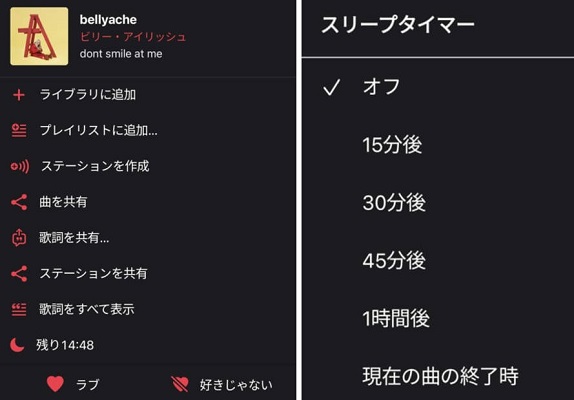
音楽を再生した状態で、画面にある「︙」を選択します。
「スリープタイマー」を選択します。
音楽を停止する時間(15分、30分、45分、1時間など)を設定します。
AndroidでApple Musicのウィジェット機能
Android のApple Musicは、ホーム画面にウィジェットを配置することで、アプリを開かずに直接音楽操作を行うことができます。これにより、手軽に音楽の再生や停止、曲のスキップなどができます。
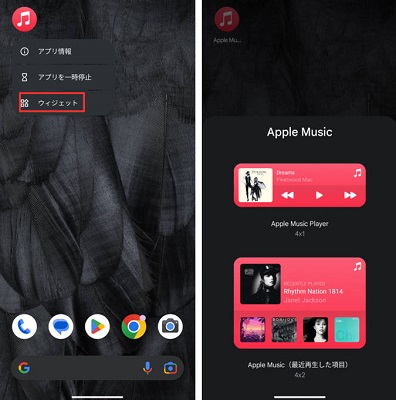
ホーム画面でApple Musicのアイコンを長押しして、「ウィジェット」を選択します。
好きな様式を選択してホーム画面に追加します。
ウィジェットから、再生・停止・スキップをタップして操作できます。
パート 4. AndroidでApple Musicをオフライン再生する方法
iOS版と同じように、AndroidでApple Musicサブスクリプションに加入すれば、好きな曲、アルバム、プレイリストなどをダウンロードできます。飛行機での移動中や通勤中、Wi-Fiが使えない環境でも音楽を楽しみたい場合に便利です。
方法1. AndroidのApple Musicアプリからダウンロード
Apple Musicのサブスクリプションに加入していれば、Androidアプリ内から直接音楽を保存できます。操作もシンプルで、最も一般的な方法です。
事前準備:
- 有効なApple Musicサブスクリプション
- Android 5.0以降の端末
- 十分な空きストレージ
- 安定したWi-Fi接続(大量ダウンロード時は推奨)
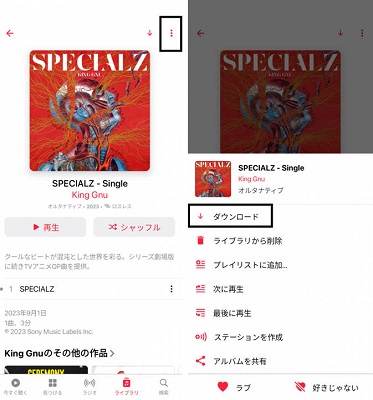
Apple Musicアプリを開き、「検索」または「ライブラリ」から、オフライン再生したい曲・アルバム・プレイリストを選びます。
対象の楽曲やプレイリストの横にある「︙」をタップします。
表示されたメニューから、「ダウンロード」をタップすると、ダウンロードが始まります。
ダウンロードした後、「ライブラリ」>「ダウンロード済み」タブで確認してオフライン再生できます。
方法2. AndroidのApple Musicアプリからダウンロード
Apple Musicをオフラインで再生するために、より柔軟な方法ViWizard Apple Music 変換ソフトがあります。標準のApple Musicアプリは、DRMによって曲がそのエコシステム内にロックされていますが、ViWizardを使用すれば、Apple Musicライブラリを汎用オーディオファイルに変換して、どのデバイスでも再生できるようになります。これにより、Apple MusicのプレイリストやアルバムをAndroid端末や他のメディアプレーヤー、さらには着信音やアラームとしても使用できます。
ViWizardは、MP3、WAV、AIFF、FLAC、M4A、M4Bなど、広く使われている音楽ファイル形式に対応しており、出力ファイルのビットレートやサンプルレートを調整することができます。インターフェースは非常にユーザーフレンドリーで、初心者でも手軽にApple Musicライブラリにアクセスし、ダウンロード・変換を行うことができます。
ViWizardを使うことで、Apple Musicのエコシステムに依存せず、変換後の楽曲は無期限にアクセスできます。Apple Musicアプリやサブスクリプションがなくても、保存した音楽をいつでもどこでも楽しめます。
- Apple Musicなど10つサービスから楽曲をMP3、AIFF、WAVなど多様な形式に高速変換
- 曲名、アーティスト、アートワークなどのID3タグを完全保持
- プレイリスト全体を数分で一括変換できる高速バッチ処理に対応
- 広告やストリーミング制限を解除し、快適な再生を実現
1. ViWizardでApple Musicをダウンロード
WindowsまたはMacコンピュータで、公式ウェブサイトからViWizard Apple Music 変換ソフトをダウンロードしてインストールしてください。
プログラムを開き、メニューから「環境設定」に移動し、MP3、WAV、AIFF、FLACなど、お好みの出力形式を選択します。ほとんどのAndroidデバイスにはMP3が推奨されます。

そして、Apple Musicアカウントでサインインします。ライブラリを閲覧し、ダウンロードおよび変換したい曲、アルバム、プレイリストを選択します。
「追加 (+)」ボタンをクリックして、選択した音楽をViWizardにインポートします。「変換」をクリックして処理を開始します。

変換が完了したら「フォルダを開く」をクリックして変換済み音楽ファイルを確認してください。
2. Apple MusicをAndroidに転送
Androidスマートフォン、タブレット、またはその他のデバイスをUSBケーブルでコンピューターに接続します。
デバイスのストレージフォルダを開き、変換した音楽ファイルをコンピューターからAndroidデバイスの「Music」フォルダに転送します。
転送が完了したら、Androidで好みの音楽プレーヤーを開き、Apple Musicのトラックをいつでも制限なくオフラインで再生できます。
パート 5. AndroidでApple Musicプランに加入する方法
AndroidでApple Musicプランに加入・解約したい場合、どちらもApple Musicアプリ内で操作できます。こちらで詳しく紹介します。
Android端末でApple Musicアプリを起動し、右上の「…」アイコンをタップします。
「アカウント」を選択します。Android端末でApple Musicアプリを起動し、右上のプロフィールアイコンをタップします。表示されるプラン一覧からファミリープランを選択します。
Google Play経由での支払い、またはApple IDに登録済みの支払い方法を設定します。
ファミリープランに加入する
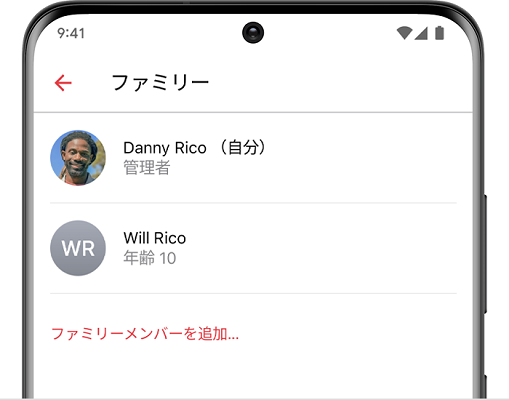
ファミリープランの管理者は、Apple Musicの「ファミリー共有」を有効にし、招待リンクを使って家族を追加します。
同じ手順で「アカウント」画面に入ります。
「ファミリーを管理」をタップします。
「ファミリーメンバーを追加」をタップします。名前またはメールアドレスを入力して「送信」をタップします。
パート 6. Android AutoでApple Musicを利用する方法
Androidスマートフォンを使っている方で、車載ディスプレイから安全にApple Musicを操作したい場合は、Android Autoを利用するのが最も便利な方法です。運転中でもタッチ操作や音声操作ができ、スマホを手に取る必要がありません。
事前準備:
- Android 8.0以降のスマートフォン
- Apple Musicアプリ(最新版)、サブスクリプション必要
- Android Auto対応の車、またはAndroid Auto対応カーナビ
- USBケーブル(有線接続の場合)、一部車種ではワイヤレスAndroid Autoに対応
Google PlayストアからApple Musicをインストールし、Apple IDでログインします。事前に楽曲やプレイリストをダウンロードしておくと、通信量を節約できます。
USBケーブルでスマートフォンを車に接続し、またはワイヤレスAndroid Auto対応車の場合はBluetooth/Wi-Fiで接続します。
Android Autoのアプリ一覧からApple Musicをタップします。「最近再生した項目」「ライブラリ」「プレイリスト」などが表示されます。
タッチ操作で再生・停止・スキップできます。Googleアシスタントを使って音声操作も可能です。
パート 7. まとめ
本記事では、Android端末でApple Musicを使う方法を紹介しました。Android端末がApple Music公式アプリに対応して、ストリーミング再生やオフライン再生を手軽に楽しめます。操作もシンプルで、普段使いには十分な機能が揃っています。
一方、端末の制限でApple Musicアプリが使えない場合や、サブスクリプションやアプリに縛られずに音楽を使いたい場合は、ViWizard Apple Music 変換ソフトが有効な選択肢です。Apple Musicの楽曲をMP3などの汎用音声ファイルとして保存できるため、Androidスマホはもちろん、さまざまなデバイスで自由に再生できます。自分の使用環境や目的に合わせて最適な方法を選ぶことで、AndroidでもApple Musicをより快適に楽しめるようになります。
活用例をもっと読む







菅原雅美はViWizardのデジタルメディアスペシャリストで、オーディオやビデオの変換、ファイルの最適化、メディアの作業効率を向上させるなど、デジタルメディア管理の最適な解決策を提供しています。ユーザーが時間と手間を節約できる方法を提案しています。

コメントを残す (0)