








小型で省電力なRaspberry Piは、オーディオ環境の構築に最適なデバイスです。最新のRaspberry Piを使って、自分だけのApple Music対応サーバーを構築したいと考える方は少なくありません。
この記事では、ラズパイでApple Musicを快適に再生するための方法を徹底解説します。
パート 1. Raspberry PiでApple Musicは再生できる?
結論から言うと、Raspberry PiでApple Musicを再生することは十分に可能です。しかし、そこにはいくつかのハードルが存在します。
Raspberry Piの標準OS(Raspberry Pi OS)や、オーディオ専用OSである「Volumio」「Moode Audio」などは、すべてLinuxベースで作られています。現在、Apple MusicにはLinux向けの公式デスクトップアプリが提供されていません。
また、厳格なDRM(デジタル著作権管理)による保護があるため、サードパーティ製のオーディオOSから直接Apple Musicのストリーミングサーバーにアクセスすることもできません。
現在の主なルートは、「Raspberry PiをAirplayデバイスに設定する」「WebプレイヤーまたはAndroid化で再生する」と「Apple Musicの音声ファイルをローカルに保存する」となります。以下は、それぞれの方法のメリット・デメリットや音質についてまとめましたので、ぜひ参考にしてください。
| 解決策 | メリット | デメリット | 音質の限界 |
|---|---|---|---|
| AirPlayレシーバー化 | 手軽、設定が簡単 | iPhone等が必要 | CD音質相当(ハイレゾ不可) |
| Webプレイヤー | 追加デバイス不要 | 動作が重い | 最大256kbps(AAC) |
| Android化 (LineageOS) | 公式アプリが使える | 動作が不安定 | デバイス・DAC依存 |
| ローカルファイル化 | 最高音質、単独再生、超安定 | 事前にPCで変換作業が必要 | ハイレゾロスレス対応 |
- Raspberry Piで音楽を再生する際、標準の3.5mmジャック出力はノイズが入りやすく音質があまり良くありません。そのため、手軽に高音質化できるUSBスピーカーを利用するのがおすすめです。
パート 2. AirPlayでストリーミング再生する方法(Volumio)
最も手軽で、多くのユーザーが最初に試すのがAirPlayを利用する方法です。Raspberry PiをAirPlayの受信デバイスとして機能させることで、手軽にApple Musicを再生できます。
Raspberry Piに専用OSのVolumioをインストールし、iPhoneなどのAirPlay対応機器から出力するだけで、すぐに音楽を楽しめます。
この方法を試す際に必要なものは以下の通りです。
- Raspberry Pi
- LANケーブル
- Wi-Fi環境
- USBスピーカー
- AirPlay出力に対応したデバイス(iPhoneなど)
Step 1VolumioのZIPファイルを解凍する
Volumio公式サイトからZIPファイルをダウンロードし、解凍してimgファイルを抽出します。
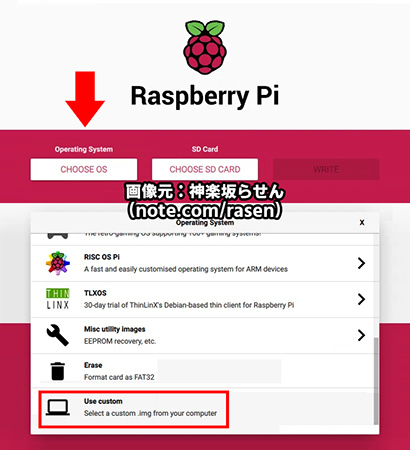
Raspberry Pi Imagerを立ち上げ、「CHOOSE OS」をクリックして「Use custom」を選択します。
Step 2VolumioをSDカードに書き込む
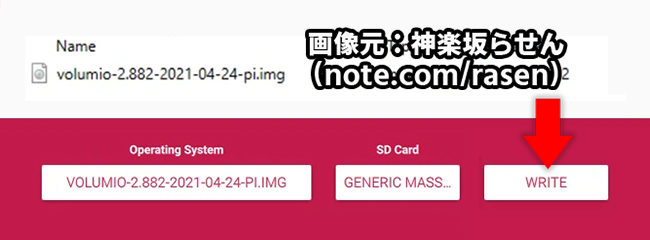
表示されたウィンドウで、先ほど抽出したimgファイルを選択し、「WRITE」ボタンをクリックして書き込みを開始します。
Step 3Volumioの初期設定を行う
次に、Volumioの初期設定を進めます。iPhoneのWi-Fi設定を開き、ネットワーク一覧から「Volumio」を選択してください。接続すると自動的に初期設定画面(またはブラウザ)が開きます。
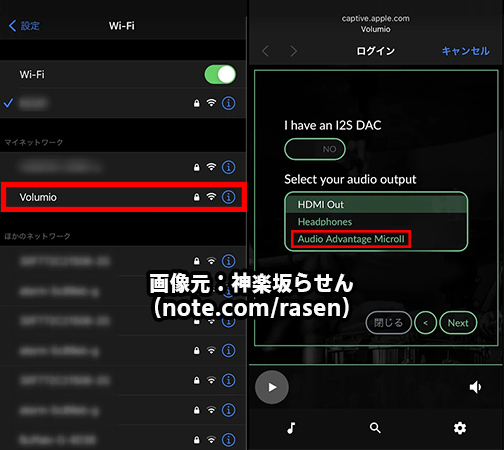
画面指示に従って言語を日本語に設定し、出力デバイスに「Audio Advantage Micro II」を選択します。DACを使用している場合は、「I have I2S DAC」をオンにしてください。最後に「I want the full set of options」を選んで「Next」をタップすれば、初期設定は完了です。
Step 4AirPlayを使ってRaspberry PiでApple Musicを再生する
Volumio側で「Shairport-sync」が有効になっていることを確認したら、iPhoneをRaspberry Piと同じWi-Fiに接続します。
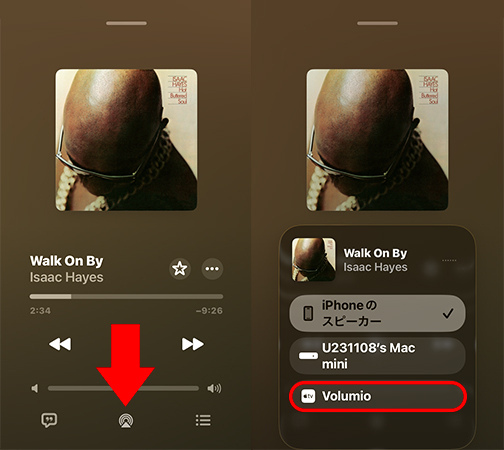
Apple Musicアプリで「AirPlay」アイコンをタップし、出力先に「Volumio」を選択すれば設定完了です。これでRaspberry PiからApple Musicの音楽が再生されます。
パート 3. ブラウザからWebプレイヤーで再生する方法
最も手軽なのが、Raspberry Pi OSをデスクトップPCのように使い、Webブラウザ経由で再生する方法です。
ただし、Apple MusicのWeb版は音源の漏洩防止や著作権保護のためにDRM(デジタル著作権管理)を採用しています。Raspberry Piの標準ブラウザではそのまま再生できないため、事前にDRM再生用のパッケージをインストールする必要があります。

インストール完了後、通常のWebサイトと同じように「music.apple.com」へアクセスすれば、Raspberry PiでApple MusicのWeb版を利用できるようになります。
パート 4. Androidシステムを導入して公式アプリを使う方法
YouTubeユーザーの「Vincent Fong」氏が投稿した動画によると、Raspberry PiにAndroid OSを構築すれば、Apple MusicのAndroid版アプリ(APK)を手軽に利用できるとのことです。
Vincent Fong氏の動作環境は以下の通りです。
- Raspberry Pi 5(ディスプレイ搭載)
- Lineage OS 22.2(非公式ROM)
- Android 15
- LANケーブルまたはWi-Fiによるネットワーク接続
- USBスピーカー
以下では、Vincent Fong氏が紹介している具体的な手順を詳しく解説します。
Step 1Raspberry PiにAndroidシステムをインストールする
まずは、Raspberry PiにAndroid OSを準備します。Raspberry Piに対応した「LineageOS」などのイメージファイルをダウンロードし、「Raspberry Pi Imager」を使ってSDカードに書き込んでいきましょう。
Step 2Apple MusicのAPKをインストールする
次に、「APKMirror」などの信頼できるダウンロードサイトからApple Musicの公式APKファイルをダウンロードし、Raspberry Piにインストールします。あとはApple Accountでサインインすれば、通常通りApple Musicを利用できます。
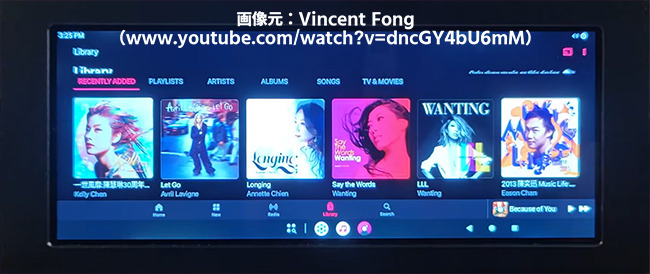
ただし、Vincent Fong氏の検証によれば、この方法には課題も残されています。
Raspberry Pi上のAndroidでは、Apple MusicがWi-Fi接続時しかオンラインを認識せず、有線LAN接続ではオフラインのままになってしまいます。
さらに、Wi-Fi接続に切り替えると右チャンネルの音声にノイズが発生する現象が確認されています。
パート 5. ローカルファイル化してオーディオOSで高音質再生する方法
これまで紹介した方法は、「音質」「安定性」「手軽さ」のいずれかで妥協が必要でした。Raspberry Piのオーディオ性能を100%引き出し、完全なオフライン・ハイレゾロスレス環境を構築するなら、楽曲をローカルファイルに変換してVolumioなどで再生する方法が圧倒的な最適解です。
しかし、Apple Musicの楽曲にはDRM保護がかかっているため、ダウンロードしてもそのままではVolumioに読み込ませることができません。そこで必須となるのがViWizard Apple Music 変換ソフトです。
ViWizard Apple Music 変換ソフトは、Apple Musicの楽曲、アルバム、プレイリストのDRM保護を安全に解除し、MP3、WAV、FLAC、AIFFなどの汎用フォーマットにロスレスで変換・保存できる強力なツールです。最大20倍速の処理速度と、曲名やアーティスト名などのID3タグ情報をそのまま保持できる点が、オーディオライブラリ構築に最適です。

Apple Musicの楽曲をすべてローカルに保存し、さまざまなデバイスでロスレス再生できるようにする便利なツールです。
Step 1Apple Musicにログインする
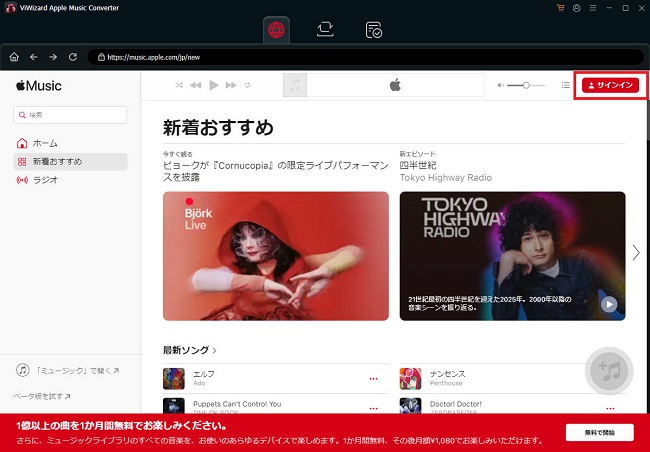
まず、PC(Windows / Mac)にViWizardをインストールして起動します。Apple Accountでログインし、ご自身のライブラリにアクセスします。設定メニューから出力形式を「FLAC」または「WAV」に選択し、ビットレートやサンプルレートを最高音質に調整します。
Step 2Apple Musicの曲を保存する
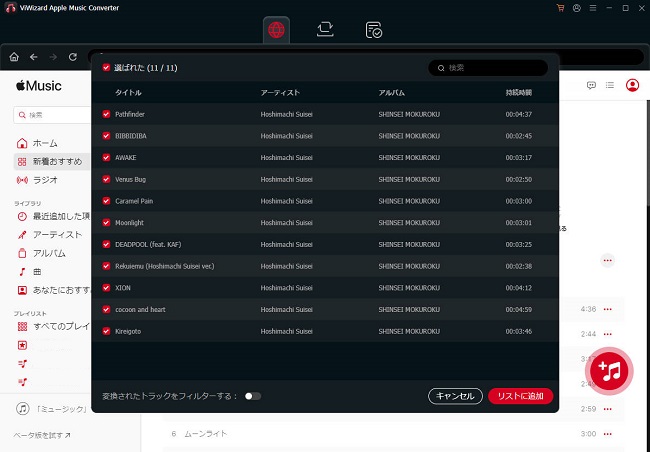
ダウンロードしたいアルバムやプレイリストを選択し、変換リストに追加します。右下の「変換」ボタンをクリックすると、超高速でDRMが解除され、指定した形式でPC内に保存されます。
Step 3変換した音楽をRaspberry Piに転送して再生する
変換されたFLAC/WAVファイルを、USBメモリや外付けHDD、または自宅のNAS(ネットワークHDD)などにコピーします。そのUSBメモリをRaspberry Pi本体に直接挿し込むか、Volumioの設定からNASをネットワークドライブとしてマウントします。
Volumioの「音楽ライブラリ」を更新すれば、Apple Musicの楽曲がアルバムアートワーク付きで表示され、最高の音質で再生を開始できます。
パート 6. Raspberry Pi × Apple Musicに関するよくある質問
1. Raspberry PiでApple Musicのハイレゾロスレス再生は可能ですか?
2. ラズパイを専用のApple Musicプレーヤーとして常時稼働させることはできますか?
3. Apple Music再生の場合はRaspberry Pi 4とRaspberry Pi 5のどちらを選ぶべきですか?
パート 7. まとめ
この記事では、Raspberry PiでApple Musicを再生するための方法をご紹介しました。手軽にストリーミングを楽しむAirPlayやWebプレイヤー、公式アプリを導入するAndroid化など、目的や技術レベルに応じて様々な選択肢が存在します。
その中でも、最高の音質と動作の安定性を両立させたいのであれば、ViWizard Apple Music 変換ソフトを活用して楽曲をローカルファイルとして保存し、Raspberry Piを本格的なロスレス対応のオーディオプレーヤーとして運用する方法が一番の最適解です。
活用例をもっと読む





桐山勝はViWizardのデジタルメディアの著者で、音楽のストリーミングサービスの研究と分析を行っています。彼は、主要なプラットフォームの操作モードや機能に詳しく、ユーザーに役立つアドバイスや実用的なヒントを提供することに力を入れています。読者がデジタル音楽をより楽しむためのサポートをしています。

コメントを残す (0)