








アップルミュージックは、広告が表示されず、操作もシンプルな音楽ストリーミングサービスです。音質や楽曲数、Apple製品との連携のしやすさも評価されています。これらのメリットがあるため、多くのユーザーが料金プランに加入しました。
しかし、アップルミュージックを解約した後に状況は変わります。お気に入りのプレイリストが再生できなくなり、ダウンロード履歴も確認できない——そんな経験をした人も少なくありません。そこで、「解約したら曲はすべて消えるの?何か残す方法はない?」と疑問に感じるのはごく自然なことです。
本記事では、アップルミュージックを解約した後に何が起こるのか、曲やプレイリストは本当に残らないのかといった注意点を整理しつつ、解約後でもアップルミュージックを聴き続けるための有効なツールも解説します。

Apple Musicを解約したい方必見。iOS/Android/パソコンなどで簡単に解約する方法を紹介。無料トライアルの終了や自動更新の停止もこれで安心。
パート 1. アップルミュージック解約後には曲が残る?
アップルミュージックを解約した後も曲は残せますか?
アップルミュージックを解約すると、サービスへのアクセスは停止され、基本的に音楽ライブラリも利用できなくなります。ただし、iTunes Storeで購入した曲やアップルミュージックに取り込んだ音楽ファイルが消えることはありません。
たとえ事前にダウンロードしていた曲であっても、アップルミュージックの楽曲はDRM保護がかかった.m4p形式のため、解約後は再生できなくなります。解約した後、再契約しないまま一定期間が過ぎると、作成したライブラリやプレイリスト自体が削除されてしまう可能性もあります。
アップルミュージックを解約した後曲が消えてしまう理由は?
DRM(デジタル著作権管理)のせいです。アップルミュージックの楽曲にはすべてDRMがかかっており、サブスクリプションが有効な間だけ再生できる仕組みになっています。つまり、解約すると「再生の権利」も同時に失われてしまう、というわけです。
端末の中に.m4p形式のファイルが残っている場合もありますが、契約が切れると再生できません。また、プレイリストやライブラリの情報はAppleのサーバー上で管理されているため、解約すると構成ごと消えてしまう可能性があります。
でも、解決策はあります…
サブスクリプションが有効なうちにViWizard Apple Music 変換ソフトを使えば、Apple Musicの曲を事前に保存しておくことが可能です。ViWizardを使うと、DRMを解除しながらApple Musicの楽曲をMP3などの一般的な音声形式に変換できます。操作もシンプルで、音質や曲情報(ID3タグ)もそのまま保持されます。
一度変換しておけば、解約後でも自分の音楽として再生できるので、プレイリストを失う心配もありません。

Apple Music、Spotify、Amazon Music、Line Musicをはじめとした10つの音楽ストリーミングサービスから高音質のままMP3などでダウンロードできます。
パート 2. アップルミュージック解約後に関する知るべきこと
アップルミュージックを解約後に使えるサービスは?
アップルミュージックを解約後に使えないサービス?
アップルミュージックを解約すると、iPhoneにダウンロードした曲は残る?
アップルミュージックを解約したら、曲やプレイリストはどうなる?
アップルミュージックを解約したのに、なぜ一部の曲がまだ聴ける?
アップルミュージック解約後に再契約すれば、プレイリストが修復される?
アップルミュージック無料体験と有料プランの解約後の違いは?
パート 3. アップルミュージックを解約後も残すために必要なツール
アップルミュージックを解約しても、曲やプレイリストをできるだけ手元に残したい?そう考える人は少なくありません。その場合に役に立つのが、ViWizard Apple Music変換ソフトです。
ViWizardは、サブスクリプションが有効なうちにApple Musicの曲を保存しておきたい人向けに作られたツールです。Apple MusicのWebプレーヤーと連携し、ログインするだけで自分の楽曲やプレイリストが一覧表示されます。あとは保存したい曲・アルバム・プレイリストを選んで変換できます。操作はシンプルですが、変換速度は非常に速く、最大15倍速に対応しています。曲数が多いライブラリでも、まとめて追加しておけば短時間で処理が完了します。
出力形式はMP3をはじめ、FLAC、WAV、M4Aなどにも対応しており、用途に合わせて選べます。アルバムアートや曲名、アーティスト情報などのID3タグもそのまま保持されるため、変換後も管理しやすいのが特徴です。
WindowsとMacの両方に対応しているので、解約前に音楽を整理・保存しておきたい人は、一度試してみる価値はあるでしょう。
- Apple Musicなど10つサービスから楽曲をMP3、AIFF、WAVなど多様な形式に高速変換
- 曲名、アーティスト、アートワークなどのID3タグを完全保持
- プレイリスト全体を数分で一括変換できる高速バッチ処理に対応
- 広告やストリーミング制限を解除し、快適な再生を実現
Step 1. 出力形式と保存場所を設定
メニューから環境設定を開き、MP3やFLACなど保存したい出力形式を選択します。あわせて保存先フォルダも指定しておきます。

Step 2. 内蔵Apple Musicウェブプレーヤーでログイン
ソフト内のApple Musicを選択し、内蔵ウェブプレーヤーから自分のApple IDでサインインします。いつものようにライブラリをブラウスしたり検索したりすることができます。

Step 3. 残したい音楽を変換リストに追加
変換したい曲・アルバム・プレイリストを開き、詳細ページの右下にある「+」ボタンをクリックしてリンク分析が始まります。分析が終わったら、曲をチェックして変換リストに追加します。

Step 4. Apple Musicをローカルに永遠保存
「変換」をクリックすると、DRMフリーの音楽ファイルとしてPCに保存されます。アップルミュージックを解約後も残されていつでも再生できます。

パート 4. 解約後もアップルミュージックを安全に残す方法
ViWizardを使ってApple Musicの曲を変換したら、次に大切なのは長期保存です。せっかく保存した音楽を失わないよう、以下の方法で安全に管理しておきましょう。
- 信頼できる保存先を選ぶ: 容量に余裕があり、安定して使えるPCや外付けストレージがおすすめです。
- フォルダを整理する: アーティスト名やアルバム名ごとに分けておくと、後から探しやすくなります。
- PCのセキュリティ対策を忘れない: ウイルス対策ソフトを入れておくことで、音楽ファイルの破損リスクを減らせます。
パソコンにアップルミュージックを永久に残す
変換したApple Musicファイルは、コンピュータ上で簡単に管理できます。2つの方法があります:iTunesに追加するか、フォルダに保存するだけです。
方法1: iTunesに追加する
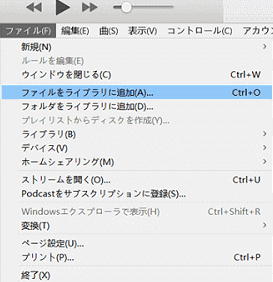
コンピュータでiTunesを開きます。
「ファイル」>「ライブラリにファイルを追加」(または複数のファイルを一度に追加する場合は「ライブラリにフォルダを追加」)をクリックします。
変換したApple Musicファイルが保存されている場所を探し、選択します。
「開く」をクリックしてインポートします。これで音楽がiTunes内に表示され、いつでも再生可能になります。
方法2: フォルダに保存する
Apple Musicファイル専用の新しいフォルダをパソコン上に作成します。
変換したファイルをこのフォルダに移動またはコピーします。好きな順で整理できます。コピー&ペーストとドラッグ&ドロップ操作が非常に簡単です。
再生するには、フォルダを開き、聴きたい曲をダブルクリックして、お気に入りのメディアプレーヤーで再生されます。
USBドライブにアップルミュージックを永久に残す
音楽を持ち歩きたいですか?USBドライブを使えば、どこでも簡単に曲を持ち運べます。
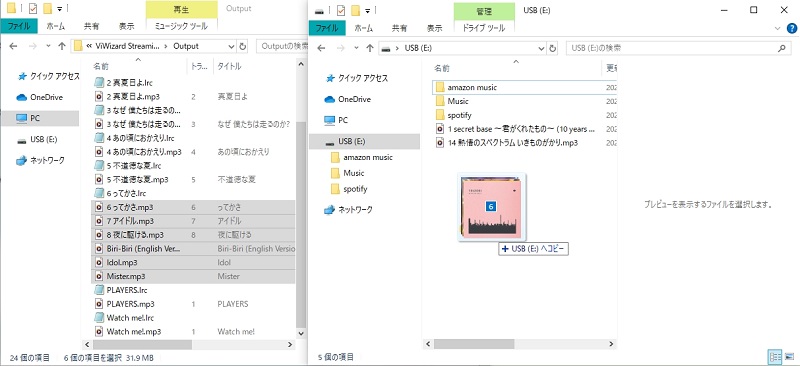
USBドライブをパソコンに接続します。
ファイルエクスプローラー(Windows)またはFinder(Mac)を開き、変換した音楽ファイルを探します。
必要な曲やフォルダを選択し、右クリックして「コピー」を選びます。
USBドライブのウィンドウに移動し、空いている場所で右クリックして「貼り付け」を選択します。
ファイルのコピーが完了するまで待ち、USBドライブを安全に取り外します。
USB対応デバイス(スマートテレビ、車やゲーム機など)にUSBを接続し、インターネットなしで音楽を再生できます。
もっと読む: Apple Musicの曲をUSBに保存する詳細ガイド
パート 5. まとめ
アップルミュージックの楽曲は、サブスクリプションの有効期限が切れると削除されます。では、解約後にアップルミュージックの楽曲を残すにはどうすればよいでしょうか?
その答えがViWizard Apple Music変換ソフトです。このツールを使えば、Apple MusicをMP3形式でダウンロードし、デバイスに永久に保存できます。ViWizardについて詳しく知りたい場合は、ダウンロードボタンをクリックして無料トライアルを開始してください。
活用例をもっと読む






桐山勝はViWizardのデジタルメディアの著者で、音楽のストリーミングサービスの研究と分析を行っています。彼は、主要なプラットフォームの操作モードや機能に詳しく、ユーザーに役立つアドバイスや実用的なヒントを提供することに力を入れています。読者がデジタル音楽をより楽しむためのサポートをしています。

コメントを残す (0)