








-- Roonコンミュニティより
Roonは、高音質で音楽を楽しみたい人に人気のある本格的なオーディオプレーヤーです。音の再現力が高く、音楽ライブラリをきれいに整理でき、異なるデバイスの音楽管理が優れているのが特徴で、オーディオ好きの間では一度使うと手放せないと言われています。そのうえ、最近Roonのコミュニティを見ていると、私と同じように「Apple Musicと連携できたらいいのに」と感じているユーザーの声をよく見かけます。
確かに、Apple Musicは多くの人に利用されている人気の音楽ストリーミングサービスで、音質が高く、曲数も多く使いやすさにも定評があります。もしこの2つがつながったら、理想的な音楽環境が実現しますよね。安心してください!Roonのエコシステム内でApple Musicを再生する回避策がまだあります。ステップバイステップガイドを読み進め、最高なオーディオプレーヤーで最高なApple Musicを聴きましょう。
パート 1. RoonはApple Musicをサポートしていますか?
Roonはいくつかの音楽ストリーミングサービスと公式に連携しています。たとえば、TIDALやQobuz(クーバズ)といったハイレゾ対応のサービスをRoon内で統合でき、曲の検索・再生・プレイリスト管理までシームレスに行えます。また、これらのサービスはRoonの高音質再生エンジンやメタデータ機能と完全に連携しており、アーティスト情報や類似曲の表示などもスムーズです。
しかし、現在RoonはApple Musicを直接サポートしていません。Appleは外部アプリとの連携APIを公開していないため、Roon上でApple Musicの音源をそのままストリーミング再生することはできません。
ただし、嬉しいことに、Roonはローカルに保存した音楽ファイルにも対応しています。 パソコンやNAS(ネットワークストレージ)に保存している楽曲をRoonに追加することで、ViWizard Apple Music 変換ソフトを利用してApple MusicをRoonに対応しているオーディオファイルに変換した場合に限り、Apple MusicもRoonで管理・再生できます。
| 音楽ソース | 対応している音声形式 |
|---|---|
| Roon | WAV、MP3、AAC、WAV64、DFF、DSF、 OGG、AIFF、FLAC、ALAC、DSD、PCM、MQA |
| Apple Music | 保護されたM4P |
| ViWizard Apple Music 変換ソフト | MP3、FLAC、WAV、AIFF、M4A、M4B |

Apple Music、Spotify、Amazon Music、Line Musicをはじめとした9つの音楽ストリーミングサービスから単曲、アルバム、プレイリストを高音質のままMP3など汎用形式でダウンロードできます。
パート 2. Apple MusicとRoonを連携させる必要なツール
以上の表からわかるように、Apple Musicの楽曲は、DRM(デジタル著作権管理)付きのM4P形式で保存されており、このままではRoonで直接再生することができません。そのため、Apple Musicの楽曲をRoonで楽しむためには、DRMを解除して、Roonがサポートする音声形式に変換する必要があります。
この問題を解決するために、ViWizard Apple Music 変換ソフトというツールが最適です。ViWizardは、Apple Musicの楽曲をMP3、FLAC、WAV、AIFF、M4Aなど、Roonがサポートしている汎用的な音声形式に変換することができます。ViWizardを使うことで、Apple MusicのDRM制限を解除し、曲を高音質でRoonに追加することができます。
また、最新の技術によって、曲の音質やID3タグ(曲名、アーティスト、アルバム情報など)も100%そのまま保存できます。変換後のファイルはRoonのライブラリに簡単に追加でき、Qobuzの音源と同じように整理・再生できます。さらに、このツールを使用することで、Apple Musicの曲を一度変換しておけば、サブスクリプションが終了してもオフラインで再生できるという大きな利点もあります。これにより、Apple Musicを継続して利用していない場合でも、いつでも好きな曲をRoonで再生できます。
- Apple Musicなど9つサービスから楽曲をMP3、AIFF、WAVなど多様な形式に高速変換
- 曲名、アーティスト、アートワークなどのID3タグを完全保持
- プレイリスト全体を数分で一括変換できる高速バッチ処理に対応
- 広告やストリーミング制限を解除し、快適な再生を実現
Step 1環境設定を行う
まず右上にあるメニューアイコンから「環境設定」ウインドウズを開きます。「変換設定」タブで変換の出力フォーマット(MP3・FLAC・WAVなど)やサンプルレート、ビートレートもここで決めます。Roonでの再生を考えるなら、FLACを選ぶと音質面で有利です。また「出力設定」タブで音楽の保存先、出力フォルダの分類などを設定します。

Step 2有効なApple Musicアカウントでサインイン
ViWizardホーム画面からApple Musicを選択して内蔵ウェブプレーヤーを起動します。Apple Musicにアクセスできるよう、普段使っている有効なApple IDでサインインします。サインイン時は二段階認証に注意し、必要なら認証コードを手元で確認できるようにしておいてください。

Step 3Roonで聴きたいApple Musicを追加
どの曲をRoonで聴きたいかを選んで開きます。そういう時は右下にある「+」アイコンが緑になります。それをタップし、曲をチェックして変換リストに追加します。アルバム単位やプレイリスト単位で一括追加できる場合が多いので、聴きたい曲をまとめてピックアップすると効率的です。

Step 4Apple Musicをローカルファイルで変換
変換リストで曲を最終確認したら、変換を開始します。バッチ変換が可能な場合はまとめて処理して時間を節約できますが、大量変換時はパソコンのストレージ容量に注意してください。変換が終わったら、出力ファイルの音質やID3タグ(曲名・アーティスト・アルバム・カバー画像など)が正しく保存されているか、試しに数曲再生してチェックしましょう。

パート 3. RoonでApple Musicを使う方法
現在ではすべてのApple MusicファイルはRoonと互換性があります。最後のステップは、Apple Musicの膨大なコンテンツライブラリをRoonの高度な音楽管理・再生機能と組み合わせるために、それらをRoonに追加することです。以下の手順に従えば、Apple Musicの曲をRoonのライブラリに統合して、高音質で楽しむことができます。
- Roon 公式ウェブサイトからアカウントを作成します。Roonを使うには有料プランに加入する必要があります。新規登録者は無料トライアルを利用できます。
- そしてRoonをダウンロードしてインストールします。
- 初めてRoonを起動すると、画面は英語で表示されます。左下の「English」をクリックして、「日本語」に切り替えることができます。「Restart Now」をクリックして再起動します。
- 画面真ん中に表示された「同意します」をクリックします。この画面はお使いのシステムによって変わります。Roonが「Roon コア」として動作していることを確認してください。
- 「このPCを使用する」をクリックしてください。先作成したメールアドレスと、パスワードを記入してログインします。
- 「音楽を追加する」画面が表示されます。ここで「フォルダを追加」をクリックし、ViWizard Apple Music変換ソフトで変換したApple Musicの保存先フォルダを選択します。
- または「TIDAL」か「qobuz」の連携画面も表示され、必要があれば自分のアカウントで統合します。
- 最後はPCからのオーディオ出力先を指定します。設定が完了すれば、Apple Musicで変換した楽曲をRoonの高音質再生エンジンで楽しむことができます。
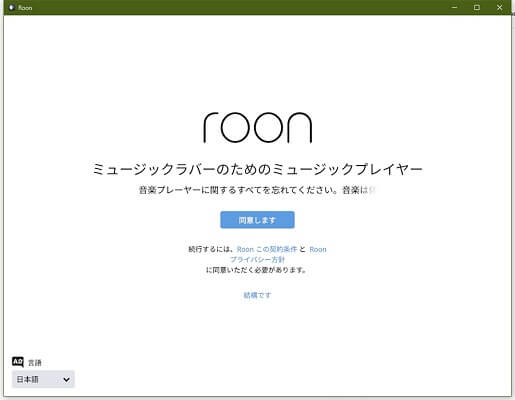
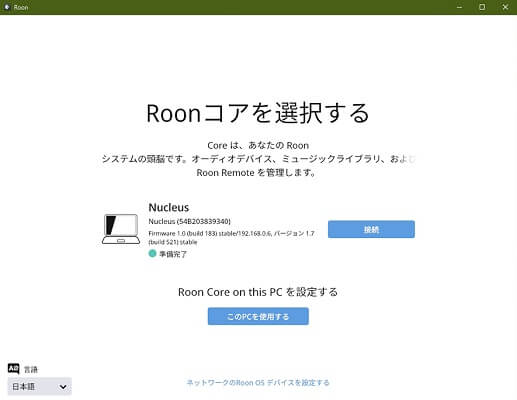
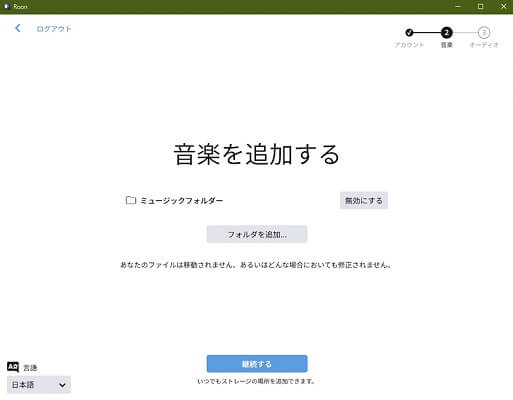
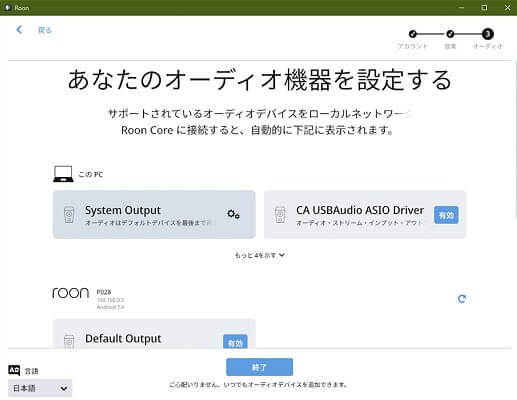
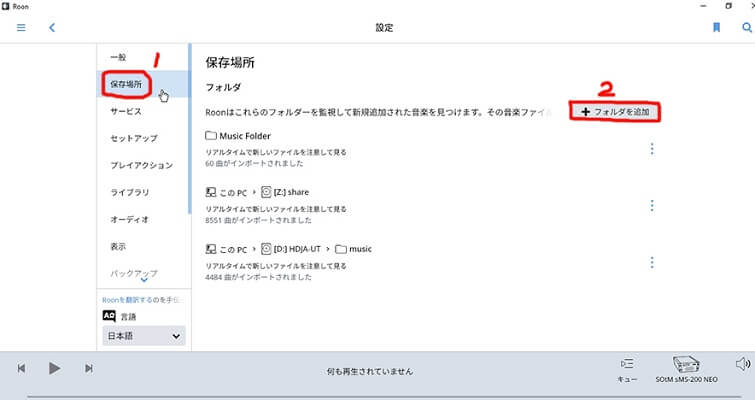
すでにRoonアカウントをお持ちの方は、初期設定を行う必要はありません。Roonホーム画面の左側メニューから「設定」>「保存場所」を開き、「フォルダを追加」をクリックして、Apple Musicの変換ファイルを保存したフォルダを選択してください。
パート 4. まとめ
以上です!Roonで Apple Musicを直接連携して利用できませんが、ViWizard Apple Music 変換ソフトを使用し、Apple MusicのM4PファイルをRoon互換ファイルに変換できます。その後、Apple MusicをRoonに転送すれば自由に再生したり管理したりすることができます。元の音質は完全に維持されるため、Roon上でApple Musicのロスレス音質を存分にお楽しみいただけます。迷っている暇はありません!今すぐ下のボタンをクリックして、RoonでApple Musicを体験してみましょう!
活用例をもっと読む
HEOSでApple Musicをハイレゾで再生する方法4つ「完全ガイド」
アレクサでアップルミュージックを再生する方法「詳細手順付き」
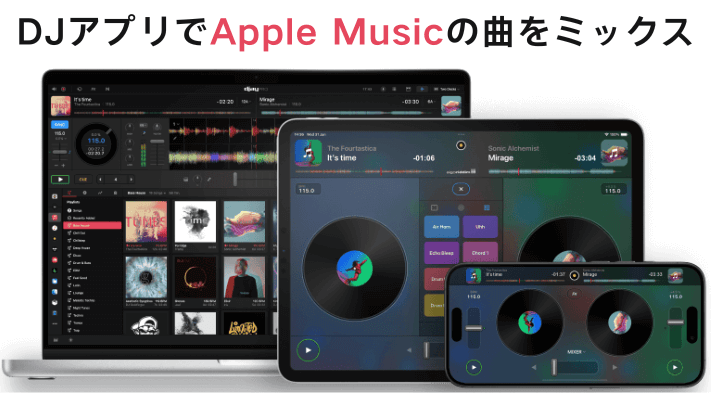
DJアプリでApple Musicを使える?対応アプリと代替手段を解説

Apple Musicをオフライン再生する「Windows/Mac/iOS/Android」

簡単!アップルミュージックをMP3にダウンロードするTOP8

Apple Music・iTunesからM4PをWAVに変換する方法

超簡単!iMovieにApple Musicを追加する究極方法「Mac/iPhone/iPad」

Apple MusicのDRMを解除するフリーソフト9選「スマホ/PC」



松井和彦はViWizardのIT技術専門家で、ソフトの最適化や問題解決、セキュリティ対策を専門にしています。技術的な問題を解決し、ネットワークやシステムのパフォーマンス向上をサポートしています。また、安全なオンライン環境を維持するための実用的なアドバイスも提供しています。

コメントを残す (0)