








Apple Musicは一億以上の曲をそろえ、あなたの手持ちの音楽ライブラリを管理できる音楽サービスに成長しました。そんな豊富な曲をSerato DJで使いたいと考えるDJは多いはずです。見た目は簡単そうでも、実はApple MusicをそのままSeratoに取り込むのは簡単ではありません。
Serato DJはWindows・Macの両方で使える人気のソフトで、初心者からプロまで幅広く支持されています。一方で、Apple Musicの楽曲をそのままミックスに使うには技術的な制約があり、少し工夫が必要です。「DJ with Apple Music」など新しい計画も出てきましたが、まだいくつかの制限があります。
そこでこの記事では、SeratoにApple Musicの曲をインポートして使えるようにする、実用的で分かりやすい方法を紹介します。手順はステップごとに整理し、すぐ使えるコツもあわせて解説します。最後まで読めば、SeratoでApple Musicをスムーズにミックスできるようになります。
Serato DJ でSpotifyの曲を追加してDJにしたい?現在Spotifyは直接Seratoと統合できないが、ViWizardがあればあなたのDJセットに無限の可能性を!
もっと詳しい >>パート 1. Serato DJでApple Musicの音楽を使えますか?
はい。2025年3月25日から新しく「DJ with Apple Music」という機能が追加され、Apple MusicとDJソフトの正式な連携が実現しました。このサービスの登場により、Serato DJだけでなく、djayなどのアプリでもApple Musicを直接利用できるようになっています。
ただし、利用にはいくつか条件があります。まずApple Musicの有料サブスクリプションが必要です。無料トライアルや登録していない状態では使えません。さらに、Serato DJ側も有料のSerato DJ ProプランまたはSerato DJ Liteのサブスクリプション機能に加入している必要があります。どちらか一方だけではApple Musicを直接接続することはできません。
SeratoとApple Musicを連携した最大のメリットは、Serato DJにApple Musicで作成したお気に入りのプレイリストをそのまま反映して利用できます。プレイリストを一曲ずつ移す手間がなくなるので、作業時間を大幅に短縮でき、よりクリエイティブなミックスやパフォーマンスに集中できます。

Apple Music、Spotify、Amazon Music、Line Musicをはじめとした9つの音楽ストリーミングサービスから高音質のままMP3などでダウンロードできます。
パート 2. Serato DJでApple Musicを連携してミックスする
2025年3月に発表された「DJ with Apple Music」の登場で、Apple MusicとSeratoの連携が公式に使えるようになりました。まずは公式のストリーミング連携を試すのが最も簡単で安定した方法です。Serato DJ Pro/Lite 3.3.0以降をダウンロードまたはアップデートしておきます。
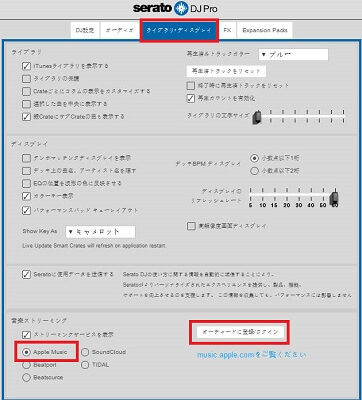
3.3.0 以上のSerato DJ Pro / Liteをダウンロードして開きます。古いバージョンではApple Musicとの接続が利用できません。
設定画面のストリーミングサービス一覧にApple Musicが表示されるので選択します。
「オーチャードに登録・ログイン」をクリックしてApple Musicのログイン画面が表示されます。
指示に従ってサブスクリプションのアカウントでログインして、「Serato DJで開く」をタップして連携が終わります。
自分のApple Musicプレイリストを表示されるように、「+♪」ボタンをタップし、「ストリーミングプレイリストを追加」を選択してください。
Apple Music上のプレイリストやお気に入りの曲がSeratoに表示されます。検索機能を使って曲を探すこともできます。
好きな曲やプレイリストをそのままデッキにドラッグ&ドロップし、他の楽曲と組み合わせてミックスできます。
- 常にWi-Fi接続が必要:
Apple Musicの楽曲はストリーミング再生のため、安定したインターネット環境が必須です。DJ現場では必ずしもネットワークが安定しているとは限らないため、事前に環境を確認しておきましょう。 - STEM分離が使えない:
STEM分離とは、1つの曲から「ボーカル・ドラム・ベース・メロディ」といった音の要素をAIで分けて操作できるSeratoの特徴的な機能です。リミックスやエフェクトの幅が広がる人気の機能ですが、Apple Musicのストリーミング曲ではこのSTEM分離が利用できません。 - 利用できない曲がある:
一部の楽曲はSerato DJ上では再生できない場合があります。特に最新ヒット曲や特定のレーベル曲で制限がかかるケースが報告されています。
パート 3. Apple MusicをSerato対応のMP3に変換する
Apple MusicとSeratoの公式連携は始まったばかりで、まだ多くの制限が残っています。前述のとおり、Apple Musicの曲にはDRM保護がかかっているため一部は再生できず、常に安定したネット接続が必要で、さらにSTEM分離機能が使えないといった不便さもあります。では、公式の対応を待つしかないのでしょうか?
もちろん、そうではありません。ここで役立つのがViWizard ストリーミング音声録音ソフトです。ViWizardはApple Music専用のDRM解除ツールとしてよく利用されており、Apple Musicの曲をそのままSerato互換の形式(MP3など)に変換できます。さらに、変換の際には曲名・アルバム・アーティスト・ジャケット画像などのタグ情報もきちんと保持してくれるので、ライブラリの整理もしやすいのが大きな特徴です。
| ソース | 形式 |
| Apple Music | DRM保護あり |
| Serato DJ 対応形式 | MP3、OGG、ALAC(Windows 10 / Mac)、FLAC、AIF、WAV、WL.MP3、MP4、M4A、AAC(Mac) |
| ViWizard出力形式 | MP3、M4A、M4B、WAV、AIFF、FLAC |
ViWizardでは、出力時にビットレート・サンプルレートなどを自由に調整できます。軽量ファイルで持ち運びやすいMP3にすることも、最高音質のFLACで保存することも可能です。変換後の楽曲はApple Musicのサブスクリプションに縛られず、オフラインで自由に再生やミックスに利用できます。つまり、契約が切れてもライブラリをそのままバックアップして使えるため、DJにとって非常に安心で柔軟な環境を整えることができます。
- Apple Musicなど9つサービスから楽曲をMP3、AIFF、WAVなど多様な形式に高速変換
- 曲名、アーティスト、アートワークなどのID3タグを完全保持
- プレイリスト全体を数分で一括変換できる高速バッチ処理に対応
- 広告やストリーミング制限を解除し、快適な再生を実現
Step 1Serato対応形式を設定
まずViWizardをインストールして起動します。右上にあるメニューアイコンから「環境設定」を開きます。「変換設定」タブを選択します。ここで出力形式をMP3、WAV、AIFF、FLACなど、Serato DJがサポートしている形式に設定しておきましょう。ビットレートやサンプルレートなどの詳細設定も調整可能です。

Step 2Apple Musicを選択してログイン
出力形式を設定したら、Apple Musicを選択して内蔵のApple Musicプレーヤーを開きます。ここでApple IDとパスワードを入力してログインします。ログイン後は、自分のApple Musicライブラリや作成したプレイリスト、アルバムなどがそのまま表示されます。Serato DJで使用予定のリストを事前にまとめておくと、変換がスムーズに進みます。

Step 3SeratoでミックスしたいApple Musicを選択
ログイン後、変換したいApple Musicを選びます。単曲だけでなく、アルバムやプレイリスト単位でまとめて追加することも可能です。変換したい曲を開きます。そして、下にある「+」アイコンをタップします。ポップアップ画面で曲をチェックして変換リストに追加します。ここで曲名、アーティスト、アルバム情報、再生時間などのタグ情報も確認できます。

Step 4Apple Musicを変換
準備が整ったら、右下の「変換」ボタンをクリックします。変換が始まると、選択したApple Music楽曲が順番にDRM解除され、指定した形式(MP3、WAVなど)に変換されます。変換速度は非常に高速で、複数の曲を一括で処理することもできます。完了後、保存先フォルダを開けば、DRMフリーの音楽ファイルがすぐに確認できます。

パート 4. Seratoに変換したApple Musicをインポートする
ViWizardでApple Musicの曲をMP3やWAVなどに変換できたら、次はそれをSerato DJ Proに取り込んで実際にプレイに使えるようにしましょう。ここでは、二つの便利な取り込み方法を紹介します。
パソコンの内部ストレージを使う方法
最もシンプルなのは、変換した曲をパソコン本体のストレージから直接追加する方法です。
- Serato DJを起動:パソコンでSerato DJを立ち上げます。
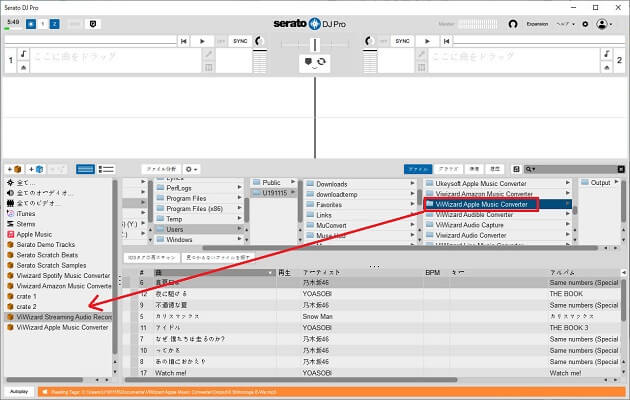
- Filesパネルを開く:画面中部にある「ファイル」ボタンをクリックします。
- 音楽フォルダを探す:PCでのフォルダなどが表示されます。エクスプローラー(Windows)やFinder(Mac)で、変換後のApple Musicフォルダを探します。
- ドラッグ&ドロップ:フォルダ全体をSerato DJの「全て…」ボタンにドラッグ&ドロップします。
- すると、変換済みのApple Musicがクレートパネルの一番上に表示され、すぐに選んでミックスに使えます。
iTunesを使う方法
iTunesを普段から使っている場合、そこに変換したApple MusicをiTunesに追加してSeratoと連携させることもできます。
- iTunesを開く:パソコンでiTunesを起動します。
- ファイルを追加:Windowsなら「ファイル>ライブラリにファイル/フォルダを追加」、Macなら「インポート」を選びます。
- 変換済みフォルダを選択:ViWizardで変換したフォルダを選びます。
- ライブラリに追加:確認してライブラリに登録します。
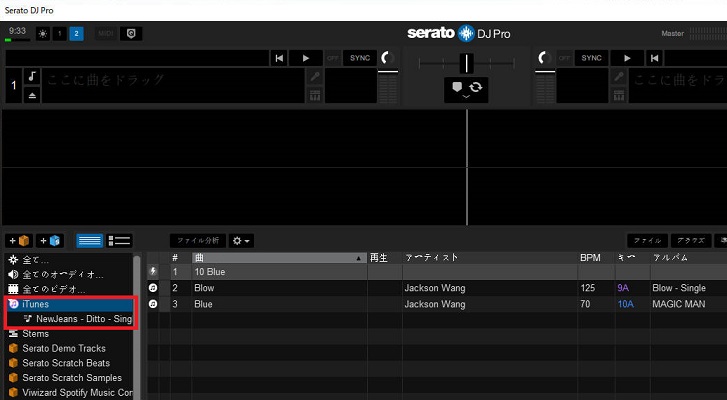
- Serato DJでiTunesを有効化:Serato DJの設定で「iTunesライブラリを表示」をオンにします。
- Seratoでアクセス:Serato DJの左側のiTunesを展開すると、追加した曲が表示されます。
パート 5. まとめ
Apple MusicのライブラリをSerato DJと連携させることで、DJプレイの可能性は大きく広がります。しかし、保護されたM4PファイルやDRMの制限によって、そのままでは自由に扱えないケースも少なくありません。
そこで役立つのがViWizardストリーミング音声録音ソフトです。これを使えばApple Musicの楽曲をMP3やWAVなどSerato対応形式に変換でき、DRMの制約を気にせずに利用できます。変換後はSerato DJに簡単にインポートでき、オフライン環境でも安心してミックスを楽しめます。
活用例をもっと読む
djayとApple Musicを連携!スマホとPCで快適DJプレイを始める
新規連携!rekordboxにApple MusicをインポートしてDJにする
DJアプリでApple Musicを使える?対応アプリと代替手段を解説

Apple Musicをオフライン再生する「Windows/Mac/iOS/Android」

簡単!アップルミュージックをMP3にダウンロードするTOP8

Apple Music・iTunesからM4PをWAVに変換する方法

超簡単!iMovieにApple Musicを追加する究極方法「Mac/iPhone/iPad」

Apple MusicのDRMを解除するフリーソフト9選「スマホ/PC」



松井和彦はViWizardのIT技術専門家で、ソフトの最適化や問題解決、セキュリティ対策を専門にしています。技術的な問題を解決し、ネットワークやシステムのパフォーマンス向上をサポートしています。また、安全なオンライン環境を維持するための実用的なアドバイスも提供しています。

コメントを残す (0)