










YouTubeの動画を手軽にダウンロードして、お気に入りの音楽ファイルをいつでも楽しみたいと考えている方も多いのではないでしょうか。動画を音声形式に変換できるオンラインツールとして知られているのが2convです。しかし、旧サイトの閉鎖や現在の安全性、実際の使い勝手について気になる点も少なくありません。
この記事では、現在の2convの仕組みやVirusTotalによる検証結果、詳しい使い方から注意点まで詳しく解説します。さらに、より高音質で快適に音楽を保存できる代わりのツールについても紹介するので、ぜひ参考にしてみてください。
パート 1. 2convとは?ウイルスや安全性・違法性のリスクを検証
旧2conv.comは閉鎖され現在はapp.2conv.orgのみ利用可能
2convは、YouTube動画のURLから動画・音声ファイルをダウンロード形式に変換するサービスです。以前の「2conv.com」は現在閉鎖されており、代わりに「app.2conv.org」というサイトが利用されています。
2020年の米国の裁判資料によれば、元々の運営者であるTofig Kurbanov氏が「FLVTO.biz」や「2conv.com」を運営していましたが、著作権侵害の訴訟を受けてサイトは閉鎖され、高額な賠償が命じられました。
現在の2convでも動画の保存は可能ですが、当時の運営者とは別の主体によって運営されている可能性が高いと見られています。
VirusTotalによる安全性検証
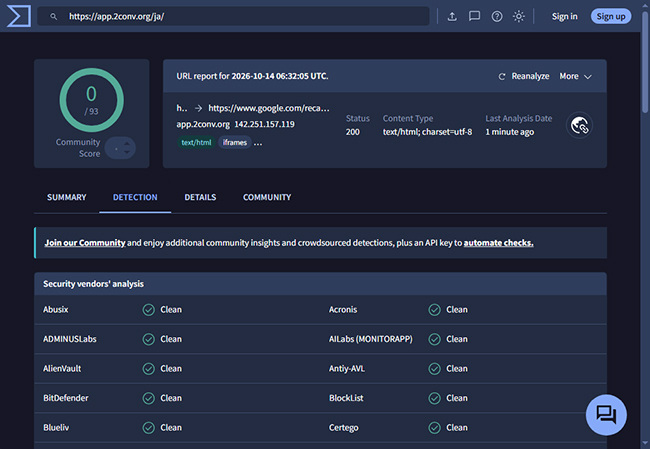
現在の2convのURLは「app.2conv.org」となっているため、このドメインの安全性を検証する目的で、VirusTotalという安全検証サービスを利用してみました。スキャンを行った結果、ウェブサイト自体に危険性や問題がないことを確認できました。
2convを利用するときの注意点
2convというウェブサイト自体は安全ですが、利用する際には注意すべき点があります。主な注意点は以下の3点です。
外部サイトへのリダイレクトに注意
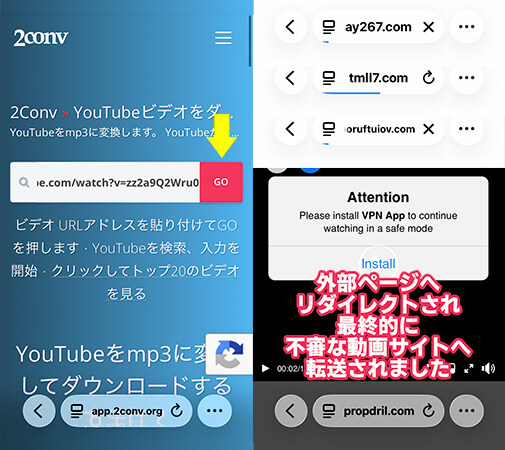
1点目の注意点は、サイト上で動画のURLを入力して「GO」ボタンを押したり、フォーマットを選んで「Download」ボタンを押したりするたびに、外部サイトへリダイレクトされることです。その場合は、元のタブに画面を切り替えないと次のステップへ進めません。
実際、YouTube動画のMP3ファイルをダウンロードしようとした際も、3つの外部サイトへリダイレクトされた後に不審な動画サイトへ転送されました。このように、ダウンロード完了までに必要な3回のボタン操作すべてでリダイレクトが発生しました。
ダウンロードしたファイルの画質・音質に注意
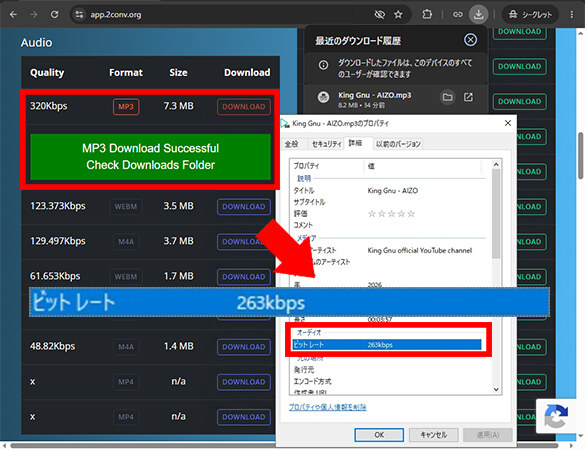
2つ目の注意点は、実際にダウンロードしたファイルがサイト上で提示されているスペックと異なる場合があることです。例えば、サイト上に「7.3MB / 320kbps」と表示されていたYouTube動画のMP3ファイルをダウンロードしたところ、実際に取得できたファイルは「8.18MB / 263kbps」でした。
このように容量もビットレートも表示データと一致しません。つまり、ダウンロード自体は可能ですが、取得できるファイル音質やクオリティはあまり高くないのが実情です。
YouTubeの利用規約や著作権法に注意
YouTubeの利用規約では、動画をローカルファイルとして保存すること自体が禁止されています。さらに、ダウンロードしたファイルをインターネット上で配布・拡散する行為は著作権侵害に該当します。そのため、ファイルの利用はあくまで私的使用の範囲にとどめ、Web上やSNSなどで再配布しないよう注意してください。
1. 本サービスまたはコンテンツのいずれかの部分に対しても、アクセス、複製、ダウンロード、配信、送信、放送、展示、販売、ライセンス供与、改変、修正、またはその他の方法での使用を行うこと。ただし、(a)本サービスによって明示的に承認されている場合、または(b)YouTube および(該当する場合)各権利所持者が事前に書面で許可している場合を除きます。
——YouTube利用規約
パート 2. 2convを使った最新の変換手順
| 項目 | 検証環境 |
|---|---|
| デバイス | iPhone SE3 |
| OS | iOS 26.6.1 |
| ブラウザ | Safari |
| 対象動画 | www.youtube.com/watch?v=zz2a9Q2Wru0 |
| ネットワーク速度 | ダウンロード 4.05 Mbps アップロード 13.9 Mbps |
今回はKing Gnuの「AIZO」を検証対象とし、2convを使って実際にMP3へ変換できるか試してみました。検証時のデバイスやOS、通信速度などの詳細も掲載していますので、ぜひ参考にしてみてください。
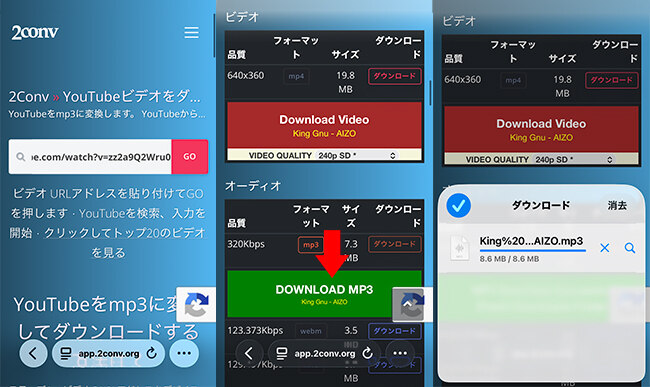
- app.2conv.orgにアクセスし、ダウンロードしたい動画のURLを入力して「GO」ボタンを押します。この際、広告や空白のページが別タブで開いた場合は、すぐにそのタブを閉じて元のページに戻ってください。
- 次に、保存したいフォーマットの横にある「ダウンロード」ボタンを押します。
- 最後に「DOWNLOAD MP3」または「Download Video」ボタンをタップすれば、指定したファイル形式でデバイスに保存されます。
パート 3. 2convのメリット・デメリット
- メリット
- 完全無料で利用できる
- 外部アプリをインストールする必要がない
- 動画と音声ファイルの両方をダウンロードできる
- デメリット
- ダウンロードしたファイルの音質が表示スペックより低い
- ボタンを押すと外部サイトへリダイレクトされる
- 一度に1つの動画しかダウンロードできない
2convの最大のメリットは、専用アプリを使わずにブラウザ上だけで完全無料でYouTubeから動画や音声を保存できる点です。1つずつ手軽に保存したい方や、音質・画質に特別なこだわりがない方にとっては使いやすいツールと言えます。
一方、完全無料サイトであるため、操作のたびに外部サイトへリダイレクトされるなど手間がかかる側面もあります。さらに、実際にダウンロードされるファイルの音質も、サイト上で提示されているスペックとは異なる点に注意が必要です。
パート 4. 2convの代わりに音楽をMP3などで保存するならViWizard
2convを使ってYouTubeの動画の音声ファイルを保存すると、広告が出たり、音質が劣化したりすることがあり、色々不便なところもあります。もし、より効率的に、さらに、高音質でYouTubeの動画の音声ファイルを保存したいな、オンライン変換サイト以外にPC向けの音楽変換ソフトを利用する方法があります。
ViWizard YouTube Music 変換ソフトは、YouTube Musicをはじめ、Spotify、Apple Music、Amazon Music、Tidal、Deezer、Qobuz、SoundCloudなど複数の音楽ストリーミングサービスを扱い、MP3、M4A、M4B、WAV、FLAC、AIFFなどへ保存するPC向けソフトです。アルバムやプレイリストを変換リストへまとめて追加できます。
2convはYouTube動画URLを直接処理するオンライン型ツール、ViWizard ストリーミング音声録音ソフトは対応する音楽ストリーミングサービスを音声ファイルとして扱うPCソフトです。

- YouTubeやYouTube Musicの音楽をローカルファイルとして保存できる
- MP3、FLAC、WAV、M4A、AIFFなどのファイル形式に対応している
- YouTube以外にSpotify、Apple Musicなどの音楽サービスにも対応可能
- 歌詞・ID3情報をまとめて保存できる
Step 1出力形式を設定する
ViWizard ストリーミング音声録音ソフトをPCへインストールして起動します。画面左下にあるメニューから「設定」を開き、「ミュージック」画面へ進みます。MP3、FLAC、WAV、AIFFなどから目的のファイル形式を選び、必要に応じてビットレートや保存先を設定してください。

Step 2YouTube Musicにログインする
ViWizardのホーム画面から「YouTube Music」を選択します。内蔵されたWebプレーヤーが表示されたら、お使いのYouTubeアカウントでログインします。
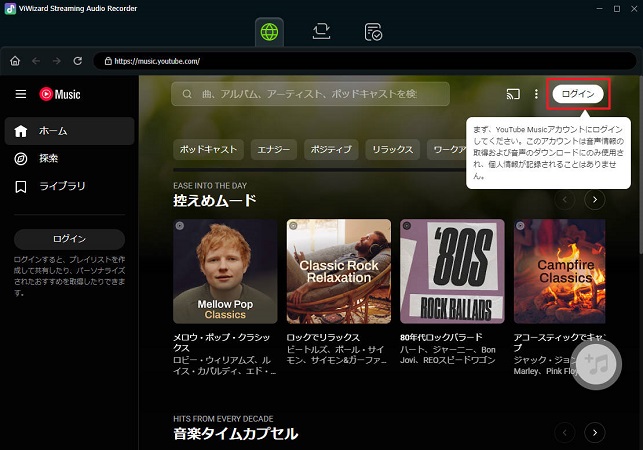
Step 3YouTubeから音声ファイルを保存する
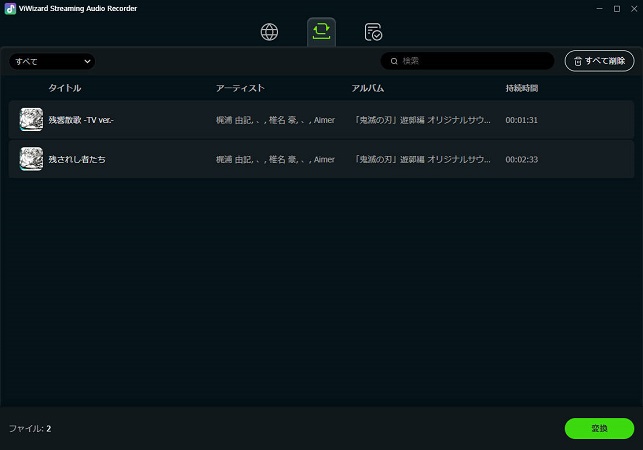
保存したい楽曲やプレイリストを開き、「+」ボタンで変換リストに追加します。リストの確認後、「変換」ボタンをクリックするとダウンロードが始まります。
処理が終わったら保存先フォルダーを開き、指定した形式でファイルが保存されているか確認します。
パート 5. 2convに関するよくある質問
2convは完全に閉鎖したのですか?
2convはiPhoneやAndroidでも使えますか?
2convの代わりに使える方法はありますか?
パート 6. まとめ
今回は、YouTube動画の変換ツールとして知られる2convの安全性や使い方、注意点について解説しました。2convはブラウザ上で手軽に利用できる一方で、外部サイトへのリダイレクトが発生したり、音質が表記と異なったりするといったデメリットもあります。
安全かつ快適に音楽ファイルを保存したい場合は、信頼性の高いPC向けソフトViWizard YouTube Music 変換ソフトや公式のサービスを検討するのがおすすめです。
活用例をもっと読む




松井和彦はViWizardのIT技術専門家で、ソフトの最適化や問題解決、セキュリティ対策を専門にしています。技術的な問題を解決し、ネットワークやシステムのパフォーマンス向上をサポートしています。また、安全なオンライン環境を維持するための実用的なアドバイスも提供しています。

コメントを残す (0)