




YouTubeで見つけたお気に入りの音楽を、iPhoneやAndroidの着信音に設定したいと思ったことはありませんか?好きなアーティストの曲や動画の印象的なフレーズを着信音にすれば、電話がかかってくるたびに楽しめます。
YouTubeの音楽を着信音にするには、MP3やM4Aなどの音声ファイルを用意し、スマホの着信音設定に追加します。 iOS 26以降のiPhoneなら「ファイル」アプリから直接設定でき、AndroidならFiles by Googleなどを使って設定できます。曲のサビだけを使いたい場合は、GarageBandなどで編集することも可能です。
この記事では、YouTubeの音楽を着信音用に保存する方法から、iPhone・Androidでの具体的な設定手順まで詳しく解説します。
パート 1. YouTubeの音楽を着信音にする前に知っておくこと
YouTubeの動画やYouTube Musicの曲を直接着信音にできる?
YouTubeの動画やYouTube Musicの楽曲を着信音として使いたい場合は、スマホが読み込める形式の音声ファイルをあらかじめ用意する必要があります。
たとえばYouTube動画であれば、手元にある利用可能な動画ファイルから音声を抽出することで、着信音の素材として活用できます。一方で、YouTube PremiumやYouTube Music Premiumのオフライン一時保存機能は、あくまで各公式アプリ内でオフライン再生を楽しむための仕組みであるため、保存した曲をスマホの着信音一覧へ直接追加することはできません。
使用する音源によって、準備方法が異なります。
| 音源の種類 | 着信音への利用方法 |
|---|---|
| 自分がアップロードしたYouTube動画 | MP4を保存し、音声を抽出する |
| YouTubeオーディオライブラリ | MP3として保存して着信音に設定する |
| YouTube Music Premiumの一時保存曲 | 利用不可 |
| MP3・M4A形式の音楽ファイル | スマホに保存して着信音に設定する |
つまり、すでにMP3などの音楽ファイルを持っている場合は、音源の保存作業を省略して、後述するiPhone・Androidの設定手順へ進めます。
iPhone・Androidで着信音に使えるファイル形式と長さ
iPhoneとAndroidでは、着信音として使用できるファイル形式や長さに違いがあります。
| 項目 | iPhone | Android |
|---|---|---|
| 主な音声形式 | MP3、M4A | MP3、M4A、WAV、FLAC、OGGなど |
| 長さの制限 | 直接設定は30秒未満、GarageBandでの書き出しは最大30秒 | iPhoneのような一律30秒制限はない |
| 主な設定方法 | 「ファイル」アプリ GarageBand |
Files by Google 端末の設定アプリ |
iOS 26以降では、30秒未満のMP3・M4Aを「ファイル」アプリから直接着信音として設定できます。GarageBandでは最大30秒の着信音を作成できます。
Androidでは、MP3ファイルをそのまま着信音として指定できます。曲全体を登録できる機種もありますが、電話に出るまでに好きなフレーズが流れるよう、20~30秒程度に編集すると使いやすくなります。

YouTube Musicの楽曲をMP3などの音声ファイルとして保存でき、スマホの着信音を設定するための素材を用意するのに役立つツールです。
パート 2. YouTubeの音楽を着信音用にダウンロード・保存する方法
自分がアップロードしたYouTube動画から音楽を取り出す
自分で制作してYouTubeにアップロードした動画は、YouTube StudioからMP4形式でダウンロードできます。動画に自作の音楽や利用許可を得たBGMが含まれている場合は、その音声を抽出して着信音の素材にできます。
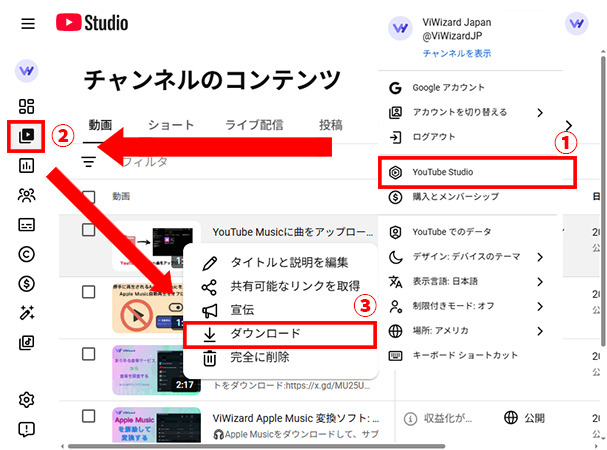
- 自分がアップロードした動画を保存したい場合は、ブラウザ版のYouTubeを開き、画面右上にあるアカウントアイコンをクリックして「YouTube Studio」を選択します。
- 次に、画面左側のメニューから「コンテンツ」を選択してください。
- 最後に、ダウンロードしたい動画にカーソルを合わせて表示される「…」アイコンをクリックし、「ダウンロード」を選択します。すると、動画がMP4ファイルとして保存されます。
YouTubeのオーディオライブラリから音楽を保存する
YouTubeのオーディオライブラリでは、クリエイター向けにさまざまな著作権フリーの音楽や効果音が用意されています。一般の人気ヒット曲などはほとんど含まれていませんが、インストゥルメンタルや短いジングルなど、着信音に向いている曲も見つかります。これらの楽曲はMP3ファイルとして保存することが可能です。
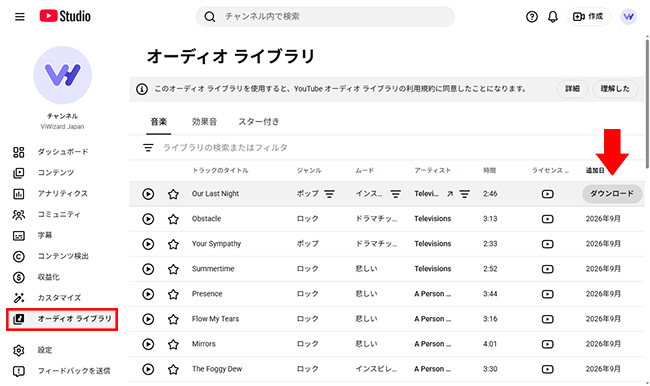
- YouTube Studio(studio.youtube.com)にアクセスし、左側のサイドバーから「オーディオライブラリ」を選択します。
- 次の画面で、再生ボタンをクリックしてダウンロードしたい音楽をプレビューし、「ダウンロード」ボタンをクリックして音楽をMP3としてダウンロードします。
ViWizardでYouTube Musicの音楽をMP3に変換する
YouTubeやYouTube Musicの楽曲をパソコンに音声ファイルとして保存したい場合、公式機能では対応していないため、外部ツールの利用が必要です。数あるツールのなかでも特におすすめなのが、ViWizard YouTube Music 変換ソフトです。
ViWizardはWindowsとMacの両方に対応しており、YouTube Musicをはじめ複数の音楽配信サービスをサポートしています。MP3、M4A、WAV、FLACなど豊富な出力形式を選択できるため、着信音用の音声ファイルを準備するのにも向いています。
- Windows・MacでYouTube Musicの曲を保存できる
- MP3、WAV、M4A、FLACなどの出力形式に対応している
- 曲・アルバム・プレイリストをまとめて保存可能
- 歌詞やアーティスト情報などのタグデータもそのまま残せる
Step 1出力形式や音質を設定する
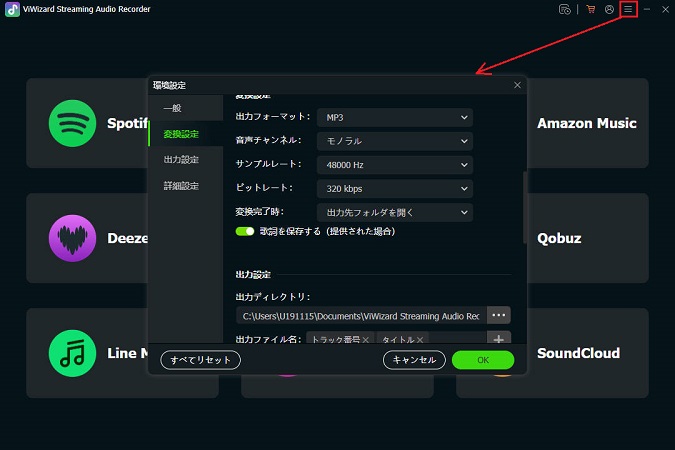
まず、ViWizardをダウンロードしてパソコンにインストールし、ソフトを起動します。次に、画面左下にある「設定」アイコンをクリックし、「ミュージック」タブに切り替えて出力形式や音質を設定します。なお、注意点として、ビットレートなどを元の音源より高く設定しても、元の音質以上に良くなることはありません。
Step 2YouTube Musicにログインする
次に、音楽サービスの選択画面を開いて「YouTube Music」を選び、お使いのYouTubeアカウントでログインします。
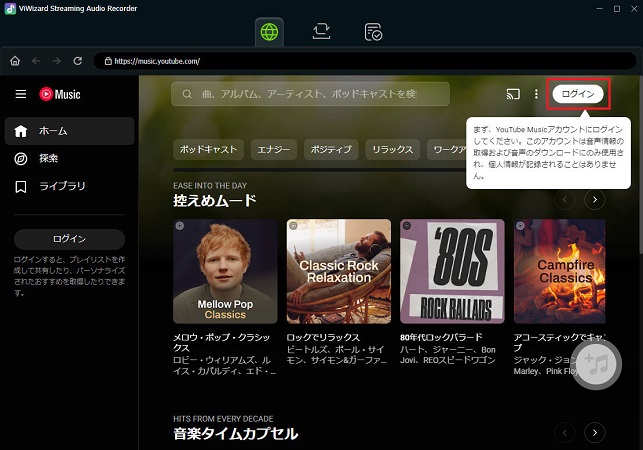
Step 3着信音として設定したい音楽を保存する
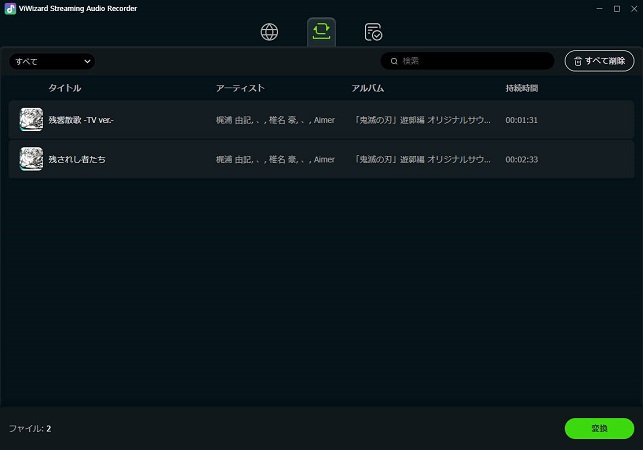
最後に、保存したい曲を検索し、画面の右下にある「追加」ボタンをクリックして変換リストに追加します。続いて「変換」ボタンをクリックすると、リストに追加した楽曲がMP3などの音声ファイルとしてパソコンに保存されます。
保存が完了したら、Google Driveなどのクラウドサービス経由でファイルをスマートフォンに転送しましょう。iPhoneをお使いの場合は、GarageBandなどのアプリを使って着信音用に音声を編集してください。
パート 3. iPhoneでYouTubeの音楽を着信音にする方法
方法1.「ファイル」アプリから直接着信音に設定する
iOS 26以降では、GarageBandを使わずにMP3やM4Aファイルを直接着信音として設定できます。ただし、使用する音声ファイルは30秒以内の長さである必要があります。30秒を超えるファイルは設定できないため、事前に編集ソフトなどで長さを調整しておきましょう。
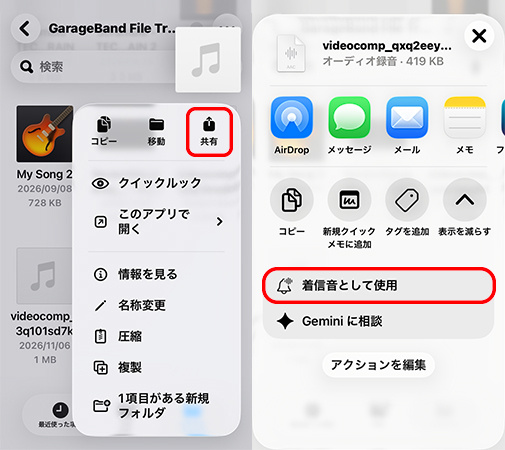
- iPhoneのファイルアプリを開き、着信音に設定したい音声ファイルを長押しして「共有」をタップします。
- 表示されたメニューで「表示を増やす」をタップし、「着信音として使用」を選択してください。
方法2. GarageBandで好きな部分を切り取って着信音にする
GarageBandはAppleが提供する無料の音楽制作アプリです。iPhoneに保存した音声ファイルを読み込み、好きな部分を最大30秒の着信音に編集できます。
特に、YouTubeで見つけた音楽のサビや印象的なフレーズだけを使いたい場合に便利です。
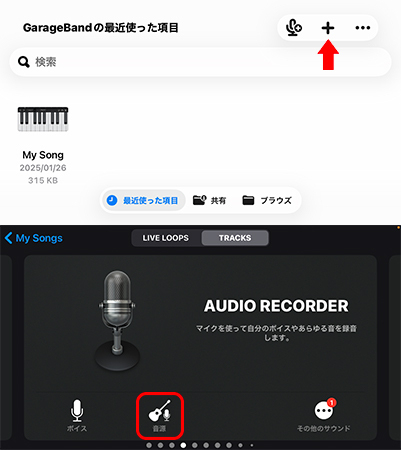
- GarageBandを開き、画面の右上にある「+」ボタンをタップします。
- 「AUDIO RECORDER」に切り替えて「音源」をタップし、次の画面で左上にあるトラック表示アイコン(横線が並んだマーク)をタップします。
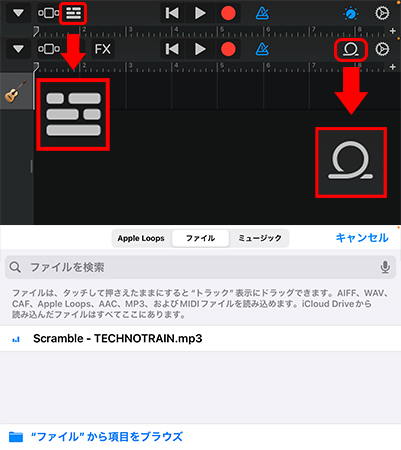
- 続いて、画面右上にある「ループ」アイコン(輪っかのマーク)をタップします。
- 「ファイル」タブから着信音にしたいMP3ファイルなどを読み込み、トラック画面へドラッグ&ドロップで配置してください。
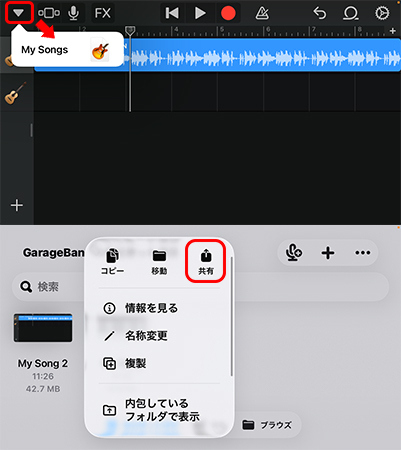
- 曲の長さを30秒以内に編集できたら、画面左上の下向き三角のアイコンをタップして「My Songs」を選択します。
- すると、作成した曲のプロジェクトが保存されます。項目を長押しして名前を変更し、もう一度長押しして「共有」をタップします。
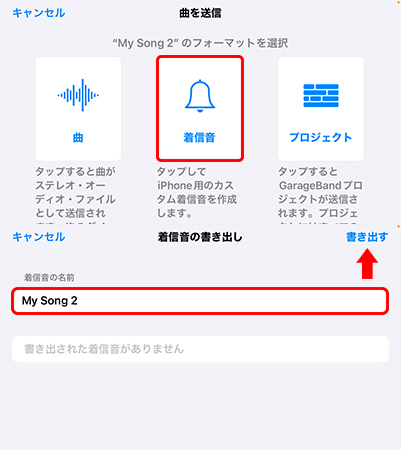
- 「曲を送信」の画面で「着信音」を選択します。
- 必要に応じて着信音の名前を編集し、画面右上にある「書き出す」をタップすると、この曲が着信音として保存されます。
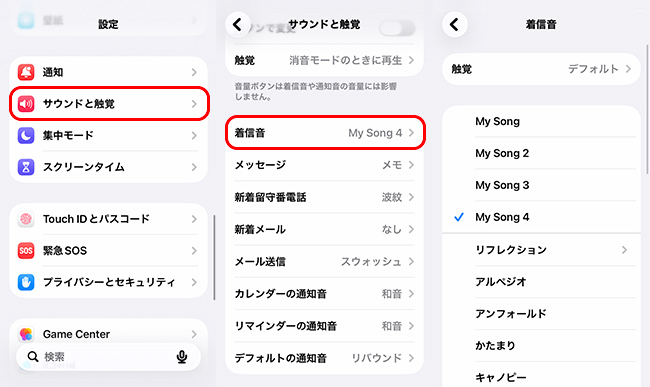
- 最後に、iPhoneの「設定」アプリを開き、「サウンドと触覚」から「着信音」へと進み、作成した曲を設定します。
パート 4. AndroidでYouTubeの音楽を着信音にする方法
方法1. Files by GoogleでMP3を着信音に設定する
Androidでは、Files by Googleを使えば、スマホに保存した音楽ファイルを直接着信音に設定できます。なお、iPhoneのような30秒の長さ制限がないため、ほとんどの音声ファイルをそのまま着信音として利用可能です。
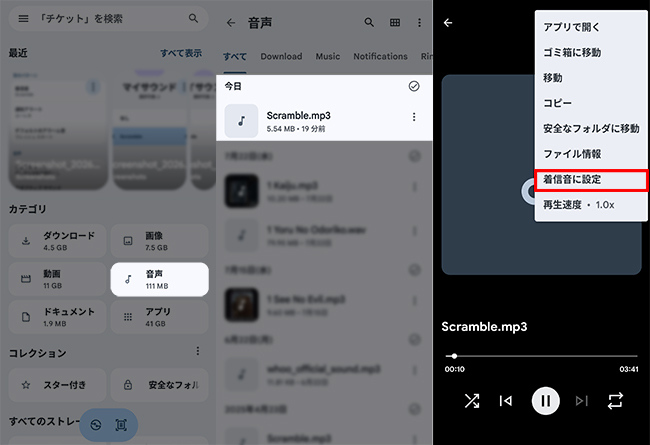
- AndroidのFiles by Googleアプリを開き、カテゴリの「音声」をタップします。
- 次の画面で着信音として設定したいファイルをタップして再生し、画面の右上にある「…」アイコンをタップして「着信音として設定」を選択します。
方法2. 設定アプリから着信音を変更する
Androidでは、設定アプリから保存済みの音声ファイルを着信音として設定できます。ここでは、Pixelでの操作手順を例として説明します。
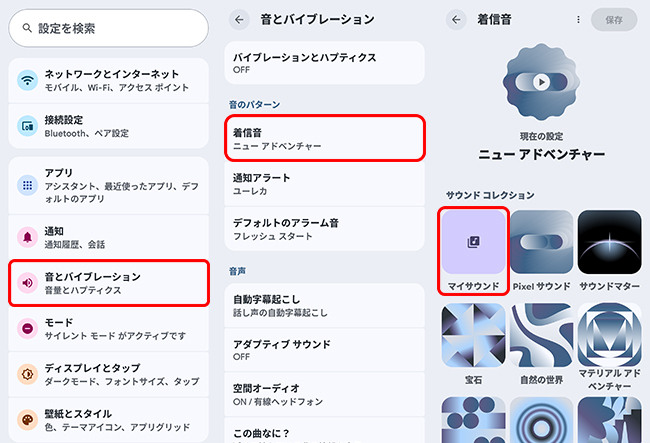
- 「設定」アプリを開き、「音とバイブレーション」を選択します。
- 続いて「着信音」を選択し、「マイサウンド」をタップしてください。
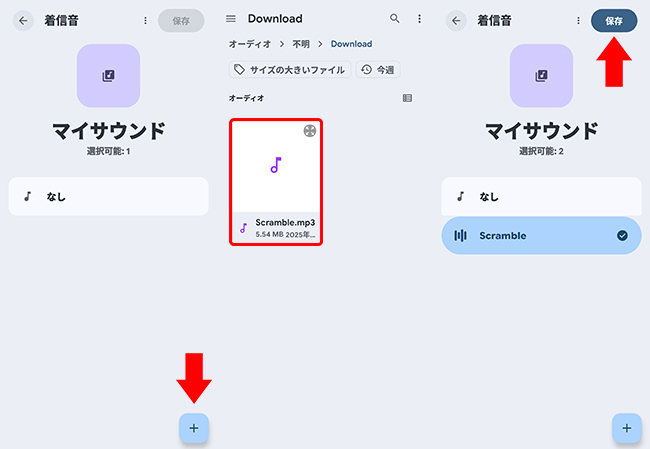
- 画面右下にある「+」ボタンをタップし、表示された一覧から着信音にしたい音楽ファイルを選択します。
- 最後に、画面右上にある「保存」ボタンをタップすれば設定完了です。
パート 5. YouTubeの音楽を着信音にする際の注意点
YouTubeの音楽を着信音として設定する際に注意すべき点として、公式に許可されていない音源をMP3などの音声ファイルとして保存する行為自体は、YouTubeの利用規約に違反します。
1. 本サービスまたはコンテンツのいずれかの部分に対しても、アクセス、複製、ダウンロード、配信、送信、放送、展示、販売、ライセンス供与、改変、修正、またはその他の方法での使用を行うこと。ただし、(a)本サービスによって明示的に承認されている場合、または(b)YouTube および(該当する場合)各権利所持者が事前に書面で許可している場合を除きます。
——YouTube利用規約
個人で着信音として使うだけであれば直ちにアカウント停止などの措置を受けるケースはまれですが、違法にアップロードされた音源の保存などは著作権法上の問題が生じる可能性も否定できません。また、保存した音声をネット上で配布すると、データの削除や法的な処罰の対象となる恐れがありますので、あくまで自己責任かつ私的利用の範囲内で扱うようにしてください。
パート 6. まとめ
YouTubeの音楽を着信音にするには、使用可能なMP3・M4Aなどの音声ファイルを用意し、iPhoneまたはAndroidで着信音として登録します。
iPhoneでは、iOS 26以降なら30秒未満の音声ファイルを「ファイル」アプリから直接設定できます。 好きなサビを切り取りたい場合は、GarageBandで最大30秒の着信音を作成してください。
Androidでは、Files by Googleや端末の設定アプリからMP3を着信音に設定できます。 Google PixelやSamsung Galaxyでも、端末に保存した音声ファイルを使用できます。
音源をまだ持っていない場合は、自分がアップロードしたYouTube動画や利用許可のある音楽素材から準備してください。パソコンで音声を扱う選択肢としてViWizard YouTube Music 変換ソフトもあります。
活用例をもっと読む





松井和彦はViWizardのIT技術専門家で、ソフトの最適化や問題解決、セキュリティ対策を専門にしています。技術的な問題を解決し、ネットワークやシステムのパフォーマンス向上をサポートしています。また、安全なオンライン環境を維持するための実用的なアドバイスも提供しています。

コメントを残す (0)