








YouTubeでお気に入りの音楽や動画を見つけたとき、「音声だけを抽出してパソコンやスマホで楽しみたい」と感じたことはありませんか?高音質な音声ファイルとして保存できれば、オフラインでも快適に再生できて便利です。
この記事では、YouTubeの音声を手軽にM4A形式へ変換できる無料サイトや専用ソフト、注意点について分かりやすく解説します。
パート 1. 方法1. 無料オンラインサイトでYouTubeをM4Aに変換する
YouTubeの動画や音楽をM4Aに変換する最も手軽な方法は、無料のオンライン変換サイトを利用することです。ただし、中には使えないサイトや、広告が多すぎて使いにくいサイト、ダウンロードしたファイルの音質が悪いものもあります。
そのためここでは、実際に使ってみて広告が一切出なかったウェブサイト「CutYT」の操作手順を解説します。サイト自体は英語表記ですので、ボタンのテキストも合わせて翻訳しながら説明します。
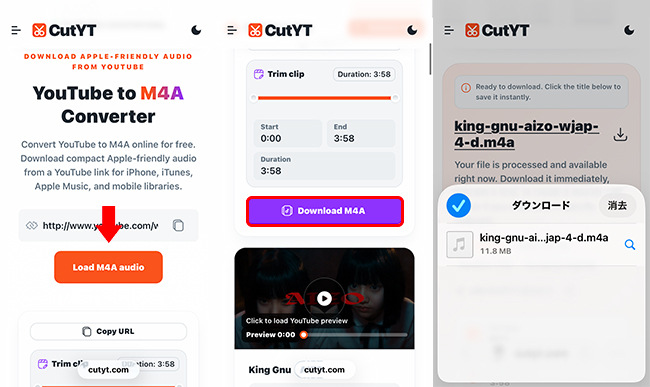
- 「www.cutyt.com/yt-m4a」にアクセスし、YouTubeの動画のURLを貼り付けて「Load M4A audio(M4A音声をダウンロードする)」をタップします。
- 次に、下にスクロールして「Download M4A(M4Aをダウンロード)」を選択します。
- すると、ダウンロードするファイルが表示されるので、ダウンロードボタンをタップすれば、広告なしですぐにM4Aファイルをダウンロードできます。
パート 2. 方法2. ViWizardでYouTube MusicをM4Aに変換する
上記のサイトはとても便利でYouTubeからM4Aを簡単に変換できますが、複数の曲やプレイリストをダウンロードする際はタイムアウトして失敗してしまうこともあります。YouTubeの曲を複数まとめてM4Aとして保存したい場合は、ViWizard YouTube Music 変換ソフトを利用したほうが効率的です。
一般的なYouTube動画URLを貼り付けて処理するオンラインコンバーターとは操作方法が異なりますが、YouTube Music上で検索できる動画や楽曲、アルバム、プレイリストであれば、ViWizardを使ってダウンロード可能です。さらに、ダウンロードした曲の歌詞やID3情報もまとめて保存できます。

Step 1出力形式をm4aに設定する
ViWizard YouTube Music 変換ソフトをインストールして起動します。
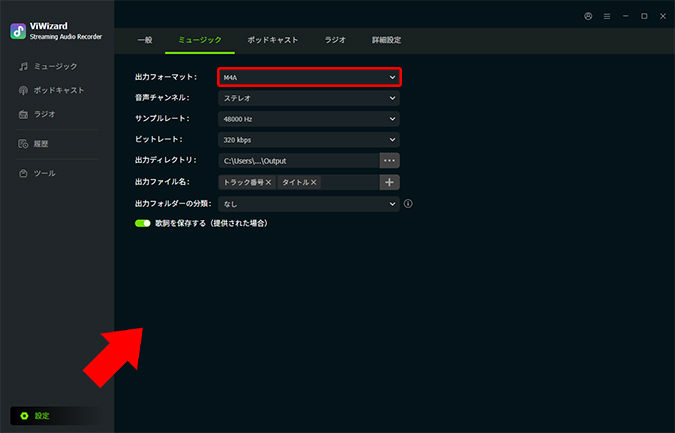
画面左下の「設定」をクリックして、「ミュージック」のタブで、出力フォーマットとして「M4A」を選択します。同じ画面でビットレート、サンプルレート、チャンネル、保存先なども設定可能です。
ただし、YouTube Musicの元音源以上の数値へ引き上げても、失われた音声情報が復元されるわけではないためご注意ください。
Step 2YouTube Musicにログインする
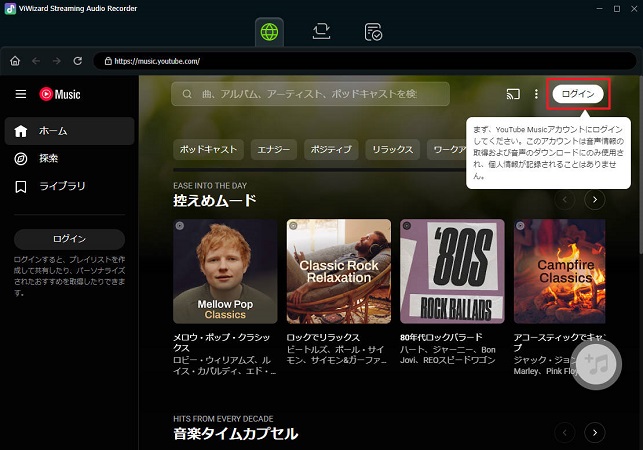
ViWizardのホーム画面に戻り、利用するストリーミングサービスから「YouTube Music」を選択します。内蔵Webプレーヤーが開いたら、YouTube Musicで使用しているGoogleアカウントへログインしてください。
ログイン後、保存したい動画、曲、アルバム、またはプレイリストを検索して開きます。画面の右下にある「+」アイコンをクリックして、音楽を変換リストに追加します。
Step 3YouTubeの音楽をm4aに変換する
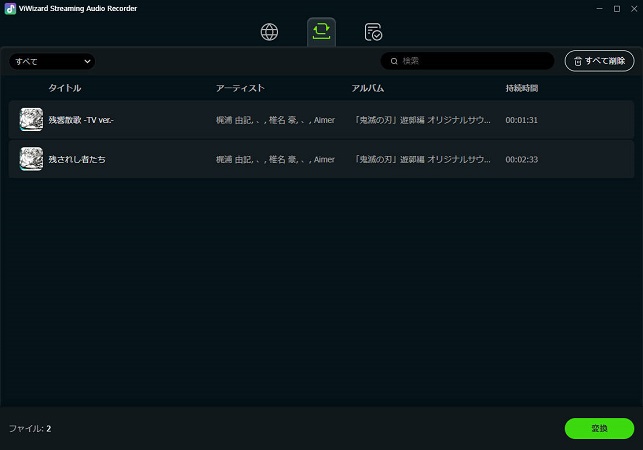
変換リストに追加した楽曲を確認し、「変換」をクリックします。
変換が完了したら履歴画面または指定した出力フォルダを開き、拡張子が「.m4a」になっていることを確認してください。
曲名、アーティスト名、アルバム名などの情報も確認し、必要に応じて音楽管理アプリへ追加します。
パート 3. 方法3. 完全無料のツール・ソフトyt-dlpでYouTubeのM4A音声を取得する
より安定的にM4Aをはじめとするさまざまなファイル形式でYouTubeの動画や音楽をダウンロードしたいなら、完全無料で使えるツール「yt-dlp」がおすすめです。このツールは少し操作手順が複雑で、コマンド操作が必要となるため初心者向けではありませんが、技術的な知識がある方には最適です。
ただし、注意点として、YouTube側は常に「yt-dlp」などのツールに対して対策を講じているため、利用できなくなった場合はすぐに適用できるアップデートがあるかを確認したほうが効果的です。
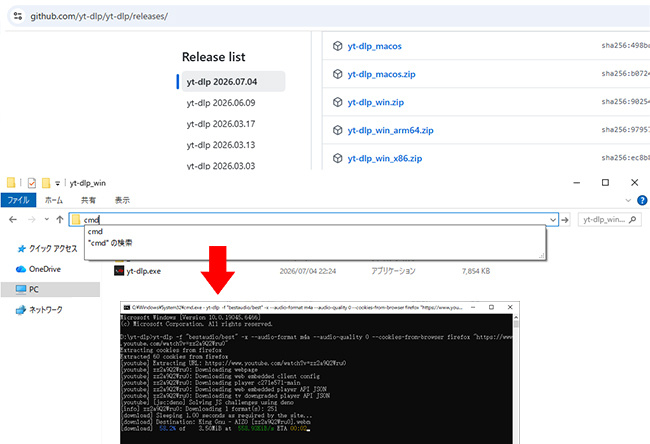
- yt-dlpのGitHub公式ページにアクセスし、自分のシステムに応じてEXEファイルまたはDMGファイルをダウンロードしてインストールします。
- Windowsの場合はyt-dlpをインストールしたフォルダを開き、アドレスバーにcmdと入力して実行します。Macの場合はターミナルアプリでcdコマンドを利用してインストールフォルダに移動します。
- 最後に、【URL】の部分を実際のYouTube動画のURLに変更し、次のコマンドを実行します。ダウンロードに失敗する場合は、--cookies-from-browser chromeなどをコマンドに指定してブラウザのクッキーを利用する必要があります。

パート 4. 方法4. 保存済みのYouTube動画をm4aに変換する
すでにYouTubeの動画をmp4などの形式で保存している場合は、そのファイルをm4aに変換することも可能です。変換用ツールはさまざまで、オンラインサイトやデスクトップアプリのどちらでも変換を行えます。
ここでは、完全無料で使える「MediaHuman Audio Converter」の操作手順を例に挙げて説明します。
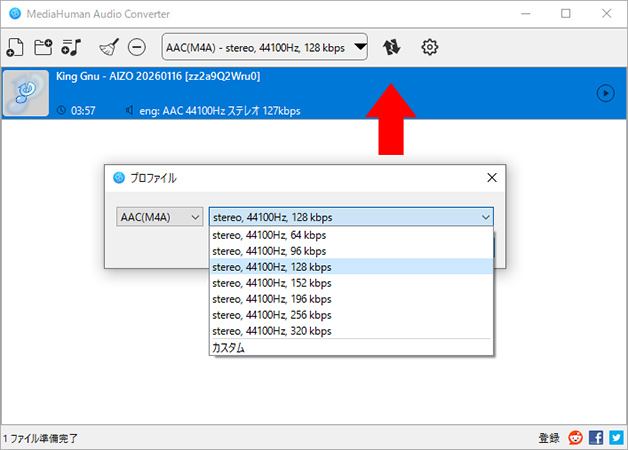
- ソフトを起動し、ダウンロードしたYouTubeの動画ファイルを画面にドラッグします。
- 出力形式をAACに設定し、ビットレートを動画と同じ数値に調整します。
- 最後に変換アイコンをクリックすれば、mp4の動画ファイルがm4aに変換されます。
パート 5. YouTubeからm4aをダウンロードする際の注意点
320kbpsに設定しても元のYouTube音源以上の音質にはならない
YouTubeの曲をダウンロードする際、配信される音質の上限にはあらかじめ制限があります。YouTube Musicの公式情報によると、プレミアムの「高」または「常に高音質」では最大256kbpsのAACやOpusと記載されており、標準は最大128kbps、低音質は最大48kbpsとなっています。
そのため、128kbpsや256kbpsの音源を320kbpsのAACへ変換したとしても、元の圧縮時に失われた音声情報が復元されるわけではないため注意が必要です。
悪質な広告を注意
YouTubeの動画や音楽をM4Aに変換するオンラインサイトの中には、運営を維持するために多くの広告を掲載しているところがあります。そうしたサイトを利用する際、広告のポップアップが表示されたり、外部サイトへ誘導されたりすることがあります。そのため、「M4Aをダウンロードする」以外のボタンは一切タップしないようにしましょう。
もしボタンを押した直後に動画と無関係なソフト、VPN、クリーナー、セキュリティソフトのページへ移動した場合は、速やかにそのページを閉じてください。
YouTubeの利用規約や著作権法を注意
YouTubeの動画や音楽をM4Aに変換することは、YouTubeの利用規約や著作権法に抵触する可能性があります。YouTubeの利用規約では、プラットフォーム上のコンテンツを許可なくダウンロードすることを禁じています。
1. 本サービスまたはコンテンツのいずれかの部分に対しても、アクセス、複製、ダウンロード、配信、送信、放送、展示、販売、ライセンス供与、改変、修正、またはその他の方法での使用を行うこと。ただし、(a)本サービスによって明示的に承認されている場合、または(b)YouTube および(該当する場合)各権利所持者が事前に書面で許可している場合を除きます。
——YouTube利用規約
さらに、日本の著作権法においても、違法にアップロードされたものと知りながらダウンロードする行為は刑事罰の対象となります。
具体的には、私的使用の目的であっても、有償著作物等(Q2 参照)の場合には、著作権又は著作隣接権を侵害する自動公衆送信(Q3、Q6 参照)を受信して行うデジタル方式の録音又は録画(Q4 参照)を、自らその事実を知りながら行って著作権又は著作隣接権を侵害(問Q5参照)した者は、2 年以下の懲役若しくは 200 万円以下の罰金に処し、又はこれを併科すること
とされています(平成 24 年 10 月 1 日施行)。
なお、この刑事罰の規定は親告罪とされており、権利者からの告訴がなければ公訴を提起できないこととなっております。
——違法ダウンロードの刑事罰化についてのQ&A
ただし、実際に利用するうえで、ダウンロードしただけでアカウントがBANされたり逮捕されて罰金を科されたりするケースは極めて稀です。
対策として、ダウンロードしたM4AファイルをSNSやインターネット上で配布・共有しないよう十分に注意しましょう。
パート 6. まとめ
YouTubeの音声をM4A形式に保存する方法には、手軽なオンラインサイトの利用から、安定した専用ツールViWizard YouTube Music 変換ソフト、高度なコマンドツールまでさまざまな選択肢があります。それぞれの特徴を理解し、ご自身の環境に合った方法を試してみてください。
活用例をもっと読む



松井和彦はViWizardのIT技術専門家で、ソフトの最適化や問題解決、セキュリティ対策を専門にしています。技術的な問題を解決し、ネットワークやシステムのパフォーマンス向上をサポートしています。また、安全なオンライン環境を維持するための実用的なアドバイスも提供しています。

コメントを残す (0)