






YouTubeやYouTube Musicで好きな音楽を見つけたとき、「SDカードに保存してスマホの容量を節約したい」「車やMP3プレーヤーでも聴きたい」と思ったことはありませんか?
YouTubeの音楽をSDカードに入れるには、YouTube Musicの公式ダウンロード機能を使う方法、音楽をMP3ファイルとして保存する方法、スマホやパソコンからSDカードに転送する方法があります。
この記事では、YouTubeの音楽をSDカードに入れる方法を、Android・iPhone・Windows・Mac別に詳しく解説します。無料で利用できる方法や、SDカードに保存できない場合の対処法も紹介します。
パート 1. YouTubeの音楽をSDカードに入れる前に知っておきたいこと
YouTubeやYouTube Musicでは、「一時保存とストレージ」の設定を変更することで、「オフライン保存」した動画や音楽をSDカードに保存できます。ただし、一時保存先をSDカードに変更しても、再生できるのはYouTubeやYouTube Musicのアプリ経由のみに限られます。
そのため、パソコンやカーナビなど他のデバイスにSDカードを挿入しても、保存された動画や音楽を再生することはできません。
YouTubeやYouTube Musicの音楽をSDカード経由で他のデバイスでも再生したい場合は、サードパーティ製ツールを利用して音楽をMP3などの汎用形式に変換したうえで、SDカードへ保存する必要があります。

YouTubeやYouTube Musicの音楽をMP3・WAV・FLACなどの汎用形式へ変換できるツールです。変換したファイルをSDカードに保存すれば、パソコンやカーナビなどの他デバイスでも自由にオフライン再生できるようになります。
パート 2. 方法1:YouTube・YouTube Musicアプリで音楽をSDカードに直接保存する
スマホ本体のストレージ容量が足りず、YouTubeやYouTube Musicの動画・音楽をSDカードに保存したい場合は、公式アプリの設定で一時保存先をSDカードに変更できます。
ただし、この設定が利用できるのはSDカードスロットを搭載したAndroidスマホに限られます。iPhoneはSDカードに対応していないため、この方法は使えない点に注意してください。
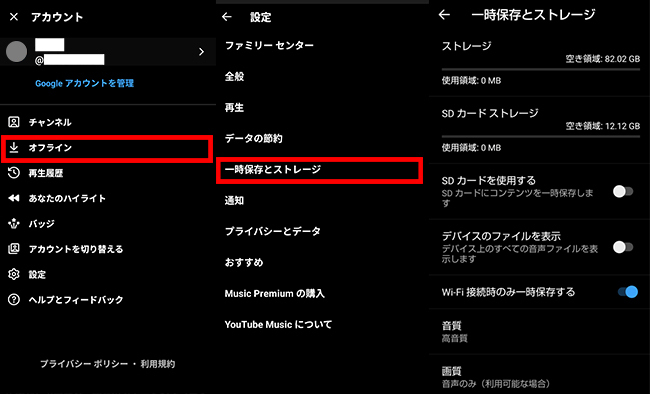
- YouTubeやYouTube Musicのアプリを開き、右上のアカウントアイコンから「設定」を開き、「オフライン」をタップします。
- 次の画面で、「一時保存とストレージ」などを選択してください。
- 端末にSDカードが挿入されていれば、「SDカードを使用する」という項目が表示されます。この設定をオンにすると、今後「オフライン保存」する動画や音楽の保存先がSDカードに切り替わります。
なお、すでに端末本体に保存されているデータは自動的に移動されないため、一度削除して再保存する必要があります。
パート 3. 方法2:YouTube Musicの音楽をMP3などにしてSDカードに入れる
YouTubeやYouTube Musicの楽曲をSDカードに入れ、専用の音楽プレーヤーやカーナビなどで再生するには、MP3をはじめとする汎用的な音声ファイルを用意する必要があります。そのための便利なツールとしておすすめなのが、「ViWizard YouTube Music 変換ソフト」です。
ViWizard YouTube Music 変換ソフトは、YouTube Musicをはじめとする主要な音楽配信サービスに対応したWindows・Mac向けの音声変換ツールです。MP3・M4A・WAV・FLAC・AIFFなど多彩な形式への出力に対応しているほか、曲名やアルバム情報の自動取得、アルバムやプレイリストの一括変換など、充実した管理機能を備えています。
- YouTube Musicの音楽をMP3などでSDカードへ保存できる
- 曲アルバムプレイリストをまとめて一括ダウンロード
- 歌詞データや曲名アーティスト名(ID3タグ情報)を同時に取得
- MP3、M4A、WAV、FLAC、AIFFなど多彩な出力形式に対応
Step 1出力形式を設定する
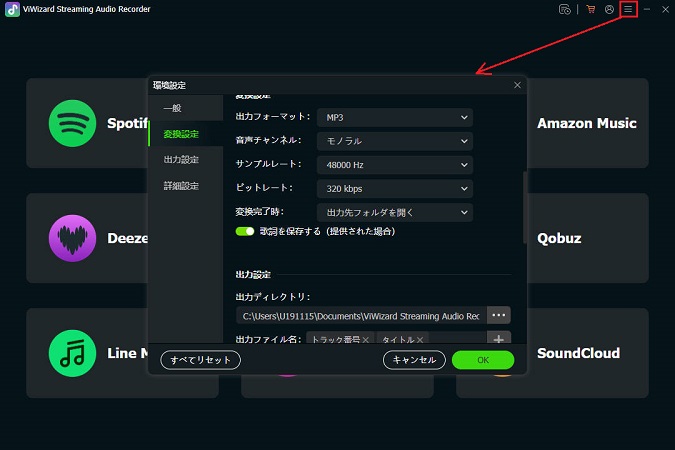
ViWizard公式サイトへアクセスし、Windows版またはMac版をダウンロードしてインストールします。ViWizardの画面左下にある「設定」をクリックし、「ミュージック」タブを開きます。出力形式から「MP3」などを選択してください。ビットレート、サンプルレート、チャンネル数などの設定項目も確認できます。
Step 2YouTube Musicにログインする
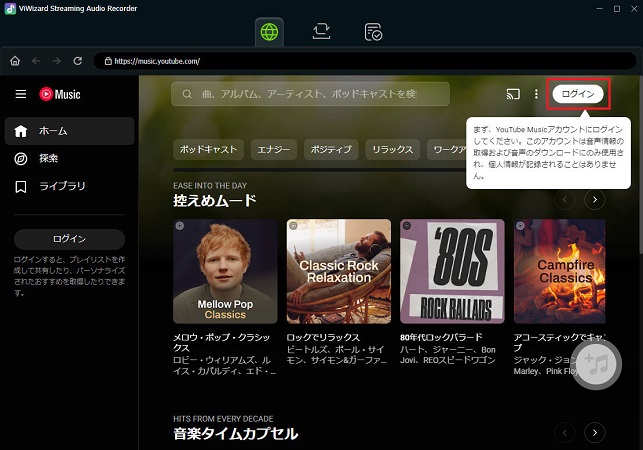
次に、ViWizardのメイン画面から「YouTube Music」を選択します。内蔵のウェブプレーヤーが起動したら、普段YouTube Musicを利用しているGoogleアカウントでログインしてください。
Step 3YouTube Musicから音楽を保存する
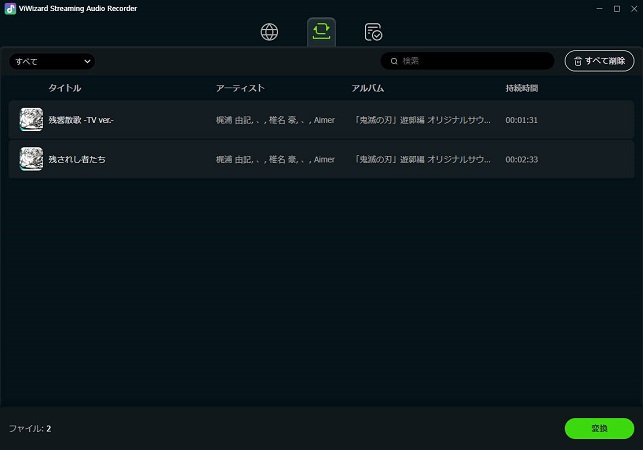
対象の楽曲ページを開き、画面右下の「音楽を追加」ボタン、または「+」アイコンをクリックします。楽曲が変換リストに表示されたら、内容を確認して「リストに追加」をクリックしてください。
変換リストの「変換」をクリックし、処理を開始します。完了したら、「変換済み」から出力結果を確認し、「フォルダーを開く」をクリックしてください。
Step 4YouTubeの音楽をSDカードに入れる
最後に、SDカードをカードリーダー経由でパソコンに接続し、PC内に保存された音楽ファイルをSDカードへコピーします。
あとは、そのSDカードをカーナビや音楽プレーヤーなどの再生機器に挿入するだけで、YouTubeの音楽を自由に楽しむことができます。

パート 4. 方法3:YouTube公式のオーディオライブラリから無料で音楽をSDカードに入れる
YouTubeで音楽をMP3ファイルとして完全に無料でダウンロードできる唯一の公式な方法は、YouTube Studioの「オーディオライブラリ」を利用することです。この方法であれば、安全にMP3ファイルをダウンロードしてSDカードへ保存できます。
ただし、入手できるのは動画制作向けのロイヤリティフリーBGMや効果音に限られ、Apple MusicやSpotifyなどで配信されている一般的な人気楽曲はダウンロードできない点に注意してください。
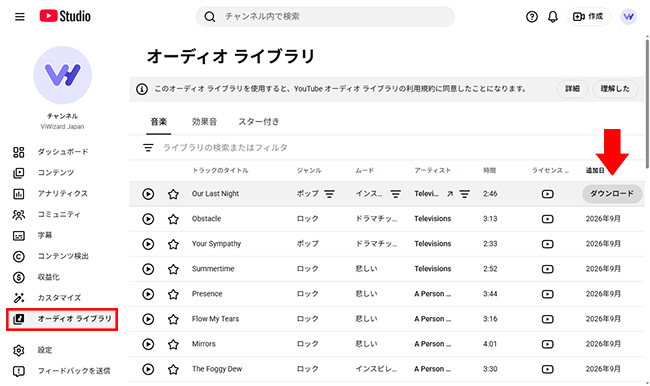
- YouTube Studio(studio.youtube.com)にアクセスし、左側メニューにある「オーディオ ライブラリ」を選択します。
- ライブラリ一覧からダウンロードしたい曲にマウスカーソルを合わせると「ダウンロード」が表示されるので、クリックするだけでロイヤリティフリーの音楽や効果音をMP3ファイルとして保存できます。
パート 5. 方法4:自分が投稿したYouTube音楽をSDカードに入れる
自分がYouTubeで音楽がある動画を投稿したことがある場合は、それをYouTubeからダウンロードし、SDカードに入れることもできます。この方法もYouTubeの公式機能を使えば簡単に操作できます。
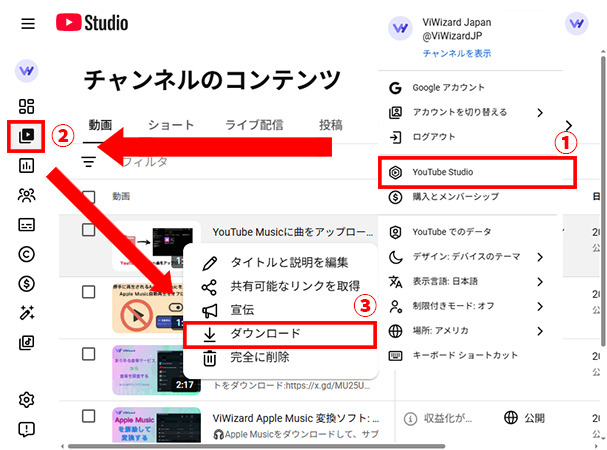
- まず、ブラウザでYouTube Studioを開き、左側メニューの「コンテンツ」を選択します。
- 次に、ダウンロードしたい動画にカーソルを合わせ、表示される「オプション(3点アイコン)」から「ダウンロード」をクリックしてください。
- 処理が完了すると、自身が投稿した動画がMP4ファイルとしてパソコンに保存されます。
なお、ダウンロードした動画から音声のみを抽出してMP3やWAV形式へ変換したい場合は、「VLCメディアプレイヤー」や「MediaHuman Audio Converter」などの無料変換ツールを活用するのが便利です。
パート 6. 変換したYouTube音楽をSDカードに入れてカーナビで再生する手順
YouTubeやYouTube Musicの楽曲をカーナビで再生するには、ViWizardやyt-dlpなどのツールを使ってMP3やWAV形式へ変換し、PC経由でSDカードへ書き込んでおく必要があります。
ここでは、SDカードへの音楽データの保存が完了した前提として、カーナビ本体での具体的な操作・再生手順を解説します。

- 車のエンジンをかけてカーナビを起動し、専用スロットにSDカードを挿入します。
- メニュー画面や「ソース切り替え」ボタンから、「SD」または「メディア」などの再生ソースを選択してください。
- カーナビによるSDカードの読み込みが完了するまで少し待ちます。
- 画面に曲リストが表示されたら、聴きたい曲を選ぶだけで、SDカードに保存したYouTubeの音楽を車内で楽しむことができます。
パート 7. YouTubeの音楽をSDカードに入れる際の注意点
YouTubeの音楽をSDカードに保存する前には、知っておくべき注意点がいくつかあります。まず前提として、外部ツールを利用してYouTubeやYouTube Musicの楽曲をMP3などにダウンロードする行為は、YouTubeの利用規約で禁止されています。
1. 本サービスまたはコンテンツのいずれかの部分に対しても、アクセス、複製、ダウンロード、配信、送信、放送、展示、販売、ライセンス供与、改変、修正、またはその他の方法での使用を行うこと。ただし、(a)本サービスによって明示的に承認されている場合、または(b)YouTube および(該当する場合)各権利所持者が事前に書面で許可している場合を除きます。
——YouTube利用規約
また、音楽ファイルの形式と再生機器側の対応状況にも注意が必要です。車載カーナビや一般的なオーディオプレーヤーで再生する場合、MP3形式が最も幅広い機器に対応しており安全です。なお、変換時に出力形式をFLACやWAVなどの高音質フォーマットに指定しても、元のストリーミング音源で失われた音質データが復元されるわけではない点にも留意してください。
パート 8. YouTubeの音楽をSDカードに入れる方法に関するよくある質問
YouTubeの音楽を無料でMP3などで保存してSDカードに入れることはできますか?
YouTube Music Premiumを解約したら、SDカードに保存した曲はどうなりますか?
iPhoneからYouTube Musicの曲をSDカードに直接保存できますか?
パート 9. まとめ
YouTubeの音楽をSDカードに入れる手順は、再生する端末によって使い分ける必要があります。
Androidスマホ内でオフライン再生して容量を抑えたいなら、YouTube Music Premium(動画ならYouTube Premium)の公式SDカード一時保存機能が最適です。
SDカードをカーナビや専用プレーヤーに挿入して再生したい場合は、あらかじめMP3などの汎用形式に変換し、PCからSDカードへコピーしてください。その際、YouTube Musicの楽曲保存にはViWizard YouTube Music 変換ソフトが役立ちます。
また、完全無料で合法的にMP3を保存したい場合は、YouTubeの「オーディオ ライブラリ」や自作音源を活用しましょう。
活用例をもっと読む



松井和彦はViWizardのIT技術専門家で、ソフトの最適化や問題解決、セキュリティ対策を専門にしています。技術的な問題を解決し、ネットワークやシステムのパフォーマンス向上をサポートしています。また、安全なオンライン環境を維持するための実用的なアドバイスも提供しています。

コメントを残す (0)