









ドライブ中にYouTube Musicでお気に入りのプレイリストを聴きたいけれど、車との接続方法がわからないと悩んでいませんか?「車でYouTube Musicを再生しようとしても自動再生されない」「無料プランだとナビアプリと一緒に使えない」といった疑問を持つ方も多いでしょう。
この記事では、CarPlayやAndroid Auto、Bluetoothを使用した一般的な接続手順をはじめ、古い車種でも安全に音楽を聴く方法を詳しく解説します。さらに、通信量を気にせず車内で聴きたい方向けに、曲をダウンロードして再生する裏ワザも紹介します。
パート 1. 車でYouTube Musicを再生する一般的な方法
Apple CarPlayを活用して車でYouTube Musicを聴く
iPhoneのCarPlayを使えば、iPhone1台でカーナビに最適化された操作画面から、YouTube Musicをはじめとする様々な音楽サービスを楽しめます。CarPlayに対応している車種は主に2016年以降に生産されたモデルが中心となっており、詳しい対応状況は各自動車メーカーやAppleの公式サイトで確認できます。
ただし、無料版のYouTube MusicはCarPlayでのバックグラウンド再生に対応していない点に注意が必要です。そのため、音楽を流しながらナビアプリを使用することができません。なお、ご自身でライブラリにアップロードした楽曲であれば、無料版でもバックグラウンド再生が可能です。
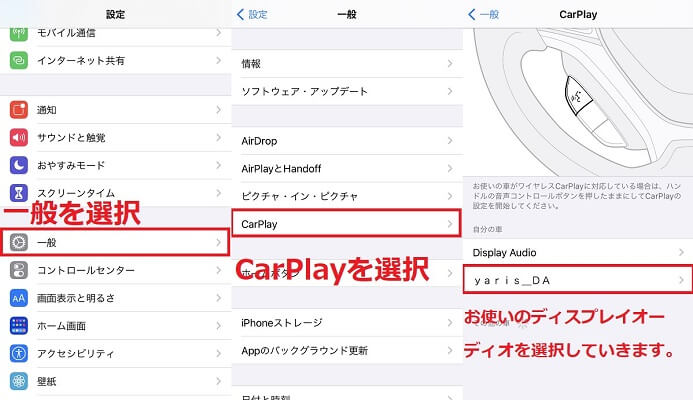
まず、USBケーブルまたはBluetoothを使ってiPhoneをカーナビに接続し、画面にメッセージが表示されたら「利用する」または「一度だけ利用する」を選択します。iPhoneの画面のガイドに従ってSiriを設定します。
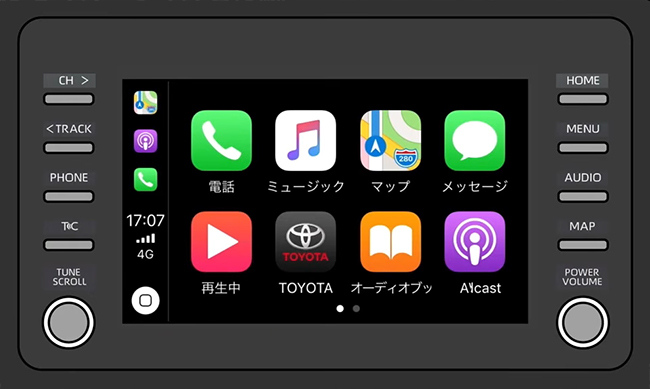
次に、自動でCarPlayの操作画面に切り替わったら、YouTube Musicを選べば、すぐに音楽を再生できます。
Android Autoを活用して車でYouTube Musicを聴く
Android Autoは、CarPlayと似ている機能です。Androidスマートフォンをカーナビと接続すればすぐにカーナビで独特なインターフェースでマップアプリや音楽アプリを利用できます。
ただし、対応している車種はAppleのCarPlayのように多いではないため、一部の車では利用できないこともあります。
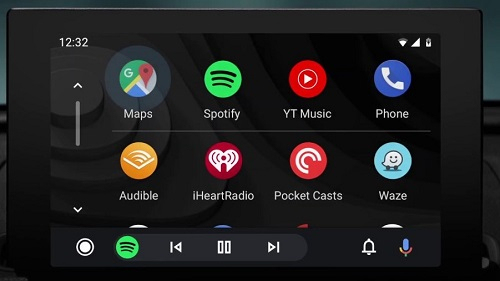
- AndroidスマートフォンでAndroid Autoアプリを起動し、画面の指示に従って初期設定を行います。
- 続いて、USBケーブルまたはBluetoothでスマートフォンとカーナビを接続してください。
- 接続後、カーナビの画面が自動的に切り替わったら、YouTube Musicを選んで音楽を再生できます。
Bluetooth接続でYouTube Musicを車内で聴く
Bluetoothは、YouTube Musicを車内で聴く最も手軽な方法です。CarPlayやAndroid Auto非対応の車であっても、カーナビや車載オーディオがBluetooth接続に対応していれば問題なく利用できます。
スマホ側でYouTube Musicを再生するだけで、その音声がBluetooth経由で車のスピーカーから出力されます。
ここでは、トヨタ自動車のカーナビ公式ガイドに基づいて手順を解説します。
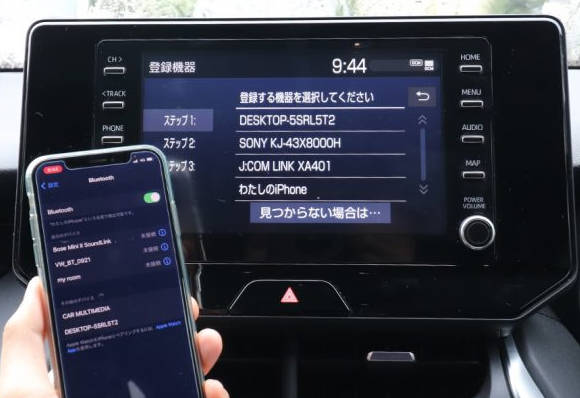
- スマートフォンとカーナビの双方でBluetoothをオンにし、カーナビ画面の「MENU」から「設定・編集」→「Bluetooth」→「はい」の順に選択します。続いて、ナビに表示された一覧からご自身のスマートフォン名を選びます。
- 画面に表示されるペアリングコードを確認のうえ承認すれば、接続は完了です。
- 接続後はスマートフォンでYouTube Musicを開き、お好みの曲を再生するだけで車内スピーカーから音楽を楽しめます。
パート 2. YouTube Musicの曲をUSBメモリ・SDカード・CDに移して車で聴く方法
お使いのカーナビがCarPlay、Android Auto、Bluetooth接続に対応していない場合、YouTube Musicを車内でそのまま再生するのは簡単ではありません。さらに、無料版のYouTube Musicはバックグラウンド再生ができないため、ナビアプリと同時に利用するのも困難です。
そこでおすすめなのが、YouTube Musicの楽曲をローカルファイルとして保存し、USBメモリやSDカード、CDに移して車で再生する方法です。この手順をスムーズに行うためのツールとして、ViWizard YouTube Music 変換ソフトが活用できます。
このソフトはYouTube Musicをはじめとする各種ストリーミングサービスに対応しており、MP3、M4A、WAV、FLACなどの形式で楽曲を出力できます。出力フォーマットやビットレート、保存先などを自由に設定できる点も特徴です。

- YouTube Musicの楽曲をPCにローカルファイルとして保存
- MP3、M4A、WAV、FLACなどの主要な音声形式で出力可能
- 曲名やアーティスト名などのID3タグ情報や歌詞も一緒に保存
- アルバムやプレイリストをまとめて一括ダウンロード
ここからは、このツールの具体的な操作手順について詳しく解説します。
Step 1出力形式を設定する
はじめに、公式サイトからViWizard YouTube Music 変換ソフトをダウンロードしてインストールします。ソフトを起動後、画面左下の「設定」から「ミュージック」タブを開き、出力形式を指定しましょう。容量を節約したい場合はMP3、高音質で楽しみたい場合はWAVを選ぶのがおすすめです。

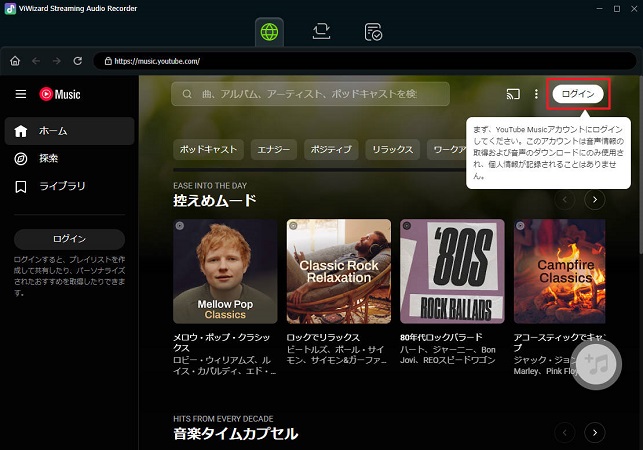
Step 2YouTube Musicにログインする
続いて、ソフト内でYouTube Musicを選択し、お使いのYouTubeアカウントでログインします。
Step 3YouTubeの音楽を保存する
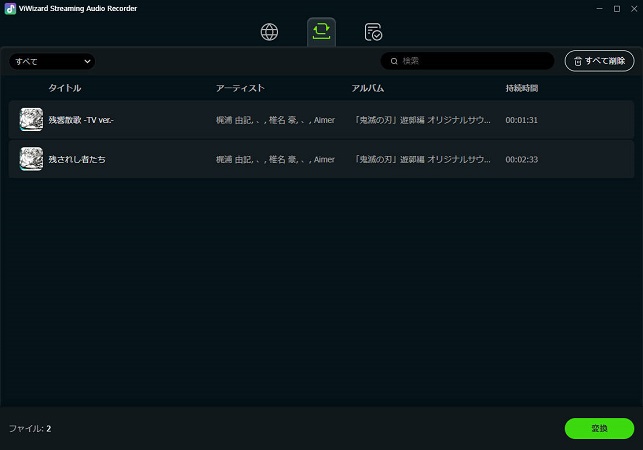
保存したい曲やアルバムを検索し、詳細画面の右下にある「+」ボタンをクリックして変換リストに追加します。追加が終わったら「変換」ボタンをクリックしてダウンロードを開始します。
Step 4車内で楽曲を再生する
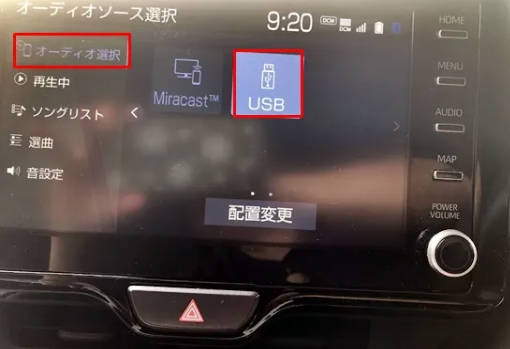
変換が完了したら、保存された音楽ファイルをUSBメモリなどに転送します。そのUSBメモリ・SDカード・CDを車のナビやオーディオ機器に接続すれば、通信量を気にせず自由にYouTube Musicの楽曲を楽しめます。
パート 3. CarPlay・Android Auto・Bluetooth非対応の古い車でYouTube Musicを聴く方法
CarPlay、Android Auto、Bluetoothに対応していない古い車でも、あきらめる必要はありません。いくつかの方法を活用すれば、スマートフォンのYouTube Musicを車のスピーカーから手軽に再生できるようになります。
AUX・USBケーブルで接続する
CarPlay、Android Auto、Bluetoothに対応していない車でも、AUX端子があればスマホの音声をカーオーディオへ出力できます。
ただし、有線接続では曲の切り替えや停止をスマホ側で操作する必要があります。運転中のスマホ操作を避けるためにも、事前に音声アシスタントなどの音声コントロールを設定しておくのがおすすめです。
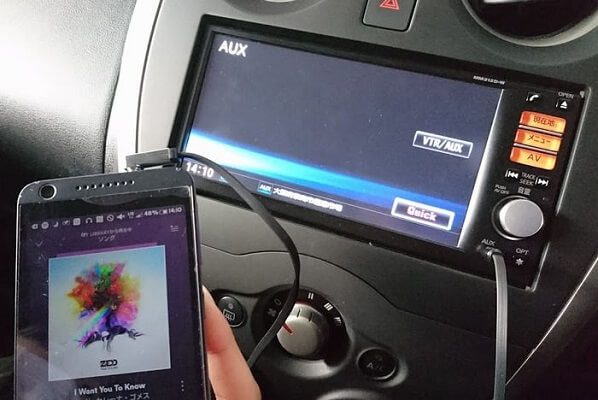
- ミニプラグケーブル(3.5mm端子ケーブル)を使って、スマートフォンをカーナビの端子に接続します。
- 次にカーナビのオーディオ選択画面を開き、「AUX」を選択してください。
- 最後にスマートフォンでYouTube Musicを開き、曲を再生します。
なお、車にUSBポートがある場合、対応車種ではUSB-CケーブルやLightningケーブルでiPhoneを接続して音楽を再生できます。
ただし、USBポートが充電専用の場合や、カーオーディオがスマホの音声再生に対応していない場合は利用できません。
FMトランスミッターを使用してラジオ電波で飛ばす
Bluetoothに対応していない車でワイヤレス接続したい場合は、「FMトランスミッター」を活用するのも有効な方法です。FMトランスミッターを使えば、スマートフォンと機器をBluetoothで繋ぎ、その音声をFMラジオの電波を通じて車載スピーカーから流すことができます。
ただし、有線接続や車の標準Bluetooth機能と比べると、音質が少し劣る場合がある点には注意しましょう。
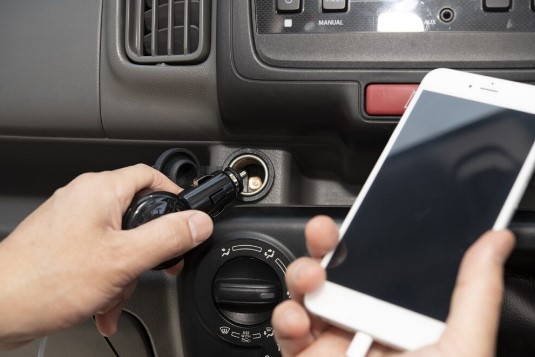
- まず、FMトランスミッターの説明書を確認し、設定されている周波数をチェックします。
- 次に、FMトランスミッターを車のシガーソケットに差し込みます。
- 続いて、車のFMラジオの電源を入れ、トランスミッターと同じ周波数に合わせます。ノイズを抑えて高音質で聴くために、お住まいの地域のラジオ局が使っていない周波数を選ぶのがコツです。
- 最後に、スマートフォンのBluetooth設定からFMトランスミッターに接続し、YouTube Musicアプリで音楽を再生すれば完了です。
カーナビに交換する
現在お使いのカーナビが古すぎる場合は、「ナビ自体を新品へ交換する」というのも一つの手です。交換する際は、CarPlay・Android Auto・Bluetooth接続などの対応状況をしっかりと確認しましょう。
ただし、車種によってはナビを交換することで純正機能の一部が使えなくなる場合もありますので、事前の確認をおすすめします。
パート 4. 車でYouTube Musicを再生する際によくある質問
車に乗った際、YouTube Musicが勝手に自動再生されないようにするにはどうすればいいですか?
YouTube Musicを車で聴く際、通信量はどのくらいかかりますか?
無料版のYouTube Musicでも車で再生できますか?
パート 5. まとめ
車内でYouTube Musicを楽しむには、CarPlayやAndroid Auto、Bluetoothを活用するのが最も手軽な方法です。もしお持ちの車がこれらの接続機能に対応していない場合でも、AUXケーブルやFMトランスミッターを使用することで簡単に音楽を出力できます。
また、通信量を節約したい場合や、無料プランでバックグラウンド再生の制限を回避したい場合は、専用ソフトViWizard YouTube Music 変換ソフトを使って楽曲をローカルに保存し、USBメモリやCD経由で再生する方法も非常に有効です。
活用例をもっと読む



松井和彦はViWizardのIT技術専門家で、ソフトの最適化や問題解決、セキュリティ対策を専門にしています。技術的な問題を解決し、ネットワークやシステムのパフォーマンス向上をサポートしています。また、安全なオンライン環境を維持するための実用的なアドバイスも提供しています。

コメントを残す (0)