





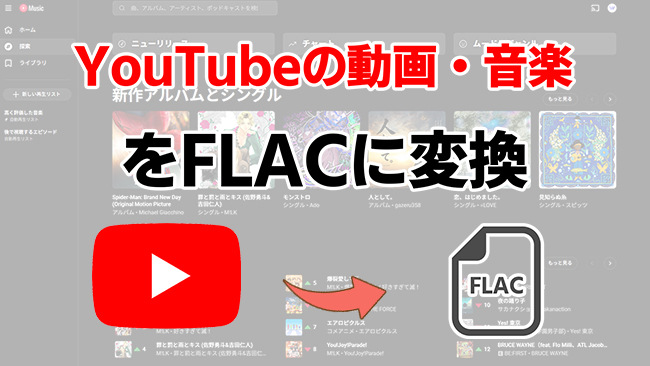
YouTubeの動画や音楽をFLAC形式でダウンロードして、高音質のまま保存したいと考えていませんか?FLACは音声データを可逆圧縮する形式で、対応する音楽プレーヤーでの再生や音楽ライブラリの管理に利用できます。
YouTubeの音声をFLACに変換するには、無料オンライン変換サイト、yt-dlpとFFmpeg、専用の音楽変換ソフトなどの方法があります。
この記事では、YouTubeをFLACに変換・ダウンロードする方法を、具体的な操作手順とともに解説します。FLAC変換後の音質、無料ツールの制限も紹介します。
パート 1. YouTubeをFLACに変換するとどうなる?音質の違いと変換方法の比較
まず注意すべき点として、YouTubeでは仮にFLACなどのロスレス音源を使った動画を投稿しても、配信時に不可逆圧縮されてしまいます。そのため、ダウンロード時にFLACを指定しても、YouTubeから元のロスレス音源をそのまま入手することはできません。ただし、どうしてもFLAC形式のファイルとして手元に残したい場合は、FLAC変換に対応したツールや保存方法が存在します。
今回は、各方法を実際に検証するため、M!LKの楽曲「ザッツ!超常」をダウンロードしてみました。対象としたMV動画(www.youtube.com/watch?v=F8YyP5wtvVw)の長さは3分27秒です。検証環境はWindows 10で、通信速度は下り4.05Mbps/上り13.9Mbpsとなっています。実際に検証を行い、それぞれの方法で変換にかかった時間や、ダウンロードしたファイルの容量・音質などを比較してまとめましたので、ぜひ参考にしてみてください。
| 方法 | 主な対象 | 変換時間 | ファイルサイズ | 音質 | 操作難易度 | おすすめ用途 |
|---|---|---|---|---|---|---|
| オンラインサイト cutyt.com |
YouTube | 52秒 | 47.8 MB | 44100 Hz, 16ビット | 低 | 1~2本をすぐ保存したい |
| 専用ツール ViWizard |
YouTube Music | 26秒 | 47.8 MB | 48000 Hz, 16ビット | 低 | アルバム・プレイリストをまとめて保存したい |
| 完全無料のツール yt-dlp |
YouTube YouTube Music |
27秒 | 47.8 MB | 48000 Hz, 16ビット | 高 | 無料で細かく変換したい |

YouTube Musicの音楽を、高音質なFLACファイルとして保存するのに最適なツールです。
パート 2. 方法1:オンラインサイトを使ってYouTubeからFLACをダウンロードする
YouTubeからFLACをダウンロードするなら、オンラインサイトを利用するのが最も手軽です。ただし、一般的なサイトは広告が頻繁に表示されたり、プレイリストの一括保存ができなかったりするデメリットもあります。そこで今回は、おすすめのサイトとして「www.cutyt.com/yt-flac」をご紹介します。このサイトは広告が一切表示されません。英語表記のみですが、操作手順が非常にシンプルなため、英語が苦手な方でも問題なく利用できます。
ただし、一部の動画をダウンロードする際に、「ログインしてロボットではないことを証明する必要があります」といったエラーが表示されて失敗するケースがあります。その場合は、少し時間を置いてから再試行すると成功することがあります。
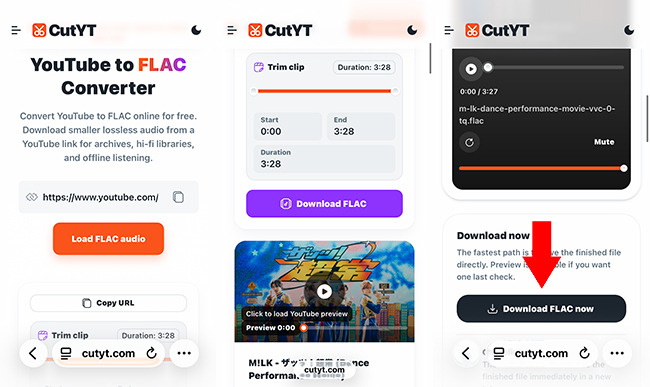
- 「www.cutyt.com/yt-flac」にアクセスし、ダウンロードしたい動画のURLを貼り付けて「Load FLAC audio(FLAC音声を読み込む)」をクリックします。
- 次に、「Download FLAC(FLACをダウンロードする)」をクリックしてください。
- 動画の解析と変換が完了すると、「Download FLAC now(今すぐFLACをダウンロードする)」が表示されますので、これをクリックすればFLACファイルがデバイスに保存されます。
パート 3. 方法2:専用ツールViWizardを使ってYouTube MusicからFLACを保存する
上記のように、YouTube動画の音声を直接FLACとして保存しても、元の音質が良くなるわけではありません。そこでおすすめなのが、YouTubeではなく「YouTube Music」から音楽をダウンロードする方法です。YouTube Musicなら、YouTube上にあるほとんどの音楽を聴くことができ、公式のMV動画だけでなく「歌ってみた」動画やRemix音源も網羅しています。YouTube Musicからダウンロードすれば、より高音質な状態で楽曲を保存できるため、FLAC形式で保存する価値が十分にあります。そして、YouTube MusicからFLAC音源を保存するなら、「ViWizard YouTube Music 変換ソフト」が最適です。
ViWizard YouTube Music 変換ソフトは、YouTube Musicの楽曲を高音質のままPCに保存できる専用ソフトです。FLAC、MP3、WAV、M4A、AIFFなど多彩な出力形式に対応しています。単曲だけでなくアルバムやプレイリストの一括変換に対応し、保存先フォルダーの指定やメタデータ(曲名・アーティスト情報など)の管理も簡単に行えます。
- YouTube Musicの音楽を劣化なしでFLACとして保存できる
- 公式音源や配信曲を高音質のまま手軽にダウンロードできる
- FLAC、MP3、WAV、M4A、AIFFなど豊富な出力形式に対応
- 歌詞や曲名・アーティスト・ジャケット画像などを一括保持
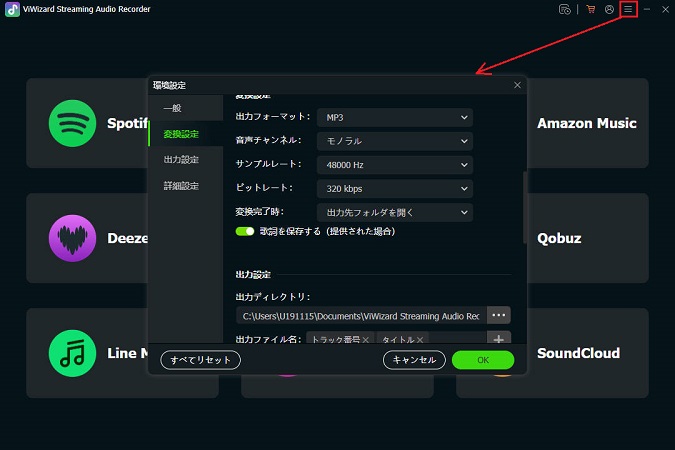
Step 1出力形式をFLACに設定する
ViWizardをダウンロードしてインストールします。ソフトを起動し、画面左下にある「設定」をクリックして「ミュージック」タブを開きます。出力形式の一覧から「FLAC」を選択してください。ここでは、必要に応じてサンプルレート、チャンネル数、保存先フォルダーなどもカスタマイズできます。
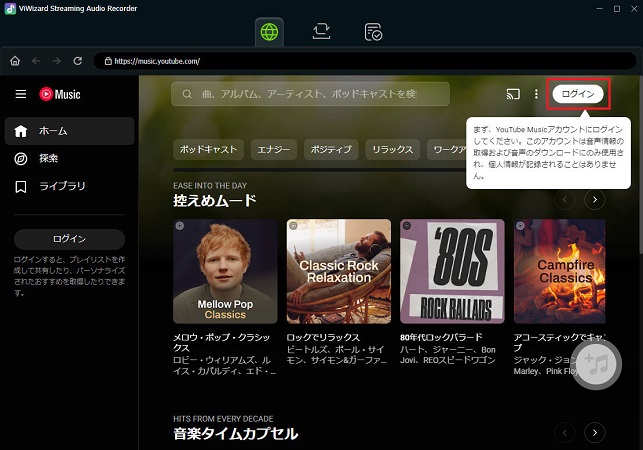
Step 2YouTube Musicにログインする
ホーム画面に戻り、対応サービス一覧から「YouTube Music」を選択します。内蔵ウェブプレーヤーが表示されたら、お使いのアカウントでログインしてください。YouTube Music上では通常のYouTube動画も再生可能なため、動画音源もそのままダウンロードできます。
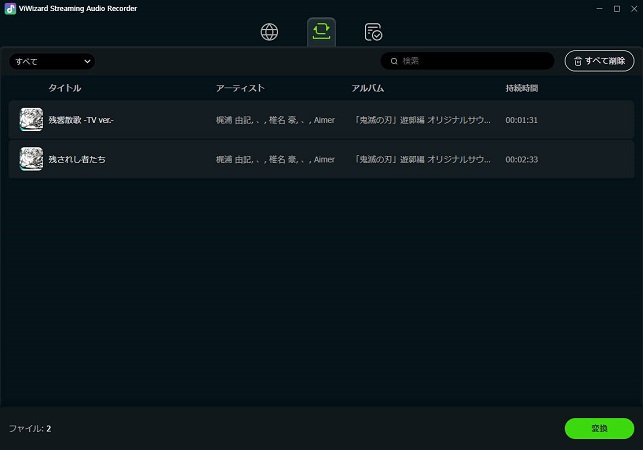
Step 3YouTube MusicからFLACを保存する
ダウンロードしたい楽曲、アルバム、またはプレイリストを開き、画面右下にある「変換」アイコンをクリックします。保存したい曲にチェックを入れて変換を開始すれば、高音質なFLACファイルとしてパソコンに保存されます。
パート 4. 方法3:完全無料のyt-dlpを使ってYouTubeからFLACをダウンロードする
完全無料でYouTubeの動画や音声をFLAC形式で一括保存したり、画質・音質を細かく指定して保存したりしたい場合は、「yt-dlp」が非常に便利です。ただし、コマンドプロンプトなどのターミナルを使って操作するため、PC操作やコマンド入力に慣れていない方には少々ハードルが高く感じられるかもしれません。そこで今回は、初心者の方でも迷わず実行できるよう、具体的な操作手順を分かりやすく解説します。
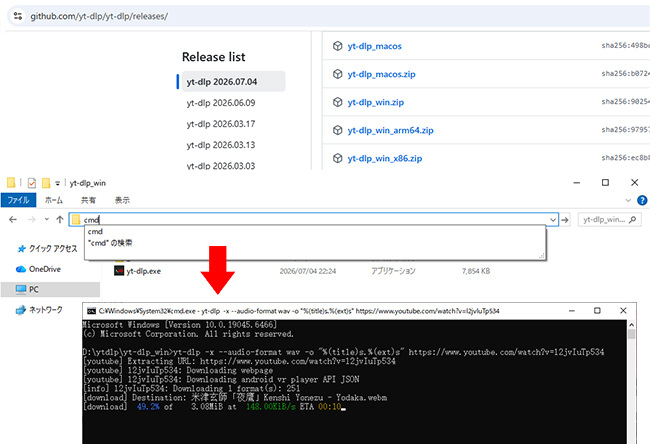
- yt-dlpの公式配布ページ(github.com/yt-dlp/yt-dlp/releases/)にアクセスし、環境に合わせた最新版(Windowsならyt-dlp.exe、Macならyt-dlp_macosなど)をダウンロードします。
- 新規フォルダを作成し、ダウンロードしたyt-dlpの実行ファイルをその中に配置します(※FLAC変換には別途FFmpegも必要となるため、同じフォルダにffmpeg.exeを入れておくとスムーズです)。
- そのフォルダを開いた状態でターミナルを起動します(Windowsの場合はアドレスバーに「cmd」と入力してEnterキーを押すとコマンドプロンプトが開きます)。
- 起動後、以下のコマンドを入力して実行します(【URL】部分はダウンロードしたいYouTube動画のURLに置き換えてください)。

なお、「Sign in to confirm you’re not a bot」などのログインを求めるエラーが出る場合は、普段お使いのブラウザでYouTubeにログインした上で、コマンド末尾に「--cookies-from-browser firefox」や「--cookies-from-browser chrome」などのオプションを追加して実行してください。
パート 5. 方法4:保存済みのYouTube動画をFLACに変換する
すでにYouTubeから動画ファイルをダウンロードしている場合は、その動画から音声を抽出し、FLAC形式に変換して保存することも可能です。
ただし、この方法で作成したFLACファイルの音質は元動画のデータ品質に左右されるため、YouTube Musicなどの音楽配信サービスから直接ダウンロードした音源と比べると、音質が劣る場合があります。
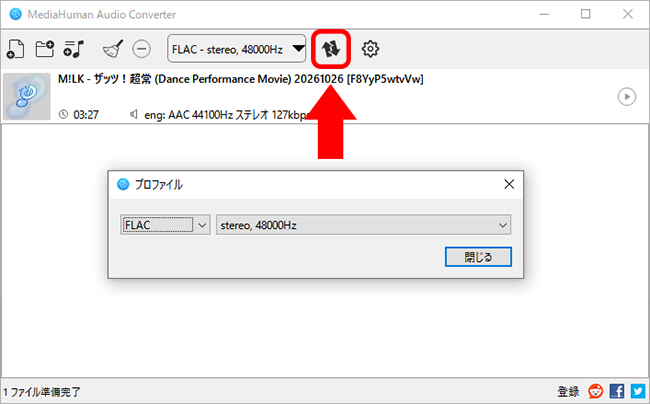
- MediaHuman Audio Converterなどの音声変換ソフトをダウンロードしてインストールします。
- ソフトを起動したら、手元にある動画ファイルを画面内にドラッグ&ドロップし、出力形式を「FLAC」に指定します。
- 最後にツールバーの「変換」ボタンをクリックすれば、動画から音声が抽出され、すぐにFLACファイルとして保存されます。
パート 6. YouTubeの動画や音楽をFLACにダウンロード・変換する際の注意点
YouTubeの利用規約では、自身がアップロードした動画やYouTube Studioのオーディオライブラリ音源などを除き、コンテンツのダウンロードや複製を原則として禁止しています。そのため、外部ツール等を使ってYouTubeの動画や音楽をFLACとしてダウンロードする行為は、利用規約に違反することになります。
1. 本サービスまたはコンテンツのいずれかの部分に対しても、アクセス、複製、ダウンロード、配信、送信、放送、展示、販売、ライセンス供与、改変、修正、またはその他の方法での使用を行うこと。ただし、(a)本サービスによって明示的に承認されている場合、または(b)YouTube および(該当する場合)各権利所持者が事前に書面で許可している場合を除きます。
——YouTube利用規約
YouTubeからのダウンロードは原則として利用規約に違反する行為ですが、多くの外部ツールはアカウントにログインせずに利用できるため、FLACファイルをダウンロードしただけでYouTubeアカウントが停止(BAN)される可能性は極めて低いです。
ただし、ダウンロードした音源や動画を第三者に配布したり、SNSなどに無断転載したりする行為は明確な著作権侵害にあたります。保存したファイルはあくまで個人で楽しむ私的使用の範囲にとどめ、外部への再配布や拡散は絶対に行わないようにしてください。
パート 7. YouTubeのFLACダウンロードに関するよくある質問
iPhoneやAndroidでYouTubeをFLACに変換できますか?
YouTube Premiumを使ってYouTubeの動画や音楽をFLAC形式でダウンロードできますか?
YouTubeをFLACに変換するとハイレゾ音質になりますか?
パート 8. まとめ
YouTubeの動画や音楽をFLAC形式でダウンロード・変換するには、無料オンラインサイト、yt-dlpとFFmpeg、専用変換ソフトなどの方法があります。
短いYouTube動画を手軽にFLACへ変換したい場合は、CutYTを利用できます。パソコンで出力形式や保存先を細かく管理したい場合は、yt-dlpとFFmpegを使用してください。
YouTube Musicの楽曲をFLAC形式で管理したい場合は、ViWizard YouTube Music 変換ソフトも選択できます。無料体験版で動作を確認し、必要な利用条件を満たしたうえで使用してください。
また、FLACは可逆圧縮形式ですが、YouTubeから取得した非可逆圧縮音声を変換しても元の音質以上にはなりません。FLAC形式での管理を優先するか、元のOpus・AAC音声を保持して容量を節約するかを決め、用途に合った方法を選択してください。
活用例をもっと読む



松井和彦はViWizardのIT技術専門家で、ソフトの最適化や問題解決、セキュリティ対策を専門にしています。技術的な問題を解決し、ネットワークやシステムのパフォーマンス向上をサポートしています。また、安全なオンライン環境を維持するための実用的なアドバイスも提供しています。

コメントを残す (0)