








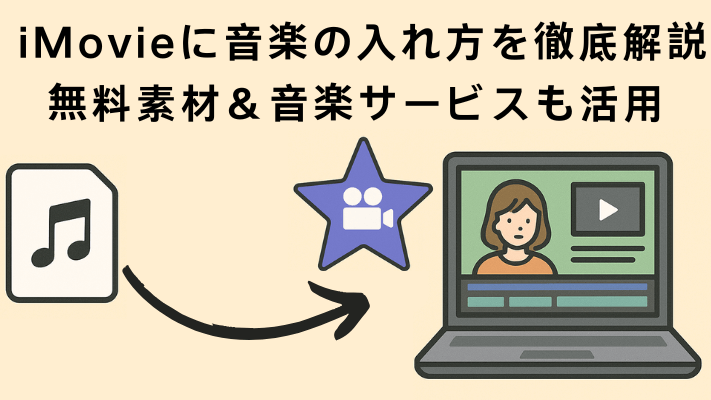
動画編集アプリ「iMovie」で動画を編集する際、「YouTubeで見つけたお気に入りの音楽やBGMを背景に流したい」と考えたことはありませんか?しかし、YouTube上の楽曲をそのままiMovieへ読み込むことはできません。YouTubeの音楽をiMovieに取り込むには、事前に適切な方法でファイルをローカル端末に保存しておく必要があります。
この記事では、iPhoneやMacを使ってYouTubeの音楽を安全かつ簡単にiMovieへ入れる手順を詳しく解説します。
パート 1. iMovieにYouTubeの音楽は取り込める?
iMovieはYouTubeの音楽を直接取り込むことはできませんが、端末内にローカルファイルとして保存すれば読み込めます。
iMovieはiPhone、iPad、Macに保存されているファイルをインポートできます。そのため、あらかじめYouTubeの音楽をローカルファイルとして保存し、各端末に保存しておけば、iMovieの編集素材として利用可能です。
YouTube Premiumの「一時保存」や「オフライン再生」機能では、楽曲やプレイリストをMP3やWAVなどの汎用フォーマットで保存することはできません。そこで以下では、YouTubeの音楽をローカルファイルとして保存し、確実にiMovieへ取り込む方法を紹介します。
パート 2. YouTubeの音楽をiMovieに取り込むための保存方法
方法1:YouTubeオーディオライブラリの音楽をダウンロードする
YouTube投稿用のBGMを探しているなら、YouTubeオーディオ ライブラリの活用がおすすめです。豊富な音楽や効果音が揃っており、すべて完全無料で利用できます。
YouTube StudioからMP3ファイルとして公式にダウンロードできるため、取得後はすぐにiMovieへ取り込んで編集に使えます。
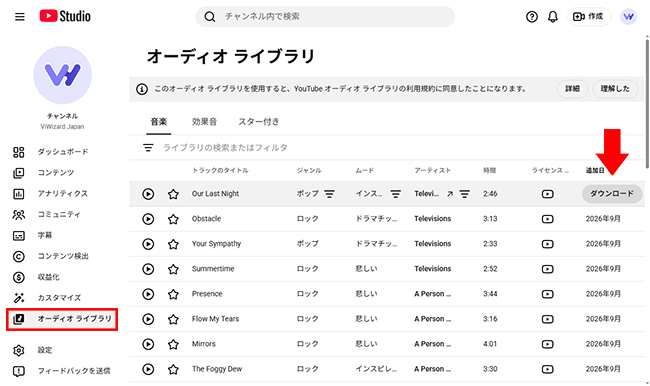
- YouTube Studio(studio.youtube.com)にアクセスし、画面左側の「オーディオ ライブラリ」タブを開きます。ここでは著作権フリーの無料音楽を利用できます。
- 利用規約を確認したら、使いたい音楽の隣にある「ダウンロード」ボタンをクリックしてパソコンに保存しましょう。これでiMovieへ取り込む準備は完了です。
方法2:ViwizardでYouTube Musicの曲を保存する
YouTube上の音楽は、オーディオライブラリの対象外であったり投稿者がファイルを配布していなかったりする場合、そのままダウンロードするのが困難です。そのため、YouTubeライブラリ以外の音楽を保存してiMovieに取り込むには専用ツールが必要になります。おすすめの選択肢の一つが、ViWizard YouTube Music 変換ソフトです。
このツールを使えば、YouTube Musicを含む各種ストリーミングサービスの音楽をMP3、M4A、WAV、AIFF、FLACなどへ変換して保存できます。iMovieで使う場合は、推奨形式のMP3やM4Aなどを選ぶと安心です。アルバムやプレイリストごとまとめて追加できるため、動画のBGM候補を効率よく揃えられます。
ただし、YouTube上にある既存の音楽を自分の動画に使用すると、外部プラットフォームへ投稿した際に音楽が自動検出され、収益化などに影響が出る可能性があります。動画を利用・投稿する際は、事前に投稿先サイトやアプリの利用規約を確認しておきましょう。

YouTube Musicなど11の音楽サービスに対応し、楽曲をローカル保存して動画編集などに活用できる便利なツールです。
Step 1出力形式を設定する
まず、ViWizard YouTube Music 変換ソフトをダウンロードしてインストールします。次に、画面左下の「設定」から「ミュージック」タブを開き、iMovieに対応している出力形式(MP3、M4A、WAV、AIFFなど)を選択してください。

Step 2YouTube Musicにログインする
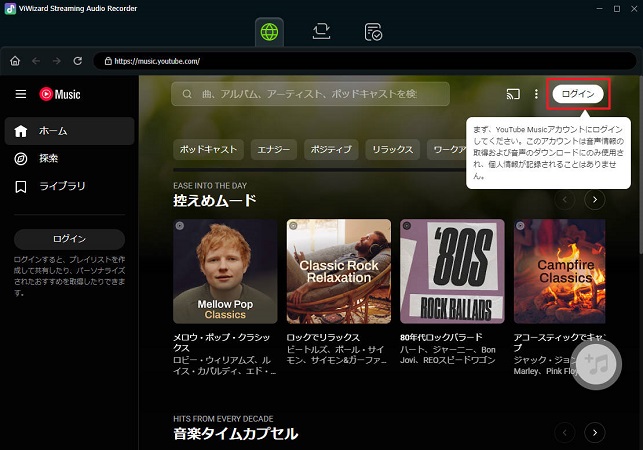
次に、ViWizardのホーム画面で「YouTube Music」を選択します。内蔵Webプレーヤーが立ち上がったら、ご自身のYouTubeアカウントでログインしてください。
なお、この画面は公式Webプレーヤーを表示しているのみで、ViWizard側でお客様の個人情報を収集することはありませんので、安心してご利用いただけます。
Step 3iMovieの取り込み用の音楽を保存する
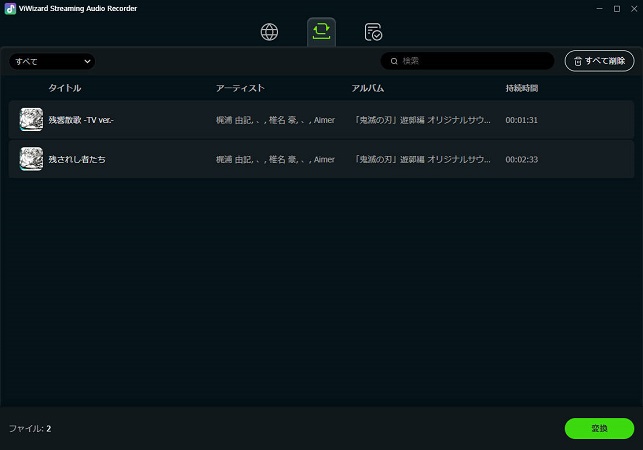
最後に、iMovieで使いたい曲やアルバム、プレイリストのページを開きます。画面上の「+」ボタンをクリックすると、ViWizardが解析した曲一覧が表示されるので、必要な曲だけを選んで変換リストへ追加しましょう。リストの準備ができたら「変換」ボタンを押すと、あらかじめ設定したMP3、M4A、WAV、AIFFなどの形式で変換が始まります。変換完了後は、履歴または出力フォルダから保存された音声ファイルを確認してください。
方法3:自分が投稿したYouTube動画から音声を抽出する
以前自分でYouTubeへアップロードした動画のBGM、ナレーション、演奏音声などを再利用したい場合は、YouTubeの公式ダウンロード機能とiMovieを組み合わせられます。
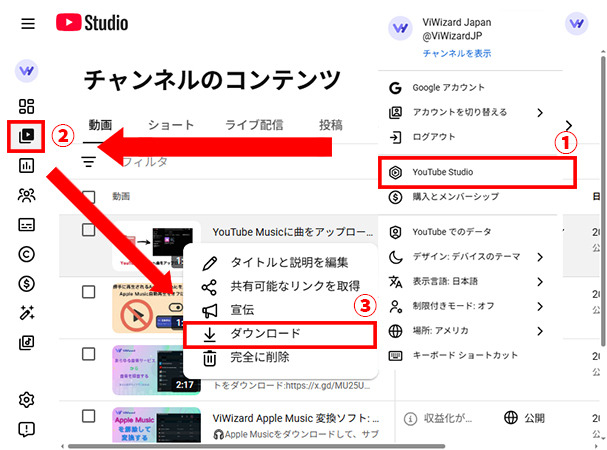
- YouTubeで自分のアカウントアイコンをクリックして、YouTube Studioを開きます。
- 「チャンネルのコンテンツ」というタブに切り替えて、保存したい動画の隣にある「…」ボタンを押して「ダウンロード」を選択します。
- これで、自分のYouTube動画の中にある音楽をiMovieに読み込むことができます。
パート 3. すでに保存したYouTubeの音楽ファイルをiMovieに取り込む方法
iPhone・iPadでの操作手順
ダウンロードしたYouTube音楽をiPhone・iPadに入れる方法
パソコンからiPhoneやiPadへ音楽ファイルを移動させるには、「Googleドライブ」などの共有アプリを使うと便利です。
ここでは「Googleドライブ」を使い、パソコンからアップロードした音楽ファイルをスマホ側で保存する手順を解説します。
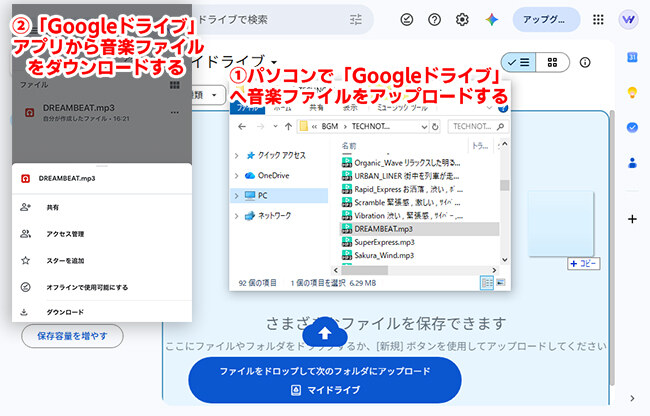
- まずパソコンで「Googleドライブ(drive.google.com)」にアクセスし、YouTubeの音楽ファイルをドラッグ&ドロップしてアップロードします。
- 次にiPhoneやiPadで「Googleドライブ」アプリを起動し、同じGoogleアカウントでログインしてください。
- 最後に該当の音楽ファイルを表示し、メニューから「ファイルに保存」を選択すれば、パソコンに保存したYouTubeの音楽をiPhoneへ取り込むことができます。
音楽ファイルをiOS版のiMovieに入れる方法
YouTubeの音楽をiPhoneやiPadに保存できたら、続いてその音楽をiMovieに取り込む手順を解説します。
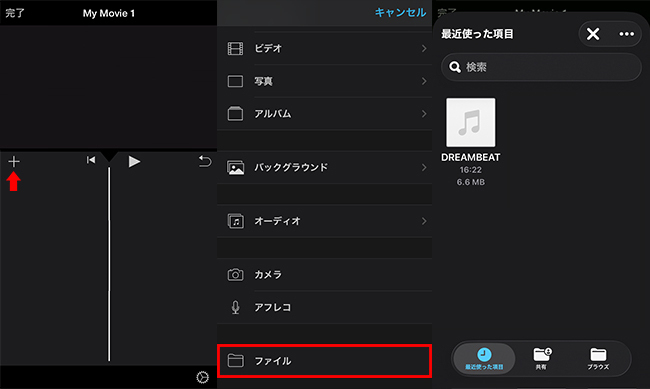
- iMovieの編集画面で「+」ボタンをタップします。
- メニューを下にスクロールして「ファイル」を選択し、保存しておいたYouTubeの音楽を選んでプロジェクトに追加しましょう。
Macでの操作手順
Macなら、iPhoneやiPadのように複雑な手順を踏む必要はありません。YouTubeの音楽ファイルをローカルに保存しておけば、すぐにiMovieへ取り込むことができます。
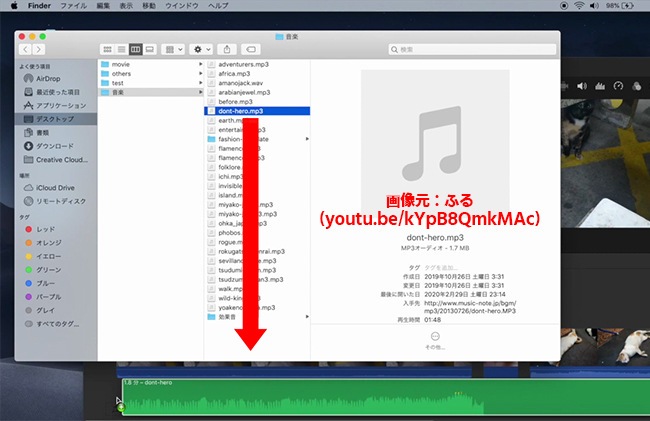
- Macで保存先のフォルダを開き、追加したい音楽ファイルをiMovieのタイムライン上にドラッグ&ドロップします。
- あとは配置する位置を調整すれば、iMovieにYouTubeの音楽を取り込むことができます。
パート 4. iMovieにYouTubeの音楽を取り込む際によくある質問
YouTubeの音楽をiMovieに取り込むのは違法ですか?
iPhoneでYouTubeの音楽をiMovieに取り込めない場合の対処法は?
ViWizardなどの変換ソフトを使って取り込んだ音楽をYouTubeに再投稿できますか?
パート 5. まとめ
YouTubeの音楽は、直接iMovieへ追加することはできませんが、適切な形式でローカル端末に保存することで編集素材として活用できます。YouTubeオーディオライブラリやViWizard YouTube Music 変換ソフトなどを活用して音声ファイルを用意し、iPhoneやMacそれぞれの方法でiMovieへ取り込みましょう。ただし、著作権や利用規約には十分配慮し、マナーを守って動画制作を楽しんでください。
活用例をもっと読む



松井和彦はViWizardのIT技術専門家で、ソフトの最適化や問題解決、セキュリティ対策を専門にしています。技術的な問題を解決し、ネットワークやシステムのパフォーマンス向上をサポートしています。また、安全なオンライン環境を維持するための実用的なアドバイスも提供しています。

コメントを残す (0)